
Modul 2 · 2.3
Förnya en befintlig webbplats
Modul 2: Den första versionen · Lästid: 10 minuter
Lärandemål: Efter den här lektionen kan du låta en befintlig webbplats läsas in, välja vilka sidor och vilken grafisk profil som följer med, förklara vad som tas över och inte och vad som händer med dina foton, och jämföra den nya versionen med den gamla.
Nyckelbegrepp: Förnya befintlig webbplats, läsa in, Läs in min webbplats, inläsningspanel, bocka för sidor, designönskemål, nuvarande färger och typsnitt, AI-modell, fotobeskrivning, robots.txt, parkeringssida
Varför förnya i stället för att börja om
Har du redan en webbplats, så finns det redan arbete i den: dina egna texter, foton, kontaktuppgifter och ofta en integritetspolicy. Med Förnya befintlig webbplats läser byggaren in webbplatsen och bygger en ny design med innehållet. Dina egna formuleringar följer med ordagrant, inte sammanfattade. Det är just det som gör en webbplats personlig.
Det fungerar för vanliga webbplatser, WordPress- eller Joomla-webbplatser, webbplatser som byggs upp först i webbläsaren och även webbplatser från Drag-and-drop Builder. Din nuvarande webbplats är kvar online tills du publicerar den nya på samma domän.
Inläsning: så fungerar det
- Välj Förnya befintlig webbplats i startkortet.
- Fyll i adressen under Adress till din nuvarande webbplats, till exempel
www.example.com. - Klicka på Läs in min webbplats. Det tar oftast en halv minut och är gratis.
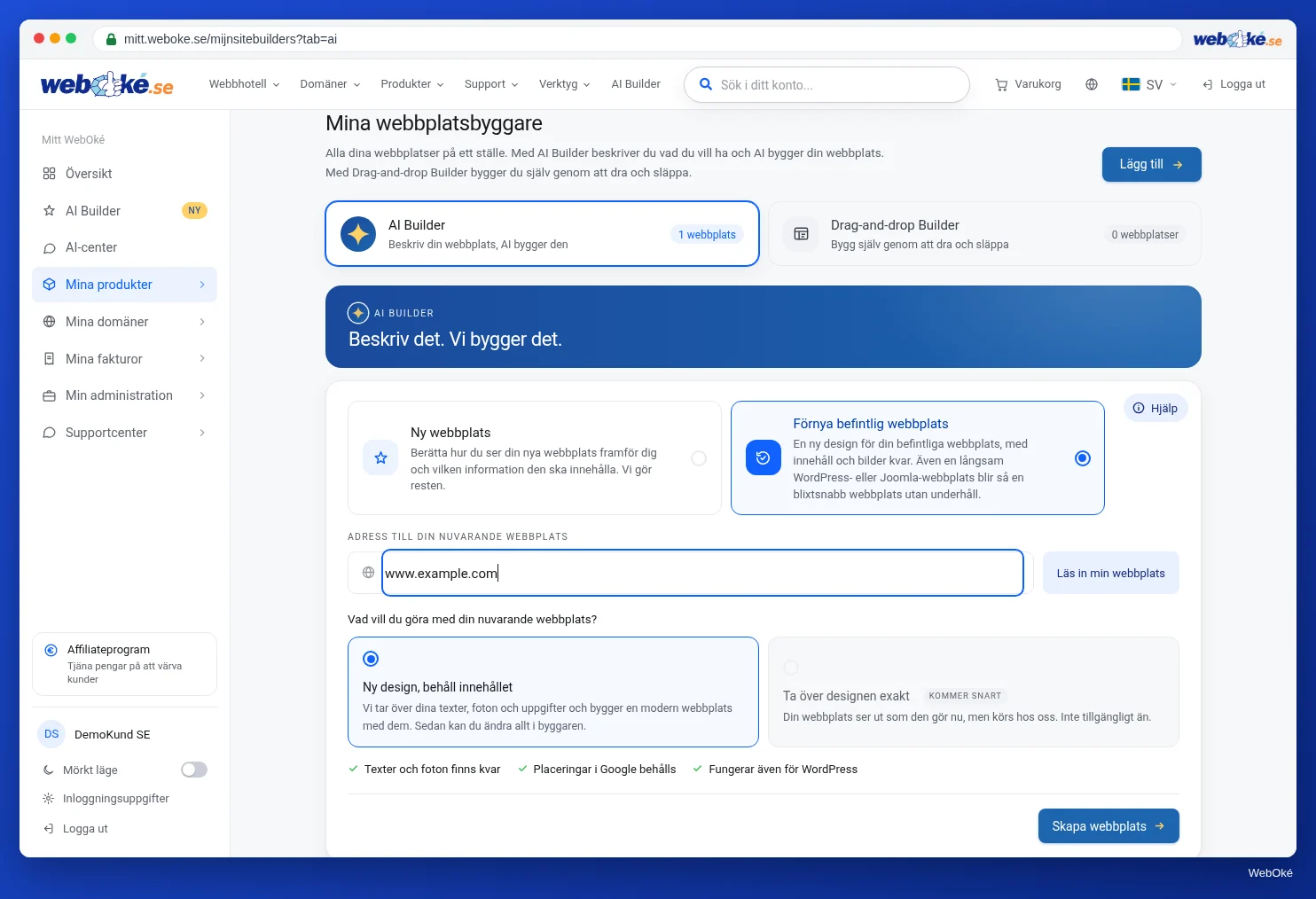
Byggaren beter sig som en hänsynsfull besökare. Den börjar på adressen du anger, följer länkarna på din webbplats och tar alltid med länkarna i din huvudmeny. Den följer robots.txt (filen där en webbplats anger vad besökande program inte får läsa) och läser högst 60 sidor åt gången; är din webbplats större, tar den med de viktigaste och meddelar det. Inloggningssidor, varukorgar, kassasidor och söksidor hoppar den över. Du kan låta läsa in en webbplats högst 10 gånger per timme.
Finns det ingen egen webbplats på adressen utan en parkeringssida eller standardsida, eller kan byggaren inte läsa något, så växlar den till en ny webbplats: den förbereder början på en beskrivning som du fyller på (lektion 2.1).
Inläsningspanelen: välj vad som följer med
Efter inläsningen ser du i startkortet vad som hittades:
- en rubrikrad som "Inläst: 5 av 7 sidor följer med, 9 foton", ibland med plattformen som webbplatsen är gjord med;
- listan Sidor, var och en med en bock och adressen;
- antalet ord, foton och formulär;
- Uppgifter som vi kände igen: namn, e-post, telefon, adress;
- reglaget Utgå från nuvarande färger och typsnitt;
- fältet Vad vill du ändra i designen?
Vilka sidor är förbockade? Startsidan, sidor i din meny, sidor med egna foton och sidor med minst 25 ord. Bocka ur det som inte behöver följa med: en gammal kampanjsida, en sida "Nyheter 2019", en tacksida. Minst en sida måste vara förbockad.
Obs: så fort inläsningen har lyckats öppnas fönstret Var ska din webbplats ligga? direkt. Vill du först bocka ur sidor eller skriva ett designönskemål, klicka då på Avbryt i det fönstret, justera inläsningspanelen och klicka sedan på Skapa webbplats. Vid förnyelse väljer du bara platsen i det fönstret; valet av bildtyp försvinner, eftersom byggaren använder dina egna foton.
Nuvarande färger och typsnitt: är reglaget på, förblir dina färger (upp till fyra) och typsnitt (upp till tre) utgångspunkten. Av: byggaren väljer själv en passande stil. Din logotyp och dina foton tar den alltid över.
Vad vill du ändra i designen? Här säger du hur den nya webbplatsen ska kännas, till exempel "fräschare och modernare, lugnare med mer vitt, större text". Dina texter tas över; här handlar det om formen. Att säga det i förväg är gratis, att ändra i efterhand kostar redigeringar.
Vad som händer med dina foton
Från din gamla webbplats tar byggaren över högst 12 foton. För att veta vad de föreställer skickas fotona en gång till en AI-modell från OpenAI (amerikansk), samma som skapar texterna på din webbplats. Den beskriver kort vad som syns, så att byggaren vet var ett foto passar. Nästan ingen webbplats har användbara beskrivningar till sina foton, och filnamn säger oftast ingenting; därför behövs det här.
Två följder. Finns det personer på dina foton, så skickas de bilderna alltså till en AI-leverantör; väg in det, och nämn det vid behov i din integritetspolicy (modul 7). Och vill du inte ha ett övertaget foto på din nya webbplats, klicka då på det i förhandsvisningen och ersätt det via Byt foto.
Vad som följer med och inte
| Följer med | Följer inte med |
|---|---|
| Texter från de valda sidorna, ordagrant | Meny, sidhuvud, sidfot och sidofält som text (de skapar byggaren på nytt) |
| Sidtitlar och menyns uppbyggnad | Formulär (du får ett nytt kontaktformulär) |
| Logotyp och favicon | Skript, inbäddade videor och widgetar (placera dem igen, lektion 4.3) |
| Färger och typsnitt, om du låter reglaget vara på | Inloggning, varukorg, kassa |
| Kontaktuppgifter, öppettider och priser som finns på webbplatsen | Fler än 12 foton |
| Din integritetspolicy, ordagrant | Den exakta designen (Ta över designen exakt är inte tillgängligt än) |
På en förnyad webbplats fyller AI i princip inte i något: den använder det som din gamla webbplats och dina bilagor ger, och hittar inte på något namn. Kontrollera ändå alla priser och tider: en uppgift som inte fanns på din gamla webbplats hör inte hemma på den nya.
Vad det kostar: bygget av den förnyade webbplatsen kostar 5 redigeringar, utom om det är ditt allra första bygge. Själva inläsningen är gratis.
Jämför med den gamla webbplatsen
Efter bygget får du ingen lista över sidor som inte kom med. Jämför därför själv:
- Öppna din gamla webbplats i en andra flik.
- Lägg menyerna bredvid varandra: vilka sidor saknas på den nya webbplatsen? Var det din avsikt?
- Kontrollera för varje sida om viktiga textstycken finns kvar.
- Kontrollera kontaktuppgifter, priser och tider.
- Se vilka widgetar eller videor du behöver placera igen.
Schildersbedrijf Example hade en WordPress-webbplats med sju sidor. Han bockar ur "Nyheter 2019" och tacksidan, behåller sin blå grafiska profil och ber om "lugnare, mer vitt, större text". Efter bygget ser han att hans inbäddade YouTube-film har försvunnit; den lägger han tillbaka senare som widget.
Ändras adressen till en sida, så kan det påverka hur du blir hittad. Ingen kan garantera en plats i Google. Hur du förnyar utan att förlora synlighet läser du i kursen Bli hittad online.
Sammanfattning
- Förnya befintlig webbplats läser in din webbplats (gratis, oftast en halv minut, högst 60 sidor, robots.txt följs) och bygger en ny design med den.
- I inläsningspanelen väljer du sidorna, om dina färger och typsnitt förblir utgångspunkten och vad som får ändras; avbryt platsfönstret om du vill justera först.
- Högst 12 foton följer med; de skickas en gång till en AI-modell från OpenAI för en kort beskrivning.
- Texter följer med ordagrant; formulär, skript och widgetar gör det inte.
- Jämför själv den nya webbplatsen med den gamla: någon lista över det som saknades får du inte.
Quiz
Uppgift
Uppgift D2.3: Läs in och välj vad som följer med. Läs in en befintlig webbplats: din egen, eller om du inte har någon, en webbplats från en förening eller en släkting, med deras tillstånd. Du behöver inte bygga om du redan använder din plats; det handlar om inläsningspanelen.
Checklista:
- [ ] valt Förnya befintlig webbplats och fyllt i adressen;
- [ ] klickat på Läs in min webbplats och tittat på inläsningspanelen;
- [ ] bedömt sidorna och bockat ur det som inte behöver följa med;
- [ ] kontrollerat Uppgifter som vi kände igen;
- [ ] bestämt dig om Utgå från nuvarande färger och typsnitt;
- [ ] skrivit ett designönskemål;
- [ ] antecknat vilka widgetar, videor eller formulär du behöver placera igen.
Frågor:
- Hur många sidor hittade byggaren, och vilka bockade du ur? Varför?
- Vilka uppgifter kände byggaren igen, och stämde de?
- Vad behöver du placera igen eller fylla i själv efter bygget?
Efter "klar" ser du ett exempelsvar: 7 sidor hittades, "Nyheter 2019" och tacksidan bockades ur eftersom de är inaktuella eller överflödiga; namn, telefon och e-post stämde, adressen saknades; placera igen: YouTube-filmen som widget och ställa in kontaktformuläret.
Uppgift D2.3: Läs in och välj vad som följer med
Den här uppgiften gör du själv; ingen kontrollerar den. Bocka av vad du har gjort och markera uppgiften som klar.
7 sidor hittades, "Nyheter 2019" och tacksidan avmarkerades eftersom de är föråldrade eller överflödiga; namn, telefon och e-post stämde, adressen saknades; att placera igen: YouTube-filmen som widget och att ställa in kontaktformuläret.
Dina bockar och anteckningar sparas bara i den här webbläsaren; vi skickar dem ingenstans. Är du inloggad sparar vi i Mina kurser bara att du har gjort uppgiften.
Läs mer
- Gratis kurs Synas på nätet 8.3: Flytta eller förnya webbplatsen utan att tappa synlighet
- Gratis kurs Synas på nätet 3.3: robots.txt: vad du ska och inte ska blockera
- Sitebuilder och AI Builder: vilken ska du välja och hur öppnar du den?
- Gratis WordPress-kurs 9.3: GDPR: cookies, formulär och integritetspolicy