
Modul 8 · 8.1
Det här håller du själv aktuellt
Modul 8: Efter lanseringen · Lästid: 10 minuter
Lärandemål: Efter den här lektionen kan du förklara vad AI Builder och ditt paket sköter automatiskt och vad du själv håller aktuellt, ta fram ett underhållsschema för din egen webbplats och känna igen fallgroparna som gör att en webbplats sakta blir inaktuell.
Nyckelbegrepp: underhåll, innehåll, underhållsschema, Publicera ändringar, öppettider, företagsuppgifter, inlägg, förnya, årlig kontroll
En webbplats blir aldrig färdig
En webbplats som du skapar med AI Builder kräver lite tekniskt underhåll. Det finns inget WordPress att uppdatera, inget tillägg som blir föråldrat och ingen databas som blir full. Mycket sköter byggaren eller ditt paket automatiskt:
- den säkra anslutningen (https) och certifikatet;
- webbplatskartan och robots.txt, som följer med vid varje publicering;
- cookiebannern, som automatiskt följer de tjänster som körs på din webbplats (lektion 7.2);
- kontrollen i panelen Säkerhet: efter första gången du klickar på Kontrollera nu kontrollerar byggaren din webbplats automatiskt varje dag, även alla länkar;
- med ett paket: dagliga säkerhetskopior av ditt webbhotell.
Det byggaren inte vet är vad som förändras i ditt företag. Dina priser höjs, du tar en veckas ledigt, en medarbetare slutar, du slutar erbjuda en tjänst. En webbplats som inte hänger med i det stämmer inte längre efter ett år. Besökarna märker det först: de ringer en dag när du har stängt eller frågar efter en tjänst som du inte längre erbjuder. Google märker det senare, på besökare som snabbt lämnar sidan igen.
Det här håller du aktuellt
| Vad | När | Var |
|---|---|---|
| Texter om ditt erbjudande | när något ändras | i förhandsvisningen med Redigera, eller en instruktion i chatten |
| Priser och uppgiften om moms | vid varje prisändring, minst en gång per år | samma sak; titta också på priserna i dina inlägg |
| Öppettider | vid varje ändring | på din kontaktsida och under SEO > Företagsuppgifter för Google > Öppettider |
| Semestrar och stängda dagar | före och efter varje semester | en kort sektion högst upp på din startsida eller ett inlägg i Artiklar |
| Inlägg (nyheter) | när du har något att berätta | panelen Artiklar |
| Foton och team | när någon slutar eller börjar, eller när någon återkallar sitt samtycke | håll muspekaren över fotot och välj Byt foto, eller ta bort det |
| Formulär: vart meddelandena skickas | när din e-postadress ändras | Inställningar > Formulär > Skicka meddelanden till |
| Integritetspolicy | vid varje ny integration, widget eller tjänst | sidan Integritetspolicy (lektion 7.1) |
| Företagsuppgifter (adress, organisationsnummer, momsregistreringsnummer) | vid flytt eller ny företagsform | sidfoten på din webbplats och SEO > Företagsuppgifter för Google |
| Domännamn och paket | vid varje förnyelse | ditt WebOké-konto, inte i byggaren |
En fallgrop när det gäller öppettiderna. Byggaren hämtar dina företagsuppgifter för Google från din kontaktsida, men bara så länge du inte själv har fyllt i något under SEO. Har du skrivit in dina öppettider själv där, uppdaterar byggaren dem inte längre när du ändrar kontaktsidan. Ändra dem då på båda ställena, annars visar Google andra tider än din webbplats.
Om din domän och ditt paket: det är separata produkter i ditt konto. Säger du upp ditt paket förblir din domän registrerad, och tvärtom. Se till att förnyelsefakturorna betalas och att e-postadressen i ditt konto stämmer, så att påminnelserna kommer fram. Om ett paket stängs av, till exempel på grund av en obetald faktura, går din webbplats offline tills paketet är aktivt igen (lektion 8.2).
Gör ändringar utan risk
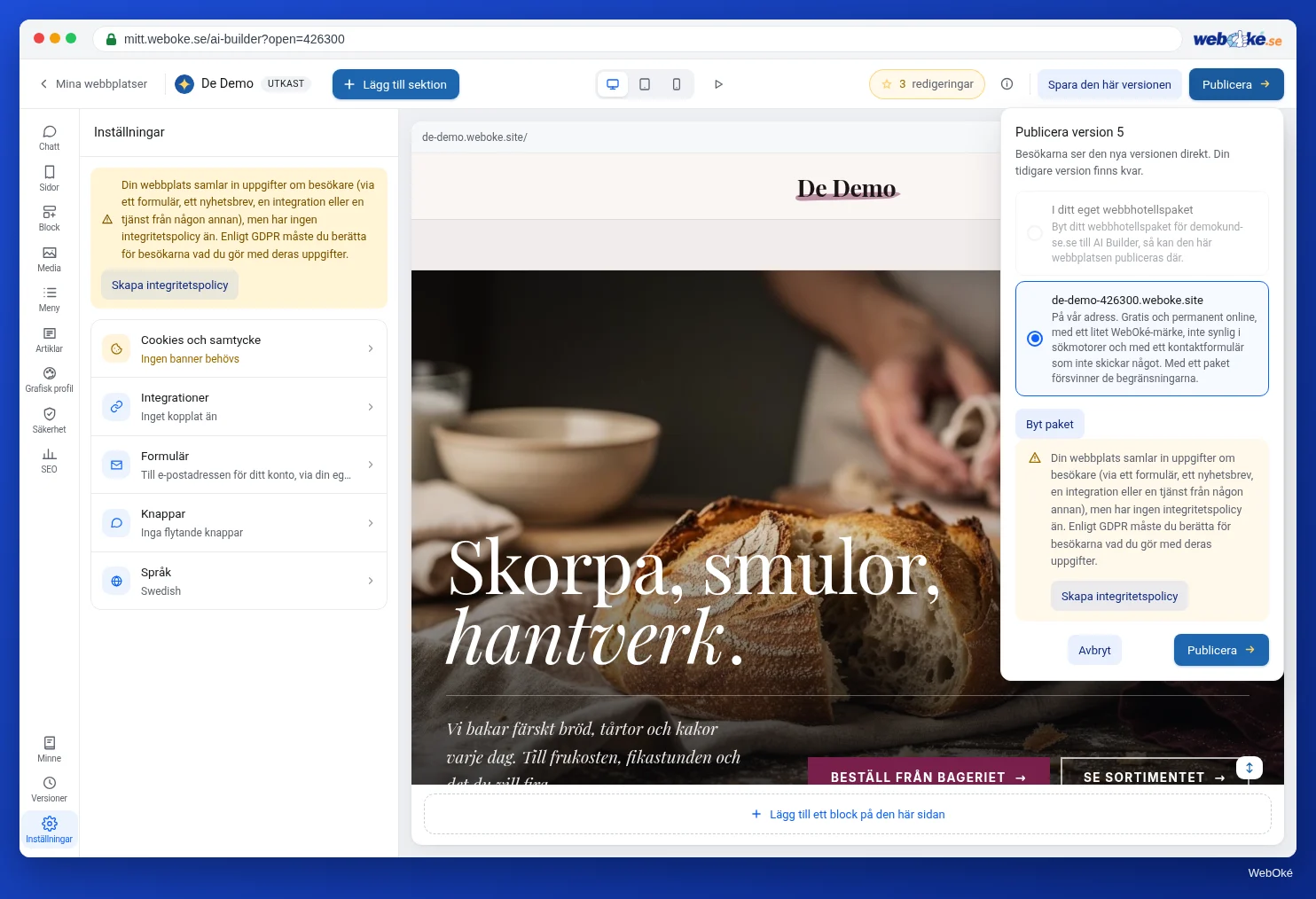
Varje ändring i byggaren blir först en ny version i byggaren, inte på din riktiga webbplats. Först när du klickar på Publicera ändringar (i det övre fältet) och sedan på Publicera ändringarna i fönstret ligger den ute på nätet. Ett vanligt misstag är att skapa ett semestermeddelande och glömma att publicera det, eller att publicera det och glömma att ta bort det efter semestern.
Arbeta i små steg:
- Att själv redigera text, välja foton, flytta sektioner och publicera kostar ingenting. För ett nytt pris eller en ny öppettid behöver du ingen AI.
- Om något går fel återställer du en tidigare version i panelen Versioner (lektion 3.5). Ge en version som är bra ett namn, till exempel "Före sommaren 2027".
- Fråga i chatten om det du inte vet ("var ställer jag in e-postadressen för mitt formulär?"). Frågor kostar ingenting.
Ett underhållsschema
Ett fast schema fungerar bättre än "när jag kommer ihåg det". Så här gör Schildersbedrijf Example:
Varje månad (10 minuter)
- Skicka ett testmeddelande via kontaktformuläret: kommer det fram?
- Titta i panelen Säkerhet om det finns några anmärkningar.
- Ett inlägg i Artiklar om ett nyligen avslutat projekt, med egna foton.
Varje kvartal (30 minuter)
- Gå igenom alla sidor på mobil och dator: stämmer allt fortfarande?
- Öppettider och semestrar för det kommande kvartalet.
- Titta på siffrorna (lektion 8.3): vilka sidor besöks, vilka sökord ger besökare?
Varje år (en timme)
- Priser och uppgiften om moms.
- Företagsuppgifter i sidfoten och under SEO.
- Integritetspolicy och cookiebanner: stämmer de fortfarande med det som körs på webbplatsen?
- Omdömen: är de fortfarande äkta, aktuella omdömen med samtycke?
- Foton på personer: är alla fortfarande kvar och får fotona fortfarande användas?
- Gör slutkontrollen från lektion 8.3 igen.
När något händer
- Ny tjänst eller integration: uppdatera integritetspolicyn.
- Ny e-postadress: ändra Skicka meddelanden till och testa.
- Flytt: adressen i sidfoten, på kontaktsidan, under SEO och i din Google Företagsprofil.
Lägg in de fasta tillfällena i din kalender. En webbplats som du tittar på varje månad hamnar aldrig långt efter.
Fallgropar
- Gamla nyheter: ett inlägg "Nyhet: vi har startat!" från tre år sedan högst upp på startsidan. Ta bort gamla nyheter från startsidan, eller skriv ett nytt inlägg i Artiklar då och då.
- En widget från en tjänst som du har sagt upp: bokningsverktyget eller omdömeswidgeten visar ett fel eller en tom yta. Ta bort sektionen och kontrollera under Inställningar > Integrationer om det finns gamla mät-id:n kvar.
- En e-postadress som inte längre finns: meddelanden från formuläret försvinner. Testa efter varje ändring av din e-post.
- En utgången domän: då går det inte att nå din webbplats och din e-post fungerar inte. När domänen har löpt ut kan någon annan registrera den.
- Allt med AI: för små ändringar behöver du inte lägga redigeringar. Spara AI till nya sektioner och större omskrivningar (lektion 8.2).
Sammanfattning
- Byggaren och ditt paket sköter https, webbplatskarta, cookiebanner, daglig kontroll och säkerhetskopior; du håller innehållet aktuellt.
- Håll erbjudande, priser, öppettider, semestrar, foton, formuläradress, integritetspolicy och företagsuppgifter aktuella.
- Öppettider som du själv har fyllt i under SEO ändrar du också där.
- Ändringar ligger ute först efter Publicera ändringar; med Versioner återställer du.
- Ett fast schema per månad, kvartal och år förhindrar en inaktuell webbplats.
Quiz
Uppgift
Uppgift D8.1: Din underhållsplan. Gör en underhållsplan för din egen webbplats och lägg in de fasta tillfällena i din kalender.
Checklista:
- [ ] en lista över vad på din webbplats som kan bli inaktuellt (erbjudande, priser, tider, foton, inlägg, omdömen);
- [ ] för varje del vem som håller den aktuell och när;
- [ ] ett månatligt testmeddelande via ditt formulär inplanerat;
- [ ] en årlig kontroll inplanerad (priser, uppgifter, integritetspolicy, omdömen, foton);
- [ ] förfallodatumet för din domän och ditt paket uppslaget i ditt konto;
- [ ] kontrollerat att dina öppettider på kontaktsidan och under SEO är desamma.
Frågor:
- Vilka tre delar av din webbplats blir snabbast inaktuella, och varför?
- Hur ofta planerar du in en kontroll, och vid vilken tidpunkt i din kalender?
- Var på din webbplats står dina öppettider, och var de likadana överallt?
- Vad gör du om du höjer dina priser nästa år? Nämn varje ställe.
Efter "klar" ser du ett exempelsvar: snabbt inaktuella blir priser, öppettider och nyheterna på startsidan; den första måndagen varje månad 10 minuter och i januari en timme; öppettiderna stod på kontaktsidan och under SEO, med en skillnad på lördagar som nu är rättad; vid en prishöjning sidan Priser, priserna i inläggen och meningen om moms, därefter Publicera ändringar.
Uppgift D8.1: Din underhållsplan
Den här uppgiften gör du själv; ingen kontrollerar den. Bocka av vad du har gjort och markera uppgiften som klar.
Det som blir inaktuellt snabbast är priser, öppettider och nyheterna på startsidan. Första måndagen varje månad 10 minuter (testmeddelande, Säkerhet, ett inlägg) och i januari en timme. Öppettiderna stod på kontaktsidan och under SEO > Företagsuppgifter för Google, med en skillnad på lördagar som nu är rättad. Vid en prishöjning: ändra sidan Priser, priserna i inlägg och meningen om moms, sedan Publicera ändringar.
Dina bockar och anteckningar sparas bara i den här webbläsaren; vi skickar dem ingenstans. Är du inloggad sparar vi i Mina kurser bara att du har gjort uppgiften.