
Modul 3 · 3.1
Instruktioner till AI:n: chatt, peka ut en del och förslag
Modul 3: Texter, foton och sektioner · Lästid: 9 minuter
Lärandemål: Efter den här lektionen kan du formulera och rikta en instruktion till AI:n så att du får det du menar på första försöket. Du ser i förväg vad den kostar och bestämmer medvetet om du behåller eller slänger ett förslag.
Nyckelbegrepp: chatt, instruktion, fråga, Välj del, förslag, Tillämpa (Behåll), Förkasta (Släng), Annorlunda, Ångra, redigering, kostnad i förväg
Chatten: instruktioner och frågor i samma ruta
Efter den första versionen arbetar du mest i panelen Chatt, högst upp i listen till vänster i byggvyn. Längst ner finns textrutan med texten "Berätta vad du vill ändra...". Där skriver du två sorters meddelanden, och skillnaden är viktig.
En instruktion ändrar din webbplats: "Gör rubriken kortare", "Lägg till våra öppettider", "Skriv texterna mer personligt". En instruktion kostar redigeringar (lektion 1.2). En fråga ändrar ingenting: "Var ställer jag in e-postadressen för mitt formulär?", "Vad kostar en översättning?", "Varför syns min webbplats inte på Google än?". Att ställa frågor är gratis, även om själva byggaren. AI:n kan byggarens handbok och kan alltså berätta var en knapp finns.
Du behöver inte ange om något är en fråga eller en instruktion: byggaren känner igen det själv. Är du osäker på om något går, ställ det först som en fråga. Det kostar inget och efteråt vet du exakt vad du ska be om.
Med gemet bredvid textrutan skickar du med filer: en prislista som PDF, ett Word-dokument med din text eller ett foto som ska hamna på ett visst ställe.
Välj del: peka ut vad det gäller
Skriver du "gör texten kortare" måste AI:n gissa vilken text du menar. På en sida med sex sektioner går det ibland fel. Därför pekar du först ut vad det gäller.
Klicka på Välj del under textrutan. Ovanför förhandsvisningen visas fältet "Klicka på en del av din webbplats för att välja den". Klicka nu i förhandsvisningen på den text, knapp, bild eller sektion du menar. Ovanför textrutan står då en etikett med det du valde, och textrutan frågar "Vad ska hända med ...?". Din instruktion gäller nu bara den delen. Med krysset på etiketten tar du bort valet igen. Du kan också klicka direkt på en sektion i förhandsvisningen.
Hos Schildersbedrijf Example står rubriken "Fackmannamässigt arbete i och runt ditt hem" i heroavsnittet. Bas, ägaren, vill ha en rubrik som säger var han arbetar. Han klickar på Välj del, klickar på rubriken och skriver: "Nämn att vi målar i hela regionen, inomhus och utomhus, med högst åtta ord." Eftersom rubriken är utpekad ändras bara den rubriken.
Ju mer exakt AI:n vet var den ska arbeta, desto mindre är risken att den ändrar annat också.
Vad det kostar: synligt i förväg
Så fort du skriver något i textrutan räknar byggaren ut vad det kostar och visar det under textrutan, innan du skickar:
- Att ställa en fråga kostar inget: byggaren ser ditt meddelande som en fråga.
- Liten ändring · 1 redigering: en vanlig instruktion.
- 1 redigering, eller 2 om en sektion eller sida tillkommer: din instruktion kan ge en ny sektion eller sida. Då räknar byggaren 2.
Priset gäller per instruktion, inte per sida: "gör alla texter på webbplatsen kortare" är en instruktion. Lyckas en instruktion inte, eller går den inte att utföra, betalar du ingenting. Får du ett meddelande som "Det här kan jag inte göra exakt så", står det också att inget har ändrats på din webbplats och att det inte kostar dig någon redigering.
Förslaget: titta först, bestäm sedan
AI:n ändrar aldrig din webbplats direkt. Varje AI-ändring kommer först som ett förslag. Ovanför förhandsvisningen finns ett fält: "Du tittar på ett förslag. Inget har ändrats än." I det fältet växlar du med Nuvarande och Förslag mellan din webbplats som den var och som den skulle bli. I chatten finns ett kort med en kort förklaring av vad som ändrades, till exempel "2 sektioner ändrade" eller "1 ny".
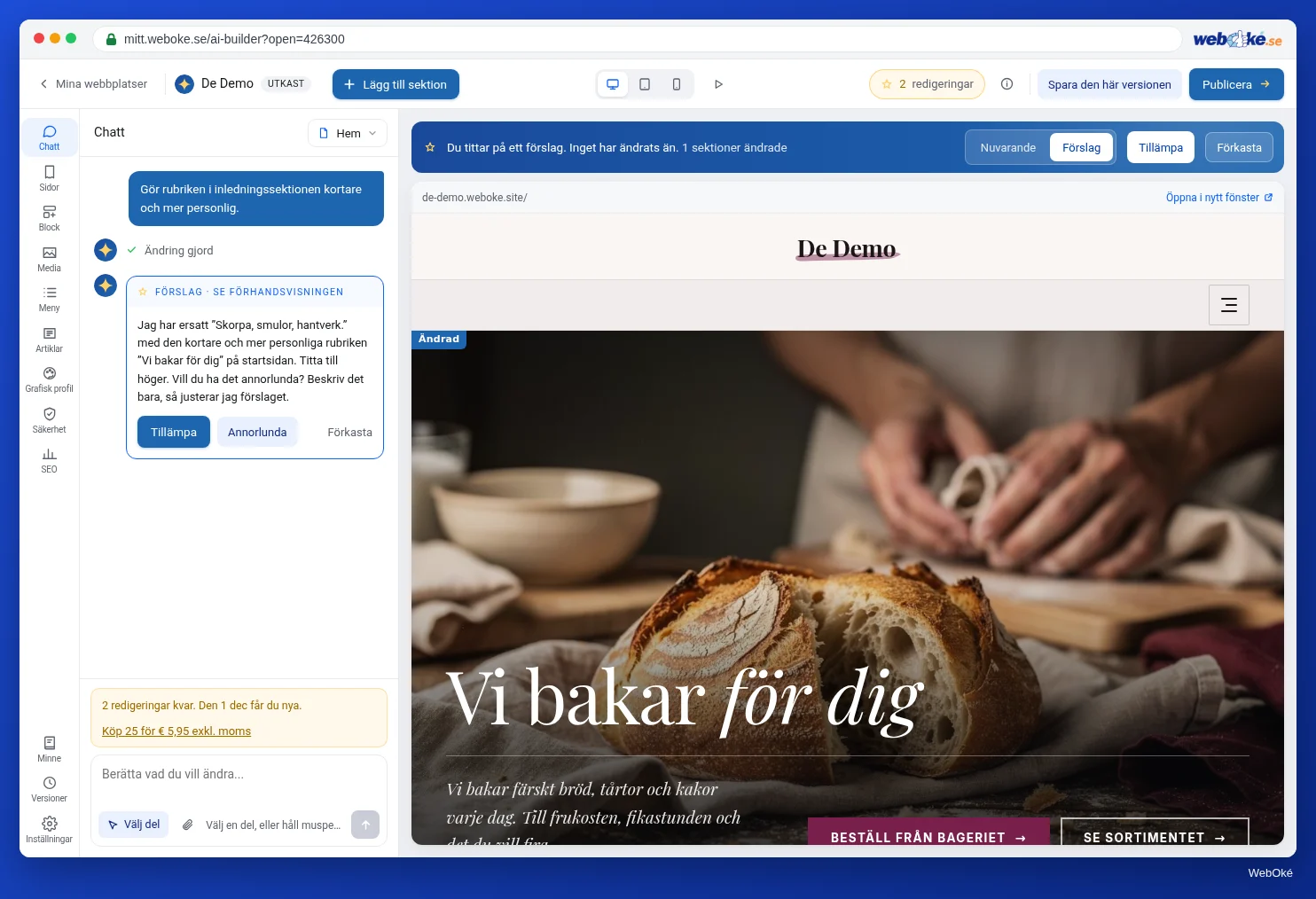
Du har tre val:
- Tillämpa: du behåller förslaget. Det blir en ny version av din webbplats (lektion 3.5). I byggarens meddelanden heter detta Behåll.
- Förkasta: du slänger förslaget och din webbplats är som den var. I meddelandena heter detta Släng.
- Annorlunda (i chattkortet): du säger vad som ska bli annorlunda, och AI:n justerar förslaget.
Efter Tillämpa står det "Tillämpat" i chatten med länken Ångra. Det är gratis: din gamla version sparas.
Att slänga är generöst upplagt: förkastar du ett förslag får du tillbaka redigeringarna för det. Det går upp till 10 gånger per dag (för alla dina webbplatser tillsammans). Är du nära den gränsen säger byggaren hur många gånger du kan slänga gratis i dag. Därefter räknas det att slänga den dagen, och nästa dag är det gratis igen.
Så länge ett förslag är öppet kan du inte göra något annat med din webbplats. Du får då "Det finns fortfarande ett öppet förslag. Välj först Behåll eller Släng." Bestäm dig alltså först. Ett förslag ligger heller aldrig ute på nätet: att publicera är ett separat steg (lektion 5.1).
Formulera en bra instruktion
AI:n är bra på texter och design, men den känner bara till ditt företag genom det du berättar. Några regler gör skillnad:
- En sak per instruktion. "Gör rubriken kortare och flytta upp omdömena och gör färgerna varmare" ger ett stort förslag där det är svårt att se vad som hände. Tre separata instruktioner är lättare att bedöma och att slänga var för sig.
- Peka ut. Använd Välj del för allt som gäller ett enda ställe.
- Säg vad du vill, inte bara vad du inte vill. "Inte så tråkigt" ger AI:n lite att gå på. "Mer saklig, med betoning på fem års garanti på utvändig målning" gör det.
- Ge riktiga uppgifter. "Lägg in våra öppettider" utan tider får AI:n att gissa. Så uppstår påhittade uppgifter. Skriv helt enkelt med dem.
- Ange gränser. Ett största antal ord, "behåll den befintliga punktlistan", "ändra inte bilden".
Jämför:
- Vagt: "Gör tjänsterna bättre."
- Exakt: (sektionen Tjänster utpekad) "Skriv två meningar för privatpersoner vid varje tjänst. Nämn vid Utvändig målning att vi använder vattenbaserad färg. Låt rubrikerna stå kvar."
Vad AI:n inte kan
Vissa önskemål kan byggaren aldrig utföra, hur du än formulerar dem. Några exempel som du stöter på i den här kursen: låta besökare logga in, spara besökares inmatning på din webbplats, en webbutik med varukorg eller ladda upp filer via kontaktformuläret. Vid ett sådant önskemål säger AI:n ärligt vad som inte går och vad som går, och den ändrar ingenting. Består ditt önskemål av en del som går och en del som aldrig går, utför den delen som går och säger samtidigt vad som inte gick.
Chatten låter också medvetet bli att göra vissa saker: den publicerar ingenting, registrerar ingen webbadress, beställer eller köper ingenting och ställer inte in något kontaktformulär eller några kopplingar. De stegen gör du själv, med knapparna i byggaren (modul 4 till och med 7).
Byggaren granskar också sitt eget resultat. Ser det att något inte ser bra ut, säger det till.
Fallgropar
- Tillämpa utan att titta. Växla alltid snabbt med Nuvarande och Förslag, även i mobilvyn. En AI-text kan ändra en detalj som du inte bad om.
- Fortsätta bygga på ett dåligt förslag. Är riktningen helt fel, släng det och formulera om. Med Annorlunda arbetar du vidare på ett förslag, och det kostar en ny instruktion.
- Små textändringar via AI:n. Ett stavfel eller ett nytt telefonnummer ändrar du själv, gratis och utan förslag (lektion 3.2).
- Ta bort via chatten. Att ta bort en sektion med knapparna är gratis; via chatten är det en instruktion.
I byggaren: så gör du
- Öppna din webbplats och gå till Chatt i listen.
- Klicka på Välj del och klicka i förhandsvisningen på det du vill ändra.
- Skriv din instruktion och se under textrutan vad den kostar.
- Skicka med Enter.
- Jämför med Nuvarande och Förslag, även på Mobil.
- Välj Tillämpa, Annorlunda eller Förkasta.
Sammanfattning
- I chatten skriver du instruktioner (kostar redigeringar) och frågor (alltid gratis); byggaren känner själv igen skillnaden.
- Med Välj del riktar du en instruktion mot en enda text, knapp, bild eller sektion.
- Under textrutan ser du i förväg om något kostar 0, 1 eller 2 redigeringar; misslyckas det eller går det inte betalar du inget.
- Varje AI-ändring är först ett förslag: Tillämpa (Behåll) eller Förkasta (Släng); att slänga ger tillbaka redigeringarna upp till 10 gånger per dag.
- En sak per instruktion, utpekad, med riktiga uppgifter och tydliga gränser.
Quiz
Uppgift
Uppgift D3.1: Tre instruktioner, en exakt. Ge AI:n tre instruktioner på din egen webbplats och bedöm varje förslag medvetet.
Checklista:
- [ ] först ställt en fråga om byggaren (gratis) och läst svaret;
- [ ] gett instruktion 1 utan att peka ut något och sett var AI:n ändrade något;
- [ ] gett instruktion 2 med Välj del på en text eller sektion;
- [ ] instruktion 3 med riktiga uppgifter och en gräns (antal ord, något som ska stå kvar);
- [ ] vid varje instruktion kollat kostnaden under textrutan i förväg;
- [ ] jämfört varje förslag med Nuvarande och Förslag, även på Mobil;
- [ ] medvetet förkastat minst ett förslag och sett att redigeringarna kom tillbaka.
Frågor:
- Vilken av dina tre instruktioner gav bäst resultat, och varför tror du det?
- Vad ändrade AI:n vid instruktionen utan utpekning som du inte hade bett om?
- Skriv om den instruktion som gick sämst, så exakt som möjligt.
Efter "klar" ser du ett exempelsvar: den utpekade instruktionen med riktiga uppgifter fungerade bäst, eftersom AI:n inte behövde gissa var och vad; utan utpekning ändrade AI:n också introtexten; omskriven: (rubriken utpekad) "Nämn att vi målar inomhus och utomhus i hela regionen, med högst åtta ord."
Uppgift D3.1: Tre instruktioner, en exakt
Den här uppgiften gör du själv; ingen kontrollerar den. Bocka av vad du har gjort och markera uppgiften som klar.
Den utpekade instruktionen med riktiga uppgifter fungerade bäst, eftersom AI:n inte behövde gissa var och vad. Utan att peka ut ändrade AI:n även introtexten. Omskriven: (rubriken utpekad) "Nämn att vi målar inomhus och utomhus i hela regionen, med högst åtta ord."
Dina bockar och anteckningar sparas bara i den här webbläsaren; vi skickar dem ingenstans. Är du inloggad sparar vi i Mina kurser bara att du har gjort uppgiften.
Läs mer
- Sitebuilder och AI Builder: vilken ska du välja och hur öppnar du den?
- AI Website Builder (vad du får och aktuella priser): https://www.weboke.se/ai-website-builder
- Gratis kurs Synas på nätet 7.3: Skriv en sida som ger svar