
Modul 5 · 5.3
E-post på din domän och e-posten från ditt formulär
Modul 5: Publicera och din egen domän · Lästid: 9 minuter
Lärandemål: Efter den här lektionen kan du använda en e-postadress på din domän, låta kontaktformuläret skicka e-post från din egen domän och kontrollera att MX, SPF, DKIM och DMARC för din domän är i ordning.
Nyckelbegrepp: e-postlåda, Skicka meddelanden till, Skicka via, avsändare, E-post från ditt kontaktformulär, Ordna det åt mig, MX-post, SPF, DKIM, DMARC
E-post ingår i paketet
Paketet AI Builder är också ett e-postpaket. Du kan skapa obegränsat antal e-postlådor på din domän, till exempel info@example.com eller offerte@example.com. Webbplatsen och e-posten delar paketets 20 GB lagring. Du skapar en e-postlåda i ditt konto hos WebOké eller i DirectAdmin (knappen DirectAdmin finns vid din webbplats under Mina webbplatser). Stegen finns i kunskapsbanken under Läs mer. Du läser din e-post i webbmejlen eller i ett program som Outlook eller e-postappen i telefonen.
Varför en adress på din domän och inte din gamla Gmail-adress? För att info@example.com ser mer professionell ut, för att adressen hör till ditt företag och inte till en enskild person, och för att du själv bestämmer vem som får skicka e-post i din domäns namn. Det sista är kärnan i den här lektionen.
På den kostnadsfria WebOké-adressen har du ingen e-post: där finns ingen egen domän.
Fyra poster som får din e-post att fungera
Om e-post kommer fram och blir betrodd beror på fyra saker i din domäns DNS. Du behöver inte skapa dem själv om din DNS ligger hos WebOké, men du bör veta vad de gör:
- MX-post: anger till vilken server e-post för
@example.comska skickas. Utan MX kommer ingen e-post in. - SPF: en TXT-post med de servrar som får skicka e-post i din domäns namn. En mottagare kontrollerar om avsändaren finns i listan. Det får bara finnas en SPF-post.
- DKIM: en digital signatur under varje e-postmeddelande. WebOkés e-postserver signerar din e-post automatiskt. Den tillhörande posten finns i DNS om den ligger hos WebOké.
- DMARC: anger vad en mottagare ska göra med e-post som utger sig för att komma från din domän men inte klarar SPF eller DKIM. I ett webbhotellspaket från WebOké finns redan som standard en DMARC-post med
p=reject, den strängaste inställningen: sådan e-post avvisas.
Skickar du bara e-post via WebOké kan det vara kvar så. Skickar du också via en annan tjänst (ett nyhetsbrevsprogram, Microsoft 365, ett bokföringsprogram som mejlar fakturor) måste den tjänsten finnas i din SPF-post och helst använda DKIM. Annars avvisar mottagarna den e-posten på grund av den strikta DMARC-policyn. Skapa då ingen andra SPF- eller DMARC-post, utan ändra den befintliga.
Ligger din DNS någon annanstans lägger du själv in posterna hos den leverantören. Kursen E-post i ordning förklarar dem steg för steg, och hur du läser DMARC-rapporter. Se Läs mer.
Två adresser för ditt kontaktformulär
För ett formulär på din webbplats finns två olika adresser. Blanda inte ihop dem:
- Var meddelandena kommer fram. I Inställningar > Formulär heter det Skicka meddelanden till. Lämnar du fältet tomt går meddelandena till e-postadressen för ditt konto hos WebOké. Det kan vara vilken adress som helst, även en Gmail-adress.
Från vilken adress e-posten skickas. Det ställer du in under Skicka via. Det finns två val:
- WebOkés server: fungerar direkt, med
noreply@weboke.sitesom avsändare; - Din egen e-postadress (SMTP): "Rekommenderas. E-posten kommer från din egen domän och hamnar mer sällan i skräpposten."
- WebOkés server: fungerar direkt, med
Varför det andra valet är bättre: ett mejl från website@example.com, skickat via e-postservern i ditt eget paket, stämmer med din SPF, är signerat med din domäns DKIM och klarar därför DMARC-kontrollen. E-postprogram litar mer på ett sådant mejl än på ett mejl från en allmän adress.
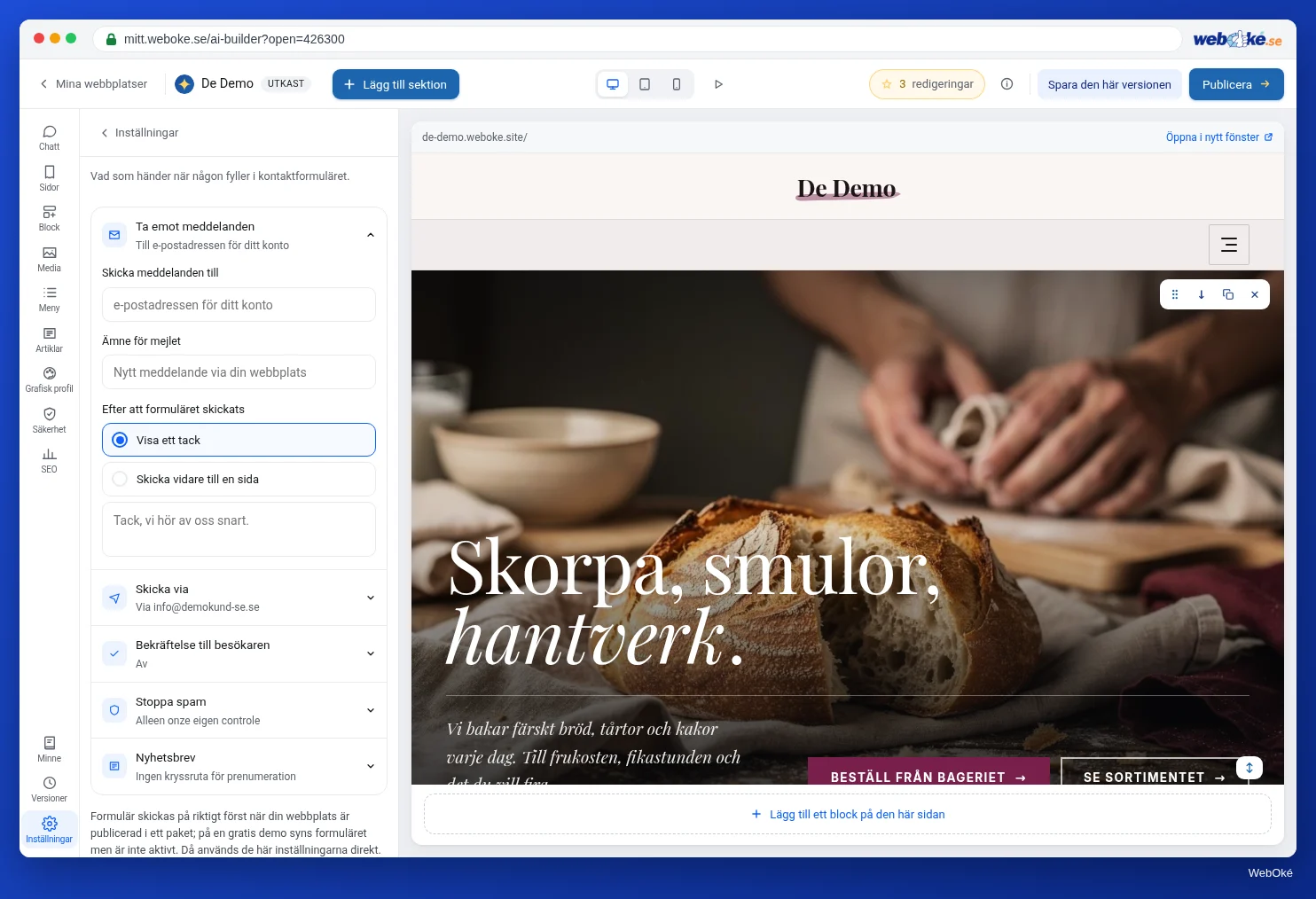
Observera: ett formulär skickar bara e-post om din webbplats hör till ett paket. På en kostnadsfri webbplats utan paket är formuläret nedtonat. En webbplats som hör till ett paket skickar e-post, även om den (ännu) ligger på vår adress. Valet Din egen e-postadress (SMTP) visas så snart din webbplats hör till ett AI Builder-paket med egen domän.
Kortet "E-post från ditt kontaktformulär"
Du behöver inte skapa någon e-postlåda eller skriva av något lösenord. Byggaren har kortet E-post från ditt kontaktformulär för det. Du ser det vid tre tillfällen:
- direkt efter att en webbplats som hör till ett paket har genererats, bredvid stämningskortet;
- efter din första publicering på din egen domän;
- senare alltid via Inställningar > Formulär, under Skicka via, med knappen Ordna det åt mig (synlig när Din egen e-postadress (SMTP) är vald).
På kortet fyller du vid Meddelanden kommer till i adressen där du vill läsa meddelandena. Vid Skickas från väljer du:
- Vi skapar den här adressen åt dig (rekommenderas): byggaren föreslår ett namn som är ledigt, till exempel
website@example.com; - En ny adress med eget lösenord: du väljer själv namnet före @ och ett lösenord på minst 8 tecken, så att du också kan använda e-postlådan själv;
- En befintlig adress på din domän: du väljer en adress i listan och fyller i lösenordet för den adressen.
Klicka på Klar. Du ser "Klart: meddelanden går till ..., skickas från ...". Om inloggningen på e-postservern inte lyckades ännu står det att adressen är inställd men att e-posten kommer från WebOkés server tills det fungerar. Med Senare stänger du kortet och gör valet vid ett annat tillfälle.
Målaren valde det första alternativet. Meddelanden från hans offertformulär kommer nu till hans egen info@example.com och skickas från website@example.com. Svarar han på ett sådant meddelande går svaret till besökaren.
Testa att det fungerar
Efter publiceringen ser du under "Din webbplats är online" vart meddelandena går. Lita inte blint på det, utan testa på riktigt (lektion 5.4):
- Öppna din webbplats i ett privat fönster och fyll i formuläret med en annan egen adress.
- Kontrollera att meddelandet kommer fram till adressen vid Skicka meddelanden till, även i skräppostmappen.
- Har du aktiverat Skicka en kopia till besökaren, kontrollera då också att bekräftelsen kommer fram till adressen du fyllde i.
- Klicka på Svara och kontrollera vem ditt svar går till.
Kommer ingenting fram? Kontrollera då först att din webbplats hör till ett paket, sedan att adressen vid Skicka meddelanden till stämmer. En besökare kan skicka högst 5 meddelanden per timme, så testa inte tjugo gånger i rad.
Fallgropar
- Två SPF-poster: du lägger till en andra SPF-post för en ny tjänst. Då blir SPF ogiltig. Lägg till tjänsten i den befintliga posten.
- Ta bort DMARC utan vidare för att ett nyhetsbrev inte kommer fram. Lös det genom att lägga in tjänsten korrekt i SPF och DKIM.
- Glömd mottagare: du fyllde i en gammal adress när du byggde webbplatsen. Säkerhetskontrollen (lektion 5.4) varnar när meddelanden går till en annan adress än ditt kontos. Stämmer det är allt i ordning.
- Låta e-posten skickas från WebOkés server fast du har en egen domän. Det fungerar, men din e-post hamnar oftare i skräpposten.
I byggaren: så gör du
- Öppna Inställningar (längst ned i verktygsfältet) och välj Formulär.
- Fyll i adressen där du vill läsa meddelandena vid Skicka meddelanden till.
- Välj Din egen e-postadress (SMTP) vid Skicka via och klicka på Ordna det åt mig.
- Välj Vi skapar den här adressen åt dig (rekommenderas) i kortet och klicka på Klar.
- Spara inställningarna och för ut ändringen med Publicera ändringar.
- Testa formuläret på din riktiga webbplats.
Sammanfattning
- Paketet AI Builder har obegränsat antal e-postlådor på din domän. Webbplatsen och e-posten delar på 20 GB.
- MX bestämmer var e-post kommer in. SPF, DKIM och DMARC avgör om din e-post blir betrodd. Hos WebOké är DMARC som standard inställd på
p=reject. - Skicka meddelanden till är där meddelandena kommer fram. Skicka via bestämmer från vilken adress de skickas.
- Kortet E-post från ditt kontaktformulär skapar en avsändare på din domän med några klick. Därefter kommer e-posten från din egen domän.
- Testa alltid formuläret på din riktiga webbplats.
Quiz
Uppgift
Uppgift A5.3: E-posten för din domän är i ordning. Fyll i webbadressen till din AI Builder-webbplats på din egen domän. Programmet tittar på domänens DNS, precis som varje e-postserver gör, och kontrollerar:
- att det finns en MX-post, så att e-post för din domän kommer fram någonstans;
- att det finns exakt en giltig SPF-post;
- att det finns en DMARC-post.
Grönt på en rad betyder: i ordning. Orange är ett råd, till exempel en SPF som slutar med en för generös regel. Rött betyder att en post saknas eller är ogiltig. Förklaringen vid raden säger vad du behöver ändra. På en kostnadsfri adress på weboke.site går uppgiften inte att göra: där finns ingen egen domän.
Läs mer
- Gratis kurs E-post i ordning: installation och korrekt leverans 7.3: Mejl från din webbplats och formulär
- Gratis kurs E-post i ordning: installation och korrekt leverans 4.2: SPF i praktiken: kartlägg alla avsändare
- Gratis kurs E-post i ordning: installation och korrekt leverans 4.4: DMARC utrullning: från none till reject
- Skapa en ny e-postadress/brevlåda
- Skapa DMARC-post i DirectAdmin