
Kapitel 9 · 9.1
Söka i din e-post
Letar du efter ett gammalt meddelande? Med sökfältet ovanför meddelandelistan hittar du det snabbt. Som standard söker webmailen i ämnet och avsändaren, i den mapp du har öppen.
Snabbsökning
- Klicka på mappen du vill söka i, till exempel Inkorg.
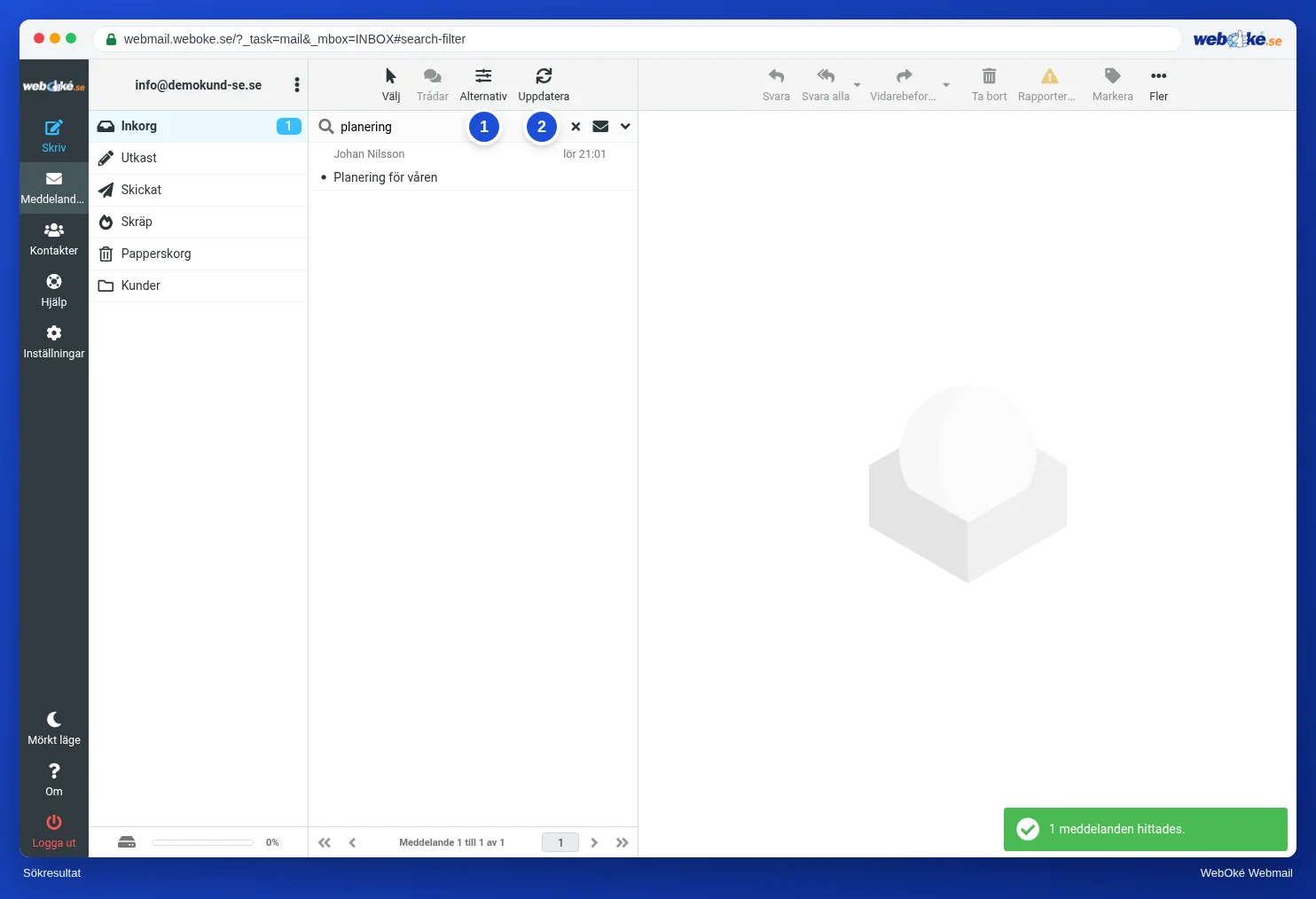
- Skriv ett ord i fältet Sök... ovanför meddelandelistan (1) och tryck på Enter.
- Listan visar nu bara de meddelanden som matchar. Med krysset (2) i sökfältet ser du allt igen.
Avancerad sökning
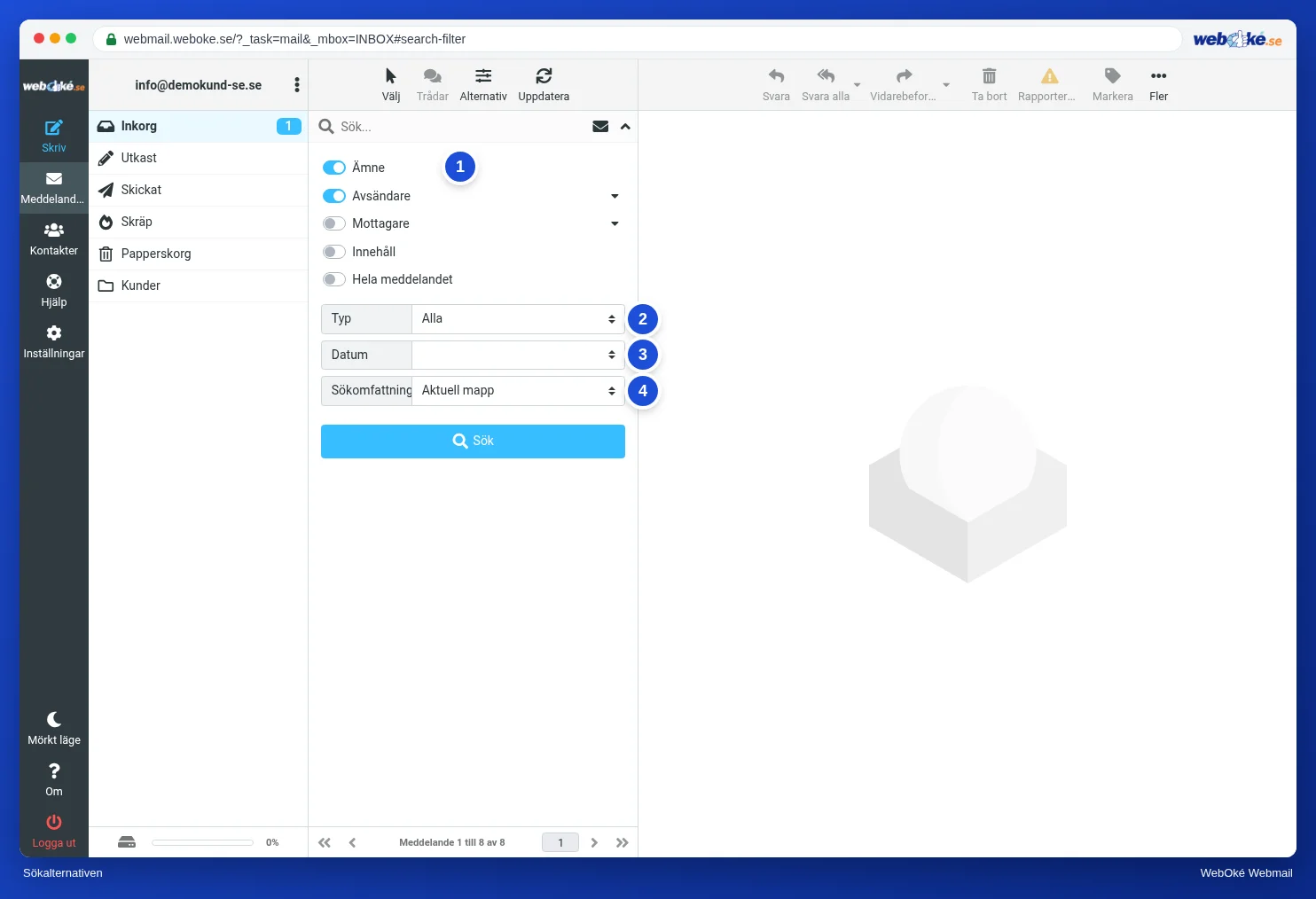
Klicka på pilen till höger i sökfältet. Då visas sökalternativen.
| Alternativ | Vad gör det? |
|---|---|
| (1) Ämne, Avsändare, Mottagare, Innehåll, Hela meddelandet | Var webmailen söker. Slå på Innehåll för att även söka i texten i meddelandena. Med Hela meddelandet söker du överallt, även i huvudraderna. |
| (2) Typ | Bara till exempel olästa, flaggade eller obesvarade meddelanden, eller meddelanden med en bilaga. |
| (3) Datum | Bara meddelanden från en viss period, till exempel äldre än en vecka eller ett år. |
| (4) Sökomfattning | Aktuell mapp, mappen med undermapparna, eller All folders. Minns du inte i vilken mapp ett meddelande ligger, välj då alla mappar. |
Klicka på Sök för att söka med dessa alternativ. Alternativen sparas till din nästa sökning.
Bara olästa meddelanden
Klicka på det lilla kuvertet i sökfältet. Listan visar då bara de olästa meddelandena. Klicka på det igen för att se allt. För andra typer, till exempel flaggade meddelanden, använder du Typ i sökalternativen.
Hittar du det inte?
- Slå på Innehåll i sökalternativen och välj alla mappar som sökomfattning.
- Titta även i Papperskorg och i skräppostmappen.
- Sök på en del av ett ord eller namn, till exempel bara efternamnet.
- Har meddelandet raderats och papperskorgen tömts? Se Återställa brevlåda eller raderade e-postmeddelanden från säkerhetskopian.
Hur du söker bland dina kontakter läser du i Lägga till och hitta kontakter.