
Kapitel 5 · 5.1
Arbeta med celler, rader och kolumner
Ett kalkylblad består av celler i rader (1, 2, 3) och kolumner (A, B, C). Varje cell har en adress: B5 är cellen i kolumn B, rad 5. I Euro-Office öppnar du xlsx-filer från Excel och ods-filer från LibreOffice enkelt i din webbläsare.
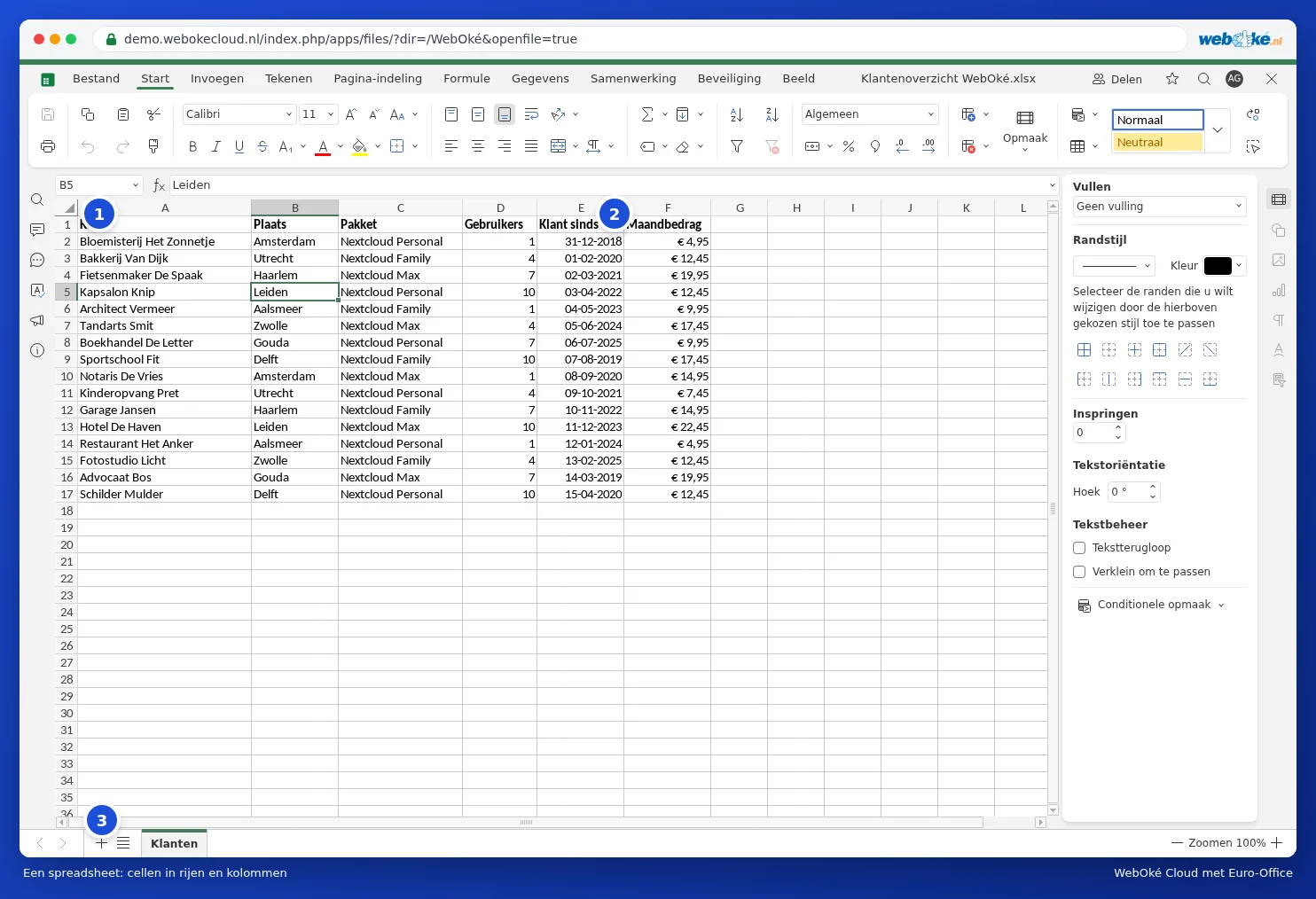
Skärmens delar
- Namnruta (1): adressen till den valda cellen. Skriv in en adress som F2 eller ett intervall som A1:F17 och tryck på Enter för att gå dit direkt.
- Formelfält (2): cellens innehåll. Finns det en formel i cellen ser du formeln här och resultatet i cellen.
- Blad (3): tabbarna för arbetsboken längst ner. Med plustecknet skapar du ett nytt blad. Se Hantera blad.
Skriva in och redigera data
- Klicka på en cell och skriv. Tryck på Enter för att gå till cellen under, eller på Tab för cellen till höger.
- Vill du ändra en cell utan att skriva om allt? Dubbelklicka på cellen eller tryck på F2.
- Med Delete tömmer du en cell.
- Dra i den lilla rutan längst ner till höger i en cell för att dra ut innehållet. Skriver du "januari" och drar vidare fyller Euro-Office automatiskt i februari, mars och så vidare.
Markera
- Klicka på en kolumnbokstav eller radnummer för att markera hela kolumnen eller raden.
- Dra med musen, eller håll Skift nedtryckt och använd piltangenterna, för att markera ett intervall.
- Håll Ctrl nedtryckt för att markera celler som inte ligger bredvid varandra.
- Med Ctrl + A markerar du allt.
Infoga eller ta bort rader och kolumner
Klicka på fliken Hem på Infoga celler (1) och välj Hela raden eller Hela kolumnen. Med knappen bredvid tar du bort celler, rader eller kolumner. Snabbare: högerklicka på ett radnummer eller en kolumnbokstav och välj Infoga eller Radera / Ta bort.

Bredd och höjd
Dra linjen mellan två kolumnbokstäver för att göra en kolumn bredare. Dubbelklicka på den linjen så blir kolumnen exakt så bred som den längsta texten. Via Format på fliken Hem ställer du in radhöjd och kolumnbredd exakt.
Tips: får en lång text inte plats i en cell? Klicka på Radbryt text på fliken Hem (eller markera Radbryt text / Brytning i panelen till höger), då bryts texten över flera rader i cellen. Med Slå ihop centrera gör du några celler till en bred cell, praktiskt för en rubrik.