
Kapitel 15 · 15.22
Brieven maken uit een adressenlijst
Den här artikeln har inte översatts än. Du läser den nederländska versionen.
Een uitnodiging, herinnering of nieuwsbrief naar al je klanten, met per brief de juiste naam en het adres. Iedereen apart typen is veel werk. Met Afdruk samenvoegen maakt Euro-Office alle brieven in één keer uit een spreadsheet met adressen.
Wat heb je nodig?
- Een spreadsheet (xlsx) in je WebOké Nextcloud met in de eerste rij de kolomnamen, bijvoorbeeld Aanhef, Naam, Bedrijf, Adres, Postcode, Plaats. Elke volgende rij is één ontvanger.
- Een brief (docx) met de vaste tekst.
Stap 1: de adressenlijst koppelen
- Open de brief.
- Ga naar het tabblad Samenwerking en klik op Afdruk samenvoegen (1).
- Kies Van Opslag om de adressenlijst uit je Nextcloud te kiezen, Van bestand voor een bestand op je computer, of Van URL voor een bestand op internet.
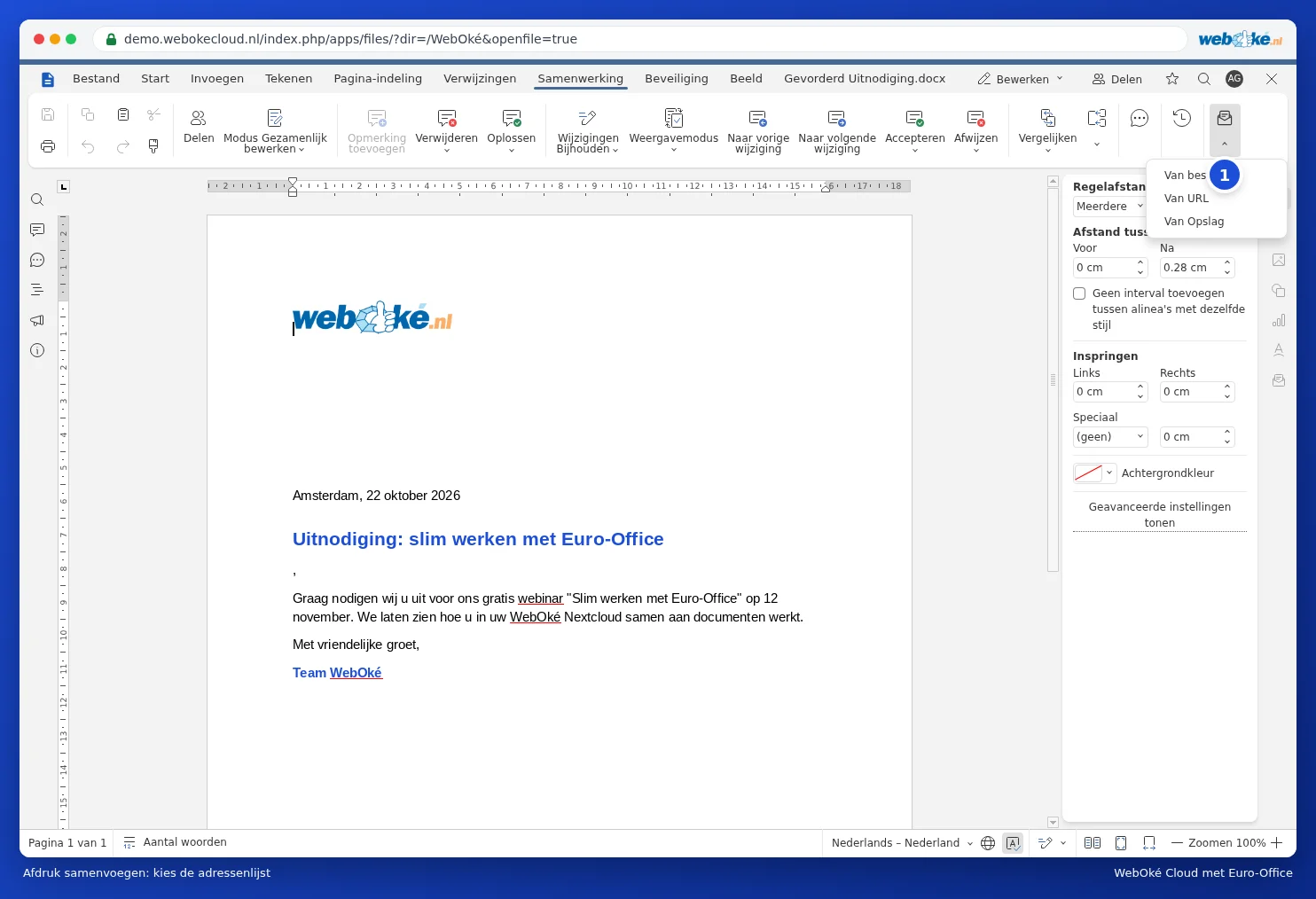
Rechts verschijnen de Instellingen voor Afdruk samenvoegen. Met Adressenlijst bewerken vink je ontvangers aan of uit.
Stap 2: velden in de brief zetten
- Zet de cursor waar de naam moet komen.
- Klik rechts op Samenvoegveld invoegen en kies Naam.
- Doe hetzelfde voor Bedrijf, Adres, Postcode en Plaats. Zet zelf spaties en enters tussen de velden, en typ achter de aanhef bijvoorbeeld een komma.

Stap 3: controleren en samenvoegen
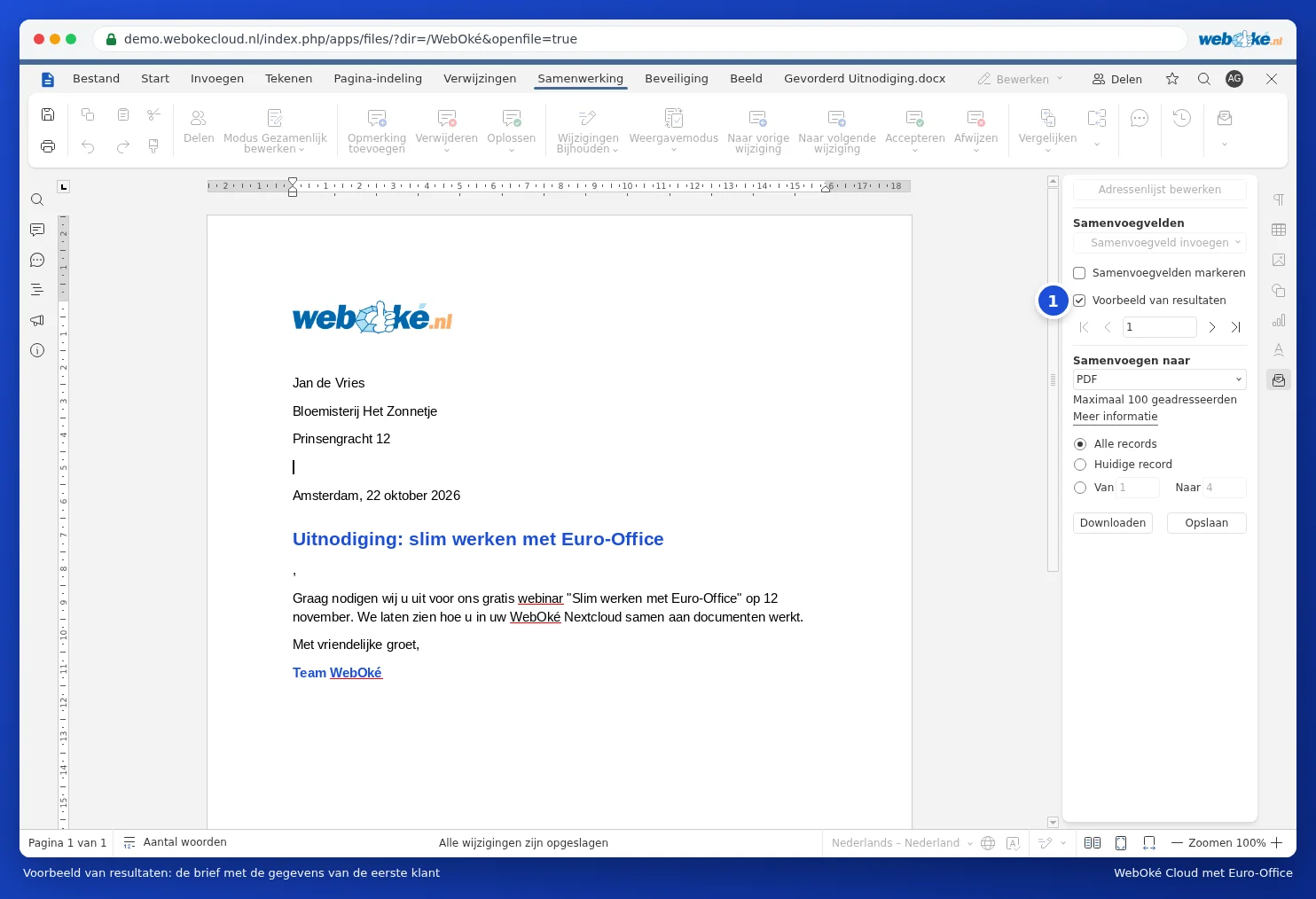
- Klik op Voorbeeld van resultaten. Met de pijltjes blader je door de brieven per ontvanger.
- Kies bij Samenvoegen naar wat je wilt: één PDF met alle brieven om af te drukken, een Docx om nog na te kijken, of E-mail.
- Kies of je alle records wilt of een deel, en klik op Downloaden of Opslaan.
Valkuilen en beperkingen
- Euro-Office voegt maximaal 100 geadresseerden per keer samen. Heb je er meer, doe het dan in porties (records 1 tot 100, 101 tot 200) met Van en Naar.
- Afdruk samenvoegen werkt in de browser, in je WebOké Nextcloud.
- Adresetiketten (meerdere adressen op één vel) kan Euro-Office niet maken: elke brief krijgt één ontvanger. Een eerlijk alternatief: maak de etiketten in een spreadsheet met de adressen in een raster dat past op je etiketvel, of gebruik een etiketprogramma van de fabrikant van je etiketten.
- Staat een postcode zonder voorloopnul of een bedrag raar in de brief? Kijk naar de getalnotatie in de spreadsheet (zie De nul aan het begin van een telefoonnummer of postcode houden).