
Kapitel 6 · 6.2
Layouter och teman
Layouten för en bild
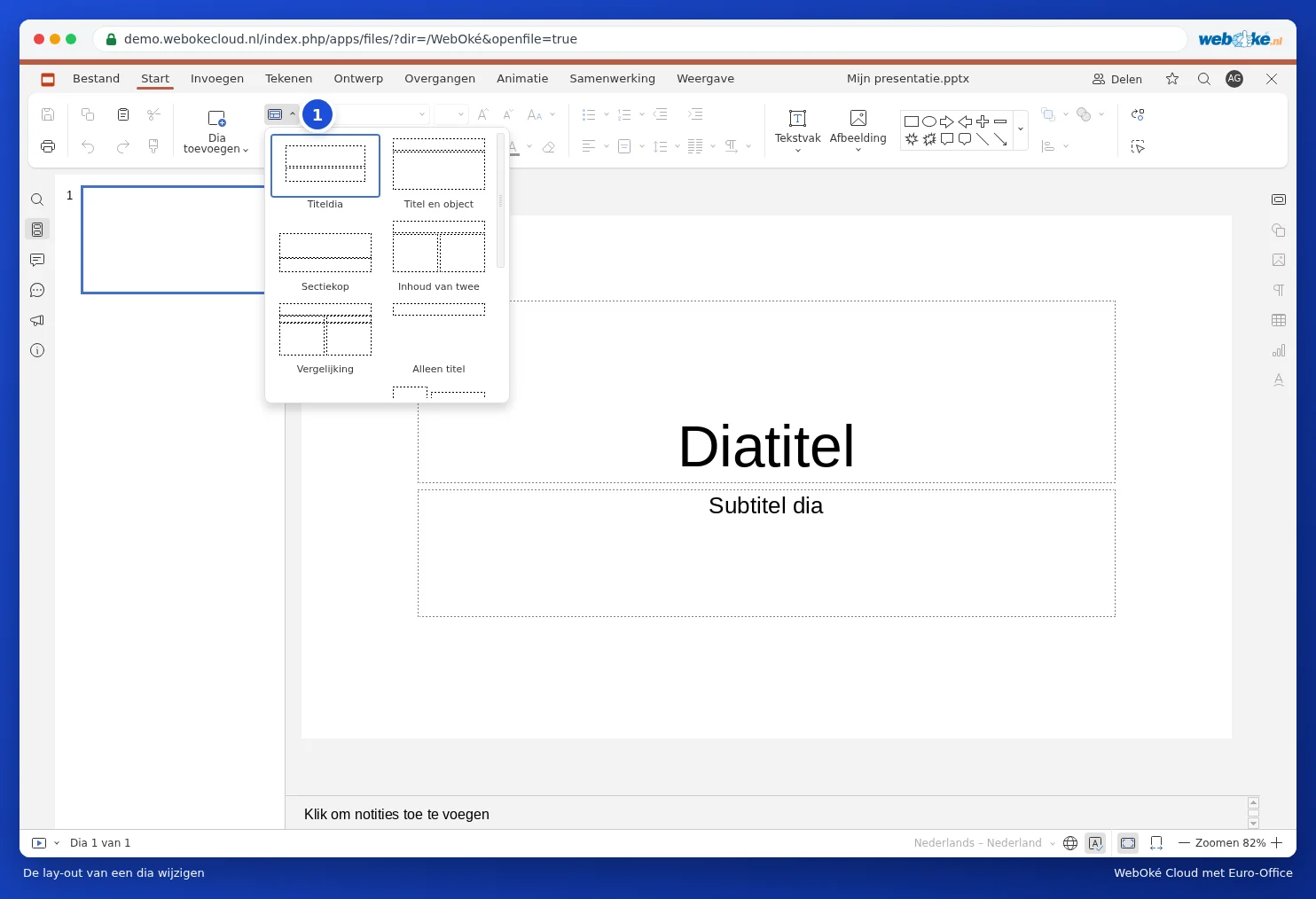
En layout bestämmer vilka fält som finns på en bild: bara en titel, en titel med text, två kolumner, en jämförelse, eller en tom bild. Klicka på fliken Hem på Ändra bildlayout (1) och välj en annan layout. Texten som redan finns där blir kvar.
Välj ett tema
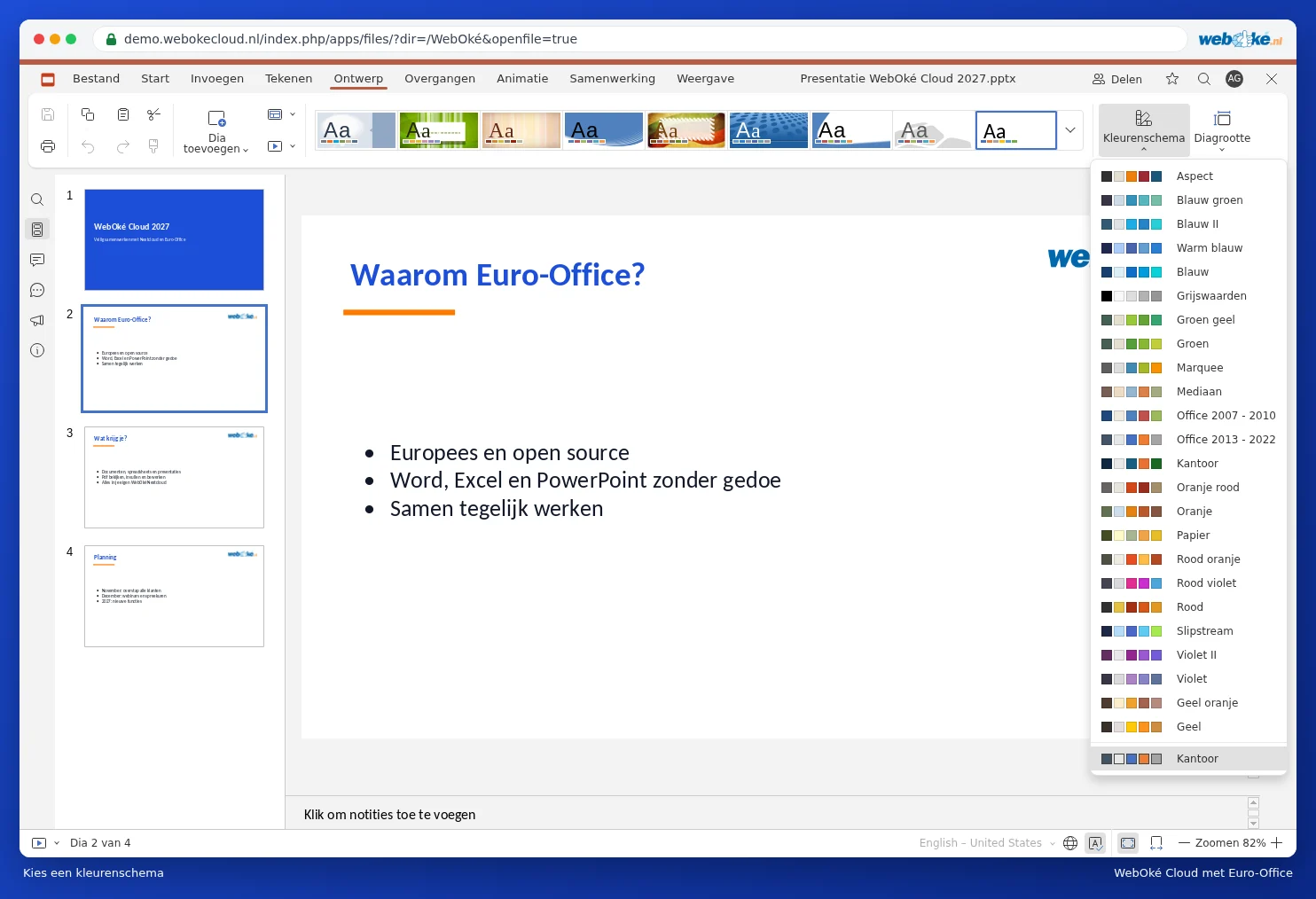
Ett tema ger hela din presentation samma bakgrund, färger och typsnitt på en gång. Gå till fliken Design och klicka på ett tema (1).

Med Färgschema (2) väljer du andra färger för samma tema. Med Bild storlek (3) väljer du mellan Widescreen (16:9), formatet för moderna skärmar och projektorer, och Standard (4:3).
Bakgrunden för en bild
Klicka på en tom plats på bilden. Till höger i Bild inställningar väljer du en bakgrundsfärg, en färggradient eller en bild. Klicka på Applicera på alla bilder för att ge alla bilder samma bakgrund.
Din egen grafiska profil i bildmallen
Vill du ha din logotyp på varje bild, eller fasta typsnitt och färger för hela din organisation? Gå till fliken Visa och klicka på Bildmall. En extra flik Bildmall visas. Det du ändrar på den översta bilden (grundsidan) gäller för alla bilder, det du ändrar på en layout under den gäller för bilder med den layouten. Ett exempel finns i Het logo in één keer op alle dia's zetten. Klicka på Stäng grundsida för att gå tillbaka.
Tips: spara en presentation med din grafiska profil i en mapp Mallar i din Nextcloud. För en ny presentation öppnar du den och väljer Fil och Spara kopia som. Vill du gå från 4:3 till bredbild? Läs då Een oude 4:3-presentatie omzetten naar breedbeeld 16:9.