
Kapitel 11 · 11.1
Praktiska kortkommandon för alla editorer
Med kortkommandon arbetar du betydligt snabbare än med musen. Många känner du förmodligen redan från Word eller Excel: i Euro-Office fungerar de nästan likadant. I den här artikeln hittar du kortkommandona som fungerar i alla fyra editorerna: ordbehandlaren, kalkylarksredigeraren, presentationsredigeraren och pdf-redigeraren.
På Mac använder du oftast Cmd där Windows använder Ctrl, och Option där Windows använder Alt. Vid många kortkommandon fungerar även Control i stället för Cmd på Mac. Står det "ingen" vid Mac, har den åtgärden inget fast kortkommando på Mac.
Fil, spara och skriva ut
| Vad | Windows och Linux | Mac |
|---|---|---|
| Spara | Ctrl + S | Cmd + S |
| Skriva ut | Ctrl + P | Cmd + P |
| Ladda ner som (välja ett annat format) | Ctrl + Shift + S | Cmd + Shift + S |
| Öppna menyn Arkiv | Alt + F | Control + Option + F |
Ångra och urklipp
| Vad | Windows och Linux | Mac |
|---|---|---|
| Ångra | Ctrl + Z | Cmd + Z |
| Gör om | Ctrl + Y | Cmd + Y |
| Klipp ut | Ctrl + X eller Shift + Delete | Cmd + X |
| Kopiera | Ctrl + C eller Ctrl + Insert | Cmd + C |
| Klistra in | Ctrl + V eller Shift + Insert | Cmd + V |
| Markera allt | Ctrl + A | Cmd + A |
Sök, kommentarer och chatt
| Vad | Windows och Linux | Mac |
|---|---|---|
| Sök | Ctrl + F | Cmd + F |
| Sök och ersätt | Ctrl + H | Control + H |
| Öppna panelen Kommentarer | Ctrl + Shift + H | Cmd + Shift + H |
| Lägga till en kommentar | Alt + H | Cmd + Option + A |
| Öppna chatten | Alt + Q | Control + Option + Q |
Formatera text
| Vad | Windows och Linux | Mac |
|---|---|---|
| Fet | Ctrl + B | Cmd + B |
| Kursiv | Ctrl + I | Cmd + I |
| Understruken | Ctrl + U | Cmd + U |
| Nedsänkt text (små bokstäver under raden) | Ctrl + . | Cmd + . |
| Upphöjd text (små bokstäver ovanför raden) | Ctrl + , | Cmd + , |
| Infoga en hyperlänk | Ctrl + K | Cmd + K |
Zoom och menyer
| Vad | Windows och Linux | Mac |
|---|---|---|
| Zooma in | Ctrl + + (numeriskt) eller Ctrl + = | Cmd + = |
| Zooma ut | Ctrl + - | Cmd + - |
| Tillbaka till 100 % | Ctrl + 0 | Cmd + 0 |
| Öppna snabbmenyn (som med högerklick) | Shift + F10 | Shift + F10 |
| Stöd för skärmläsare på eller av | Ctrl + Alt + Z | Cmd + Option + Z |
Tips: zooma med knapparna eller kortkommandona i Euro-Office, inte med webbläsarens zoom. Står din webbläsare inte på 100 %, kan Euro-Office be dig återställa webbläsarens zoom med Ctrl + 0.
Se alla kortkommandon själv
Euro-Office har ett fönster med alla kortkommandon för editorn du arbetar i. Så här öppnar du det:
- Klicka på fliken Arkiv och välj Avancerade inställningar.
- Scrolla ner. Klicka vid Toetsenbord-shortcuts på Anpassa (1).

Du ser nu en lista med alla åtgärder och deras tangenter. Skriv i sökfältet (1) en del av namnet för att snabbt hitta något. Namnen i listan är tekniska namn och delvis engelska, till exempel ApplyHeading1 för stilen Rubrik 1. Klicka på en rad: under Beskrivning läser du då vad kortkommandot gör.
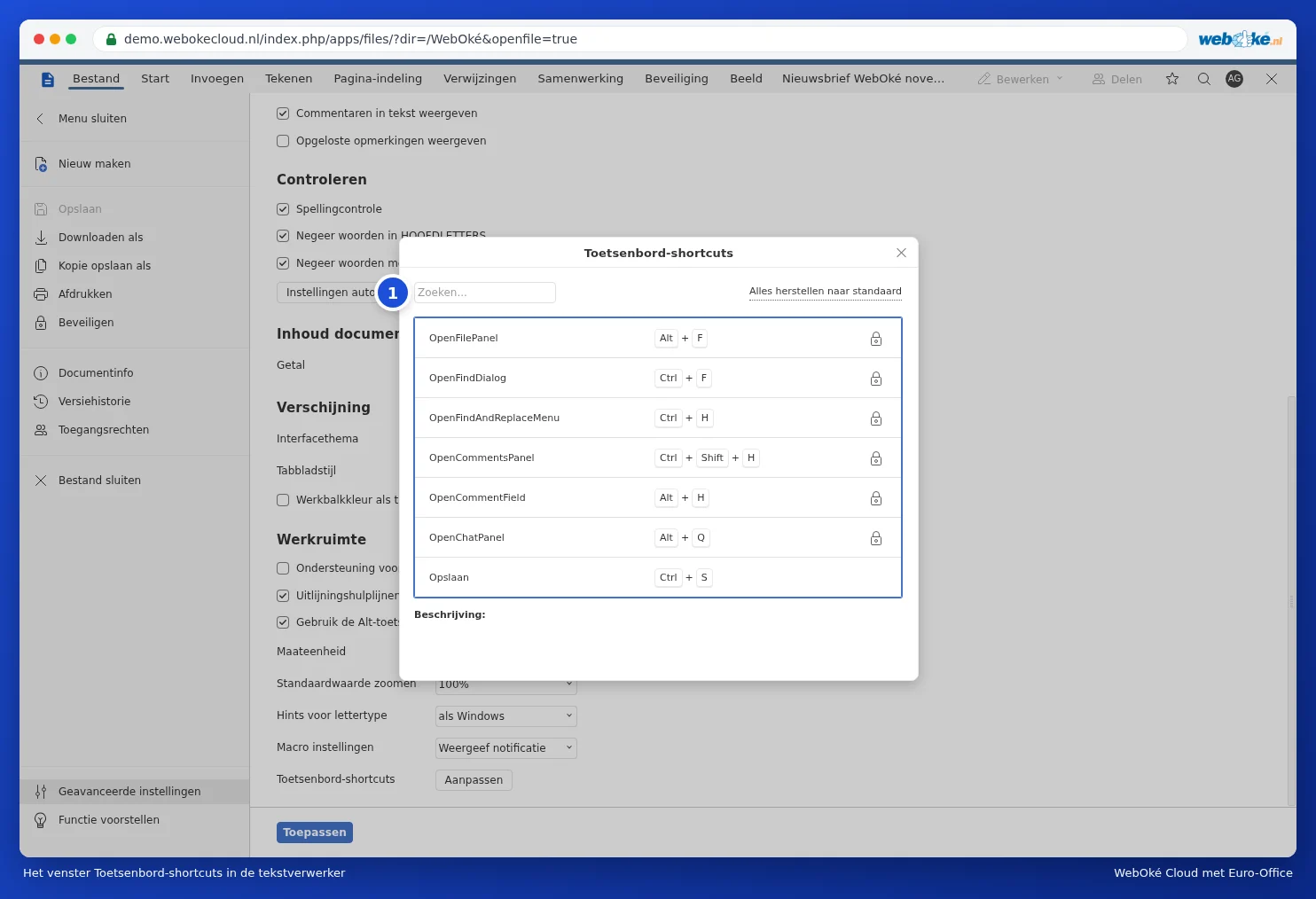

Ett kortkommando med ett hänglås efter sig är låst. De andra kan du själv ändra i fönstret Snelkoppeling bewerken. Har du tappat bort något? Med Alles herstellen naar standaard återställs alla kortkommandon till hur de var. Observera: ändrade kortkommandon gäller i editorn där du ändrar dem. Tabellerna i den här handboken utgår från standardtangenterna.
I kalkylarksredigeraren heter raden i de avancerade inställningarna Keyboard Shortcuts. Fönstret fungerar likadant.

Observera: vissa tangenter används även av din webbläsare. Fungerar inte ett kortkommando kan din webbläsare eller ditt operativsystem fånga upp det först. Använd då knappen i verktygsfältet istället.