
Kapitel 15 · 15.18
Eén pagina liggend in een staand document
Den här artikeln har inte översatts än. Du läser den nederländska versionen.
Een brede tabel of planning past niet op een staande pagina, maar de rest van je document moet wel staand blijven. Ook dit doe je met secties: elke sectie kan zijn eigen oriëntatie hebben.
Stap voor stap
- Zet de cursor aan het einde van de pagina vóór de pagina die liggend moet worden.
- Ga naar Pagina-indeling, Pagina-eindes, Sectie-einde invoegen en kies Volgende pagina. Er begint een nieuwe pagina in een nieuwe sectie.
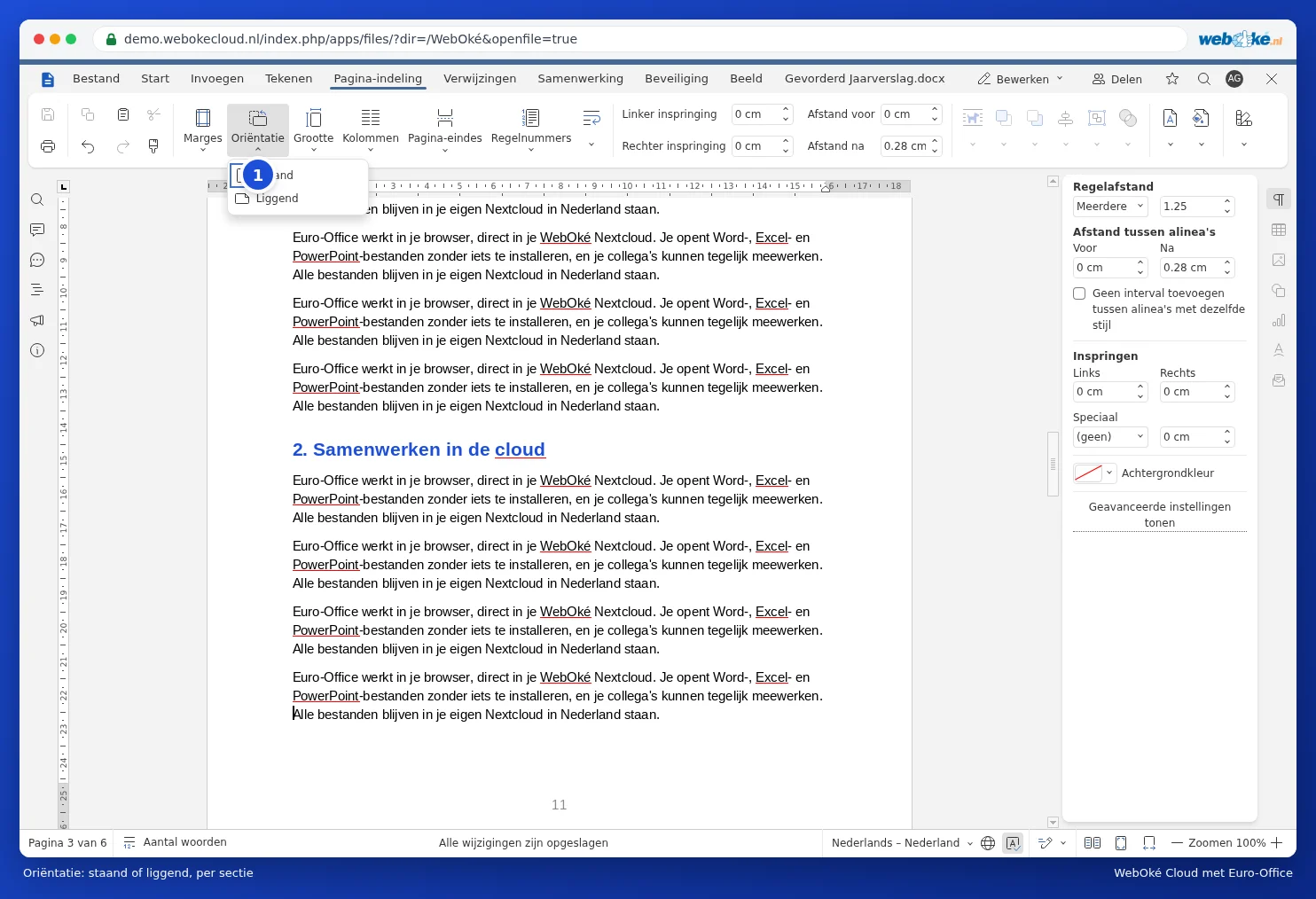
- Klik op Oriëntatie (1) en kies Liggend. Vanaf hier is alles liggend.
- Zet de cursor aan het einde van de liggende pagina en voeg nog een sectie-einde Volgende pagina in.
- Zet de cursor op de pagina daarna en kies Oriëntatie, Staand.
Valkuilen
- Controleer de paginanummers na de liggende pagina. Lopen ze niet goed door, open dan de voettekst en kijk bij Paginanummering of Doorgaan vanaf vorige sectie is gekozen.
- Een liggende pagina heeft een andere breedte, dus de kop- en voettekst kunnen anders uitvallen. Wil je daar iets anders, zet dan Koppelen aan vorige uit (zie Paginanummers pas vanaf pagina 3 laten beginnen).
- Er is geen knop "vanaf hier liggend" zoals in sommige versies van Word. De twee sectie-eindes zijn de manier.
- Zie je een lege pagina? Dan staat er naast het sectie-einde nog een gewoon pagina-einde. Zie Een lege pagina aan het eind die niet weg wil.