
Del 3 · 3.3
Gmail-appen: ingen anslutning till servern
Säger Gmail-appen (eller en annan e-postapp) att det inte finns någon anslutning till servern för din e-postadress hos WebOké? Då når appen inte vår e-postserver, eller så nekas anslutningen. Nästan alltid beror det på inställningarna, en IP-blockering eller certifikatet.
Orsakerna hos oss
- Fel servernamn. Till exempel mail.dindoman.se, imap.dindoman.se eller smtp.dindoman.se som inte pekar på ditt paket, eller ditt domännamn när din webbplats ligger någon annanstans.
- Fel port eller säkerhet. Till exempel port 587 med SSL/TLS i stället för STARTTLS, eller port 25.
- Din IP-adress är blockerad efter för många misslyckade inloggningsförsök, ofta från en annan enhet med ett gammalt lösenord.
- Ett certifikatproblem eftersom servernamnet inte matchar certifikatet.
Så löser du det
- Testa din adress i webbmejlen. Logga in på webmail.weboke.se med din fullständiga e-postadress och ditt lösenord, och lämna Server tomt. Fungerar det, så fungerar din adress och ditt lösenord.
- Använd servernamnet för ditt paket. Du hittar det i Mitt WebOké under Mina produkter, i kolumnen Server, till exempel linux2023.webawere.nl. Ange det som både inkommande och utgående server.
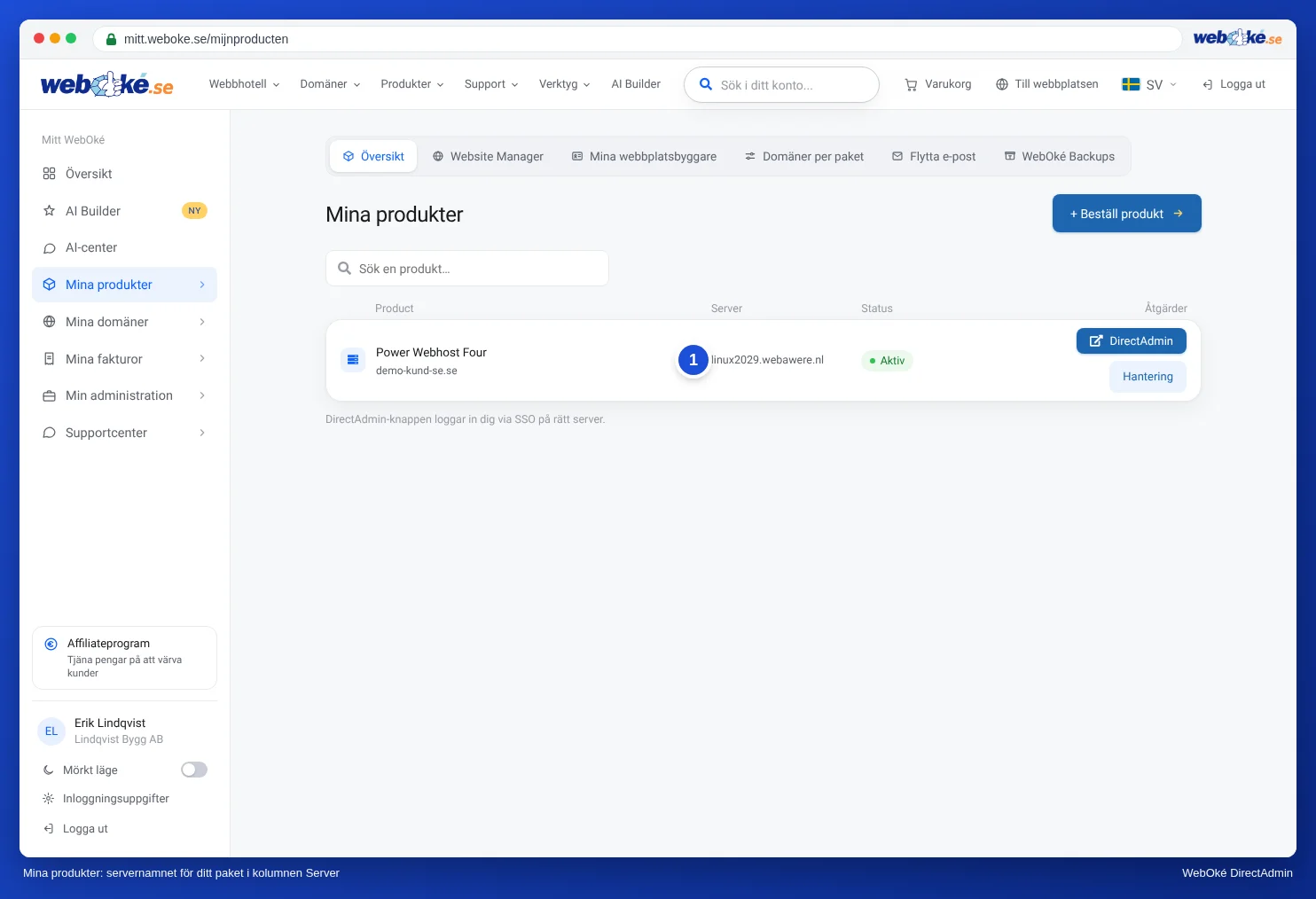
(1) servernamnet för ett webbhotellpaket, (2) servernamnet för ett e-postpaket - Kontrollera port och säkerhet. Inkommande: IMAP, port 993, SSL/TLS. Utgående: port 587 med STARTTLS, eller 465 med SSL/TLS. Användarnamn: din fullständiga e-postadress, även för utgående.
- Fungerar det via 4G, men inte via ditt wifi? Då är din IP-adress troligen blockerad. Se Timeout: webbplats, e-post och FTP plötsligt onåbara.
- Ta bort kontot och lägg till det igen med Manuell konfiguration och Personligt (IMAP). Stegen hittar du i Lägg till en brevlåda på Android (Gmail-appen och Samsung E-post).
Obs: Har du hittills läst din e-post via Gmail på datorn, genom att hämta e-post från andra konton? Google slutar med det. Det ger inget meddelande om anslutningen, men då kommer det inte heller in någon ny e-post. Läs Gmail slutar hämta e-post från andra konton.
När kontaktar du oss?
Fungerar webbmejlen, har du angett servernamnet för ditt paket, är du inte blockerad och visas meddelandet ändå? Kontakta oss då.
Fråga först AI-assistenten i Mitt WebOké, eller skapa en ticket via Supportcenter och sedan Skapa ärende. Skicka med:
- e-postadressen
- vilken telefon och vilken app du använder
- en skärmbild av inställningarna för inkommande och utgående server
- det exakta meddelandet
Skicka aldrig med ditt lösenord.
Utförlig förklaring: Android och Gmail-appen och Det går inte att skicka eller ta emot: så löser du det.