
Kapitel 8 · 8.1
AI Builder: låt din webbplats skapas
Med AI Builder beskriver du med vanliga ord vad för webbplats du vill ha. AI:n skriver texterna, väljer färger och typsnitt, skapar bilder och sätter ihop allt på några minuter. Därefter justerar du allt tills det blir precis rätt. Du kan prova gratis, även utan paket.
Var hittar du AI Builder?
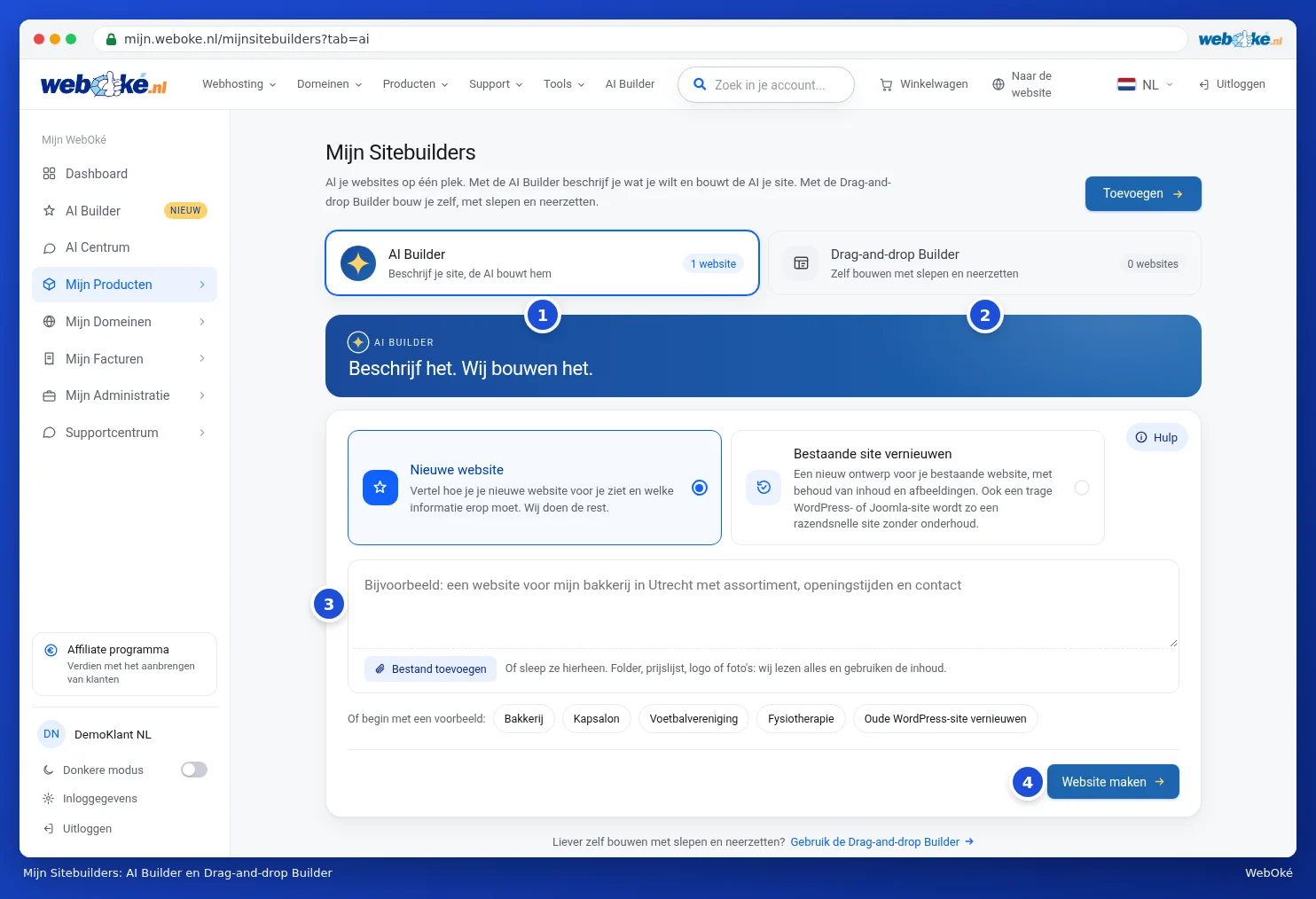
Klicka i menyn till vänster på AI Builder. Du kommer då till Mina webbplatsbyggare, samma sida som du också hittar under Mina produkter. Högst upp finns två flikar: AI Builder (1) och Drag-and-drop Builder (2). I AI Builder beskriver du din webbplats (3) och klickar på Skapa webbplats (4). Vill du hellre bygga själv genom att dra och släppa? Läs då Drag-and-drop Builder.
Beskriva en ny webbplats
- Välj Ny webbplats (1).
- Berätta i textrutan (2) vad du gör, för vem och var. Ange också vilken information som ska finnas med och vilken stil du söker. Till exempel: en webbplats för bageriet De Demo i Utrecht, med vårt sortiment, öppettider, en berättelse om bagarna och ett kontaktformulär, varm och hantverksmässig känsla. Ju mer konkret du är, desto bättre blir den första versionen.
- Har du redan material? Klicka på Lägg till fil (3) eller dra filer till rutan. En broschyr, prislista, logotyp eller foton: AI:n läser allt och använder innehållet. Du kan bifoga upp till 6 filer på max 8 MB vardera, till exempel pdf, Word, text och bilder.
- Vet du inte hur du ska börja? Klicka på ett exempel (4), till exempel Bageri eller Frisörsalong. Exemplet läggs in i textrutan och du anpassar det till din situation.
- Klicka på Skapa webbplats (5).

Tips: är din beskrivning väldigt kort, till exempel bara fotograf? Då ställer AI:n först en fråga till: Var finns du och vad erbjuder du? Svaret läggs till under din beskrivning. Med Hoppa över går du vidare direkt.
Välja var din webbplats ska ligga
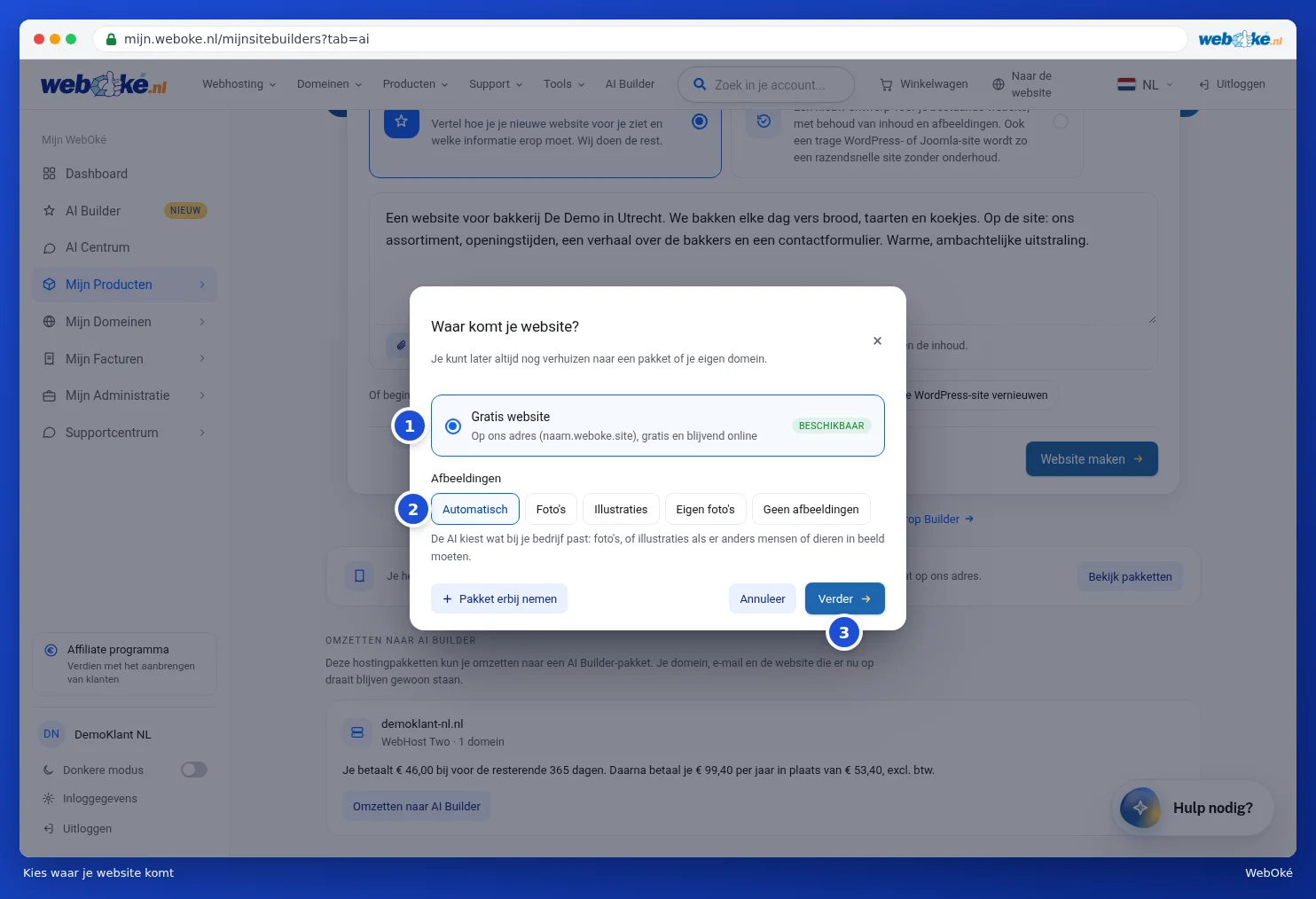
Efter Skapa webbplats öppnas fönstret Var ska din webbplats ligga?
- Gratis webbplats (1): din webbplats läggs på en adress från oss, till exempel namn.weboke.site. Varje kund kan skapa en gratis webbplats. Den ligger gratis online, med en liten WebOké-logotyp, syns inte i sökmotorer och kontaktformuläret skickar ännu inget.
- Har du ett paket med AI Builder visas även det paketet i listan. Ser du Tillgänglig eller ett antal lediga platser kan din webbplats läggas där.
- Välj under Bilder (2) vilken typ av bilder AI:n ska skapa: Automatiskt, Foton, Illustrationer, Egna foton (AI:n lämnar platserna tomma för dina egna foton) eller Inga bilder. Detta kan du ändra senare under Grafisk profil.
- Klicka på Fortsätt (3).
Du kan alltid flytta till ett paket eller din egen domän senare. Hur det går till läser du i AI Builder: redigera, versioner och publicera.
AI:n bygger din webbplats
Byggskärmen öppnas direkt. Till vänster i chatten ser du hur långt AI:n har kommit: läsa beskrivningen, skriva sidor och texter, skapa bilder. Till höger följer förloppet med. Vanligtvis tar det två till fyra minuter.

Så snart den första versionen är klar ser du den till höger precis som besökare snart kommer att se den. Första gången visas en kort Rundtur som guidar dig genom de viktigaste knapparna. Med Nästa går du vidare, med krysset stänger du den.

Först stilen och mailen för ditt formulär
Till vänster finns kortet Din webbplats stil. Välj en annan Stil, en annan Meny, Menyfältets färg eller andra Färger: du ser det direkt till höger. Under Namn i menyn ändrar du namnet och under Vad visas i menyn? väljer du mellan logotyp och namn. Är du nöjd som det är, klicka då på Behåll som det är. Alla alternativ hittar du senare under Grafisk profil.
Därefter kan du ställa in vart meddelanden från ditt kontaktformulär ska skickas och från vilken adress de skickas. Det kan du även göra senare, under Inställningar. Med Vidare till chatten börjar du göra justeringar.
Låta en befintlig webbplats förnyas
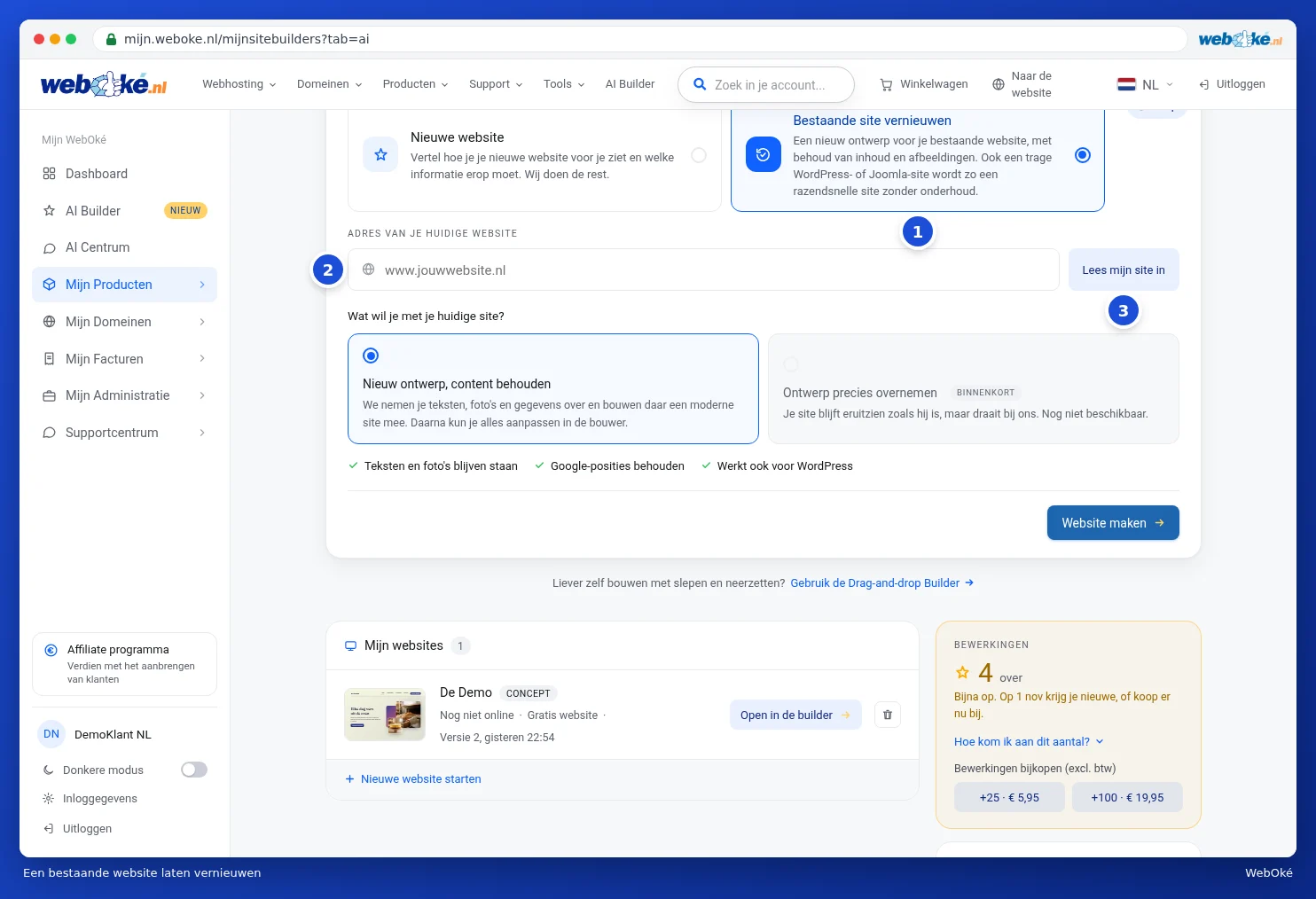
Har du redan en webbplats, till exempel en gammal WordPress- eller Joomla-webbplats? Låt då skapa en ny design av den, med dina texter och foton bevarade.
- Välj Förnya en befintlig webbplats (1).
- Fyll i webbadressen under Adress till din nuvarande webbplats (2).
- Klicka på Läs in min webbplats (3). AI:n läser dina sidor, foton och uppgifter.
- Därefter ser du vilka sidor som hittades. Avmarkera det som inte behövs. Vill du behålla dina nuvarande färger och typsnitt, lämna då det markerat. Under Vad vill du ändra i designen? berättar du vad som får ändras.
- Under Vad vill du göra med din nuvarande webbplats? är Ny design, behåll innehållet aktiverat: vi tar dina texter, foton och uppgifter och bygger en modern webbplats med dem.
- Klicka på Skapa webbplats och välj var webbplatsen ska ligga, precis som för en ny webbplats.
Redan ett hostingpaket? Byt till AI Builder
Under startkortet visas ibland, vid ett hostingpaket med en domän, blocket Byt till AI Builder. Då blir ditt hostingpaket ett AI Builder-paket. Din domän, din e-post och webbplatsen som körs på den nu finns kvar som vanligt. Du ser i förväg vad det kostar för resten av din period. Vill du ha ett annat paket, läs då Byta paket (uppgradering eller nedgradering).