
Kapitel 2 · 2.3
Varukorgen: ändra, ta bort och rabattkod
Se den korta filmen
Se den korta filmen
I varukorgen ser du allt du ska beställa. Du kan fortfarande ändra allt här. Först när du betalar blir din beställning bindande.
Du kommer till varukorgen via Fortsätt med beställningen i beställningspopupen, via varukorgsikonen uppe till höger på webbplatsen eller via Öppna varukorgen.
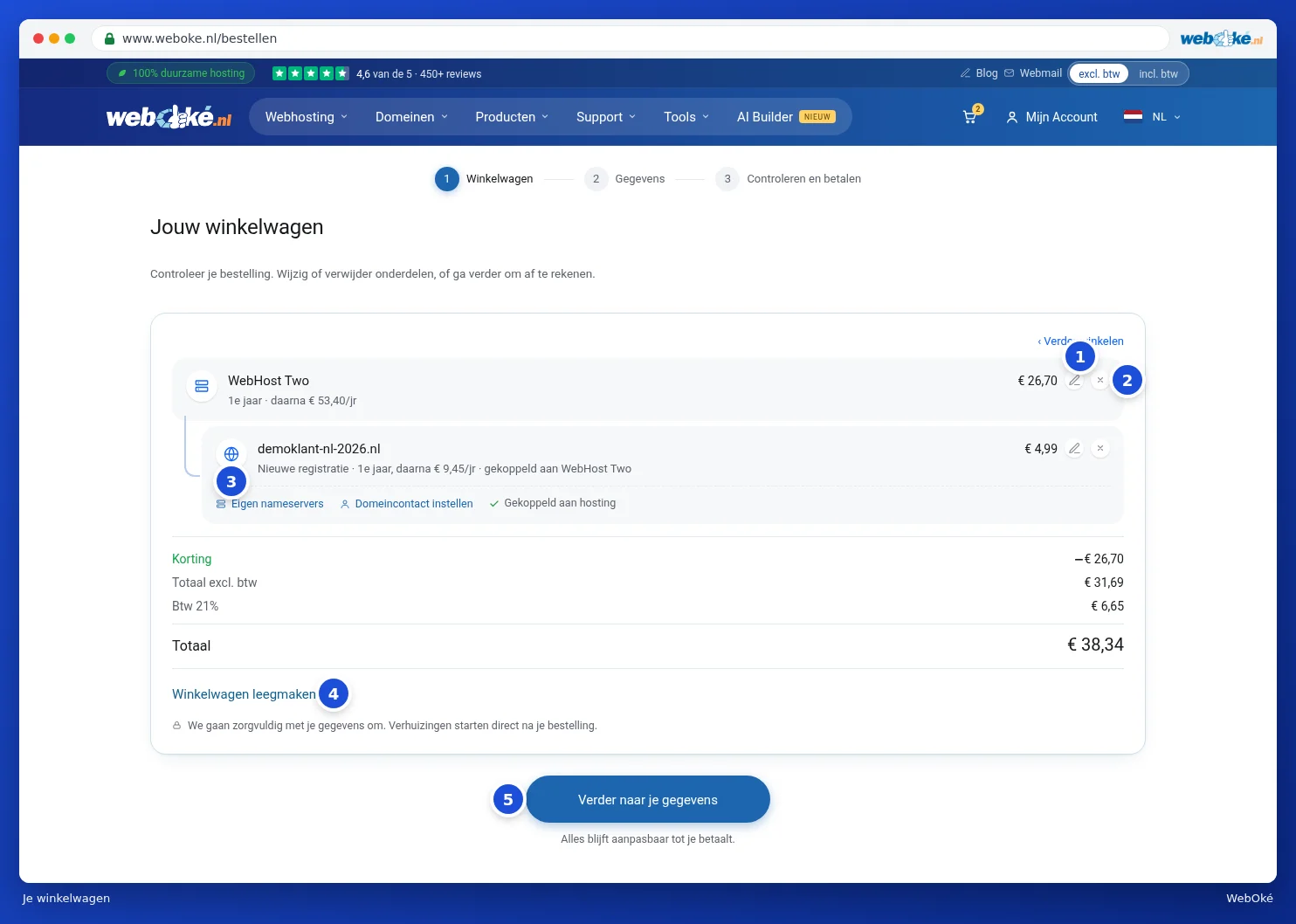
Högst upp ser du de tre stegen i beställningen: Varukorg, Uppgifter och Granska och betala. För varje del ser du vad det kostar första året och vad det kostar därefter. En domän som hör till ett paket visas indragen under det, med kopplad till och paketets namn.
Ändra eller ta bort något
- Klicka på pennan (1) för att ändra en del. För ett paket öppnas beställningspopupen, där du till exempel kan ändra löptid eller domän. Klicka sedan på Spara. För en domän öppnas fönstret där du ställer in domänen, se Ställ in din domän: namnservrar, koppling till ditt paket och ägaren.
- Klicka på krysset (2) för att ta bort en del från din varukorg.
- Under en domän finns snabbknappar (3): Egna namnservrar, Ange domänkontakt och Koppla till webbhotell. Med dem hoppar du direkt till rätt del av domänfönstret. Är domänen redan kopplad visas istället Kopplad till webbhotell.
- Vill du börja om? Klicka på Töm varukorgen (4) och bekräfta.
- Klar? Klicka på Vidare till dina uppgifter (5). Se Fylla i dina uppgifter (privatperson eller företag, momsregistreringsnummer).

Vill du beställa något mer? Klicka på Fortsätt handla. Din varukorg sparas.
Priser och moms
Under delarna visas totalsumman. En eventuell rabatt visas på en egen rad, precis som momsen. I de nästa stegen ser du rutan Din beställning till höger. Där växlar du med exkl. moms och inkl. moms hur du vill se priserna (3 på bilden nedan).
Använda en rabattkod
Har du en rabattkod, till exempel från ett mejl från oss? Den fyller du i under steget Uppgifter eller Granska och betala.
- Klicka till höger under Din beställning på Rabattkod?
- Skriv in koden i fältet Rabattkod (1).
- Klicka på Tillämpa (2). Är koden giltig ser du Rabatten har lagts till. och rabatten visas i översikten.
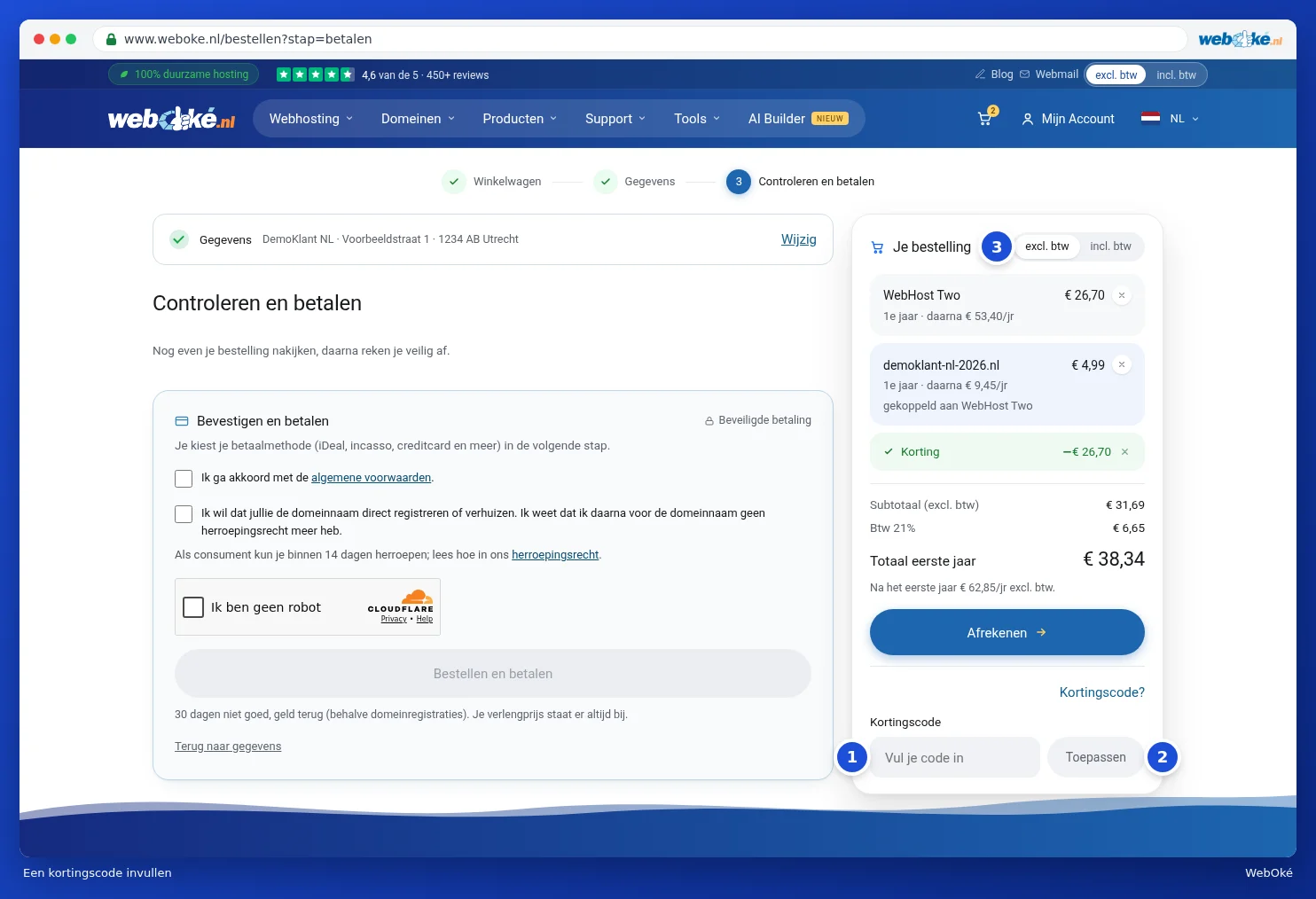
Beställer du via knappen Beställ nu på en paketsida med en välkomstrabatt, visas den rabatten ofta redan automatiskt. Du tar bort en rabatt med krysset bakom raden Rabatt.
Obs: får du meddelandet att vi inte känner igen rabattkoden eller att den inte gäller för din varukorg? Kontrollera då att du har skrivit av koden korrekt och att den gäller för produkterna i din varukorg.