
Kapitel 5 · 5.7
DNS återställa och en DNS-backup skapa
En DNS-ändring är snabbt gjord, men ett misstag kan göra din webbplats eller e-post otillgänglig. Skapa därför en backup innan du ändrar något stort. En backup är en ögonblicksbild av alla dina DNS-poster, som du kan återgå till senare.
Skapa en backup
- Gå till Mina domäner, fliken DNS, och välj din domän.
- Klicka under e-postinställningarna på fliken Backup/återställning (1).
- Skriv eventuellt en Beskrivning (2), så att du senare vet varför du skapade backupen. Till exempel: inför byte till Microsoft 365.
- Klicka på Skapa backup (3).

Backupen hamnar i listan med datum, antal poster och din beskrivning. Med Ändra (4) anpassar du beskrivningen. Med Visa (5) ser du vilka poster som ingår.

Tips: i fönstret för en ny eller ändrad post finns även en knapp Skapa en backup nu. Med den skapar du en backup med ett enda klick precis innan du gör din ändring.
Återställa en backup
- Klicka i listan bredvid backupen på Återställ (6).
- Du får frågan om du vill återställa backupen. Dina nuvarande DNS-poster ersätts då helt med posterna från backupen.
- Klicka på OK för att fortsätta. Återställningen tar en stund eftersom alla poster sätts upp på nytt. Därefter ser du de återställda posterna i listan.

Återställa DNS till standard
Med knappen Återställ DNS högst upp på fliken DNS återställer du alla domänens poster till WebOkés standard.
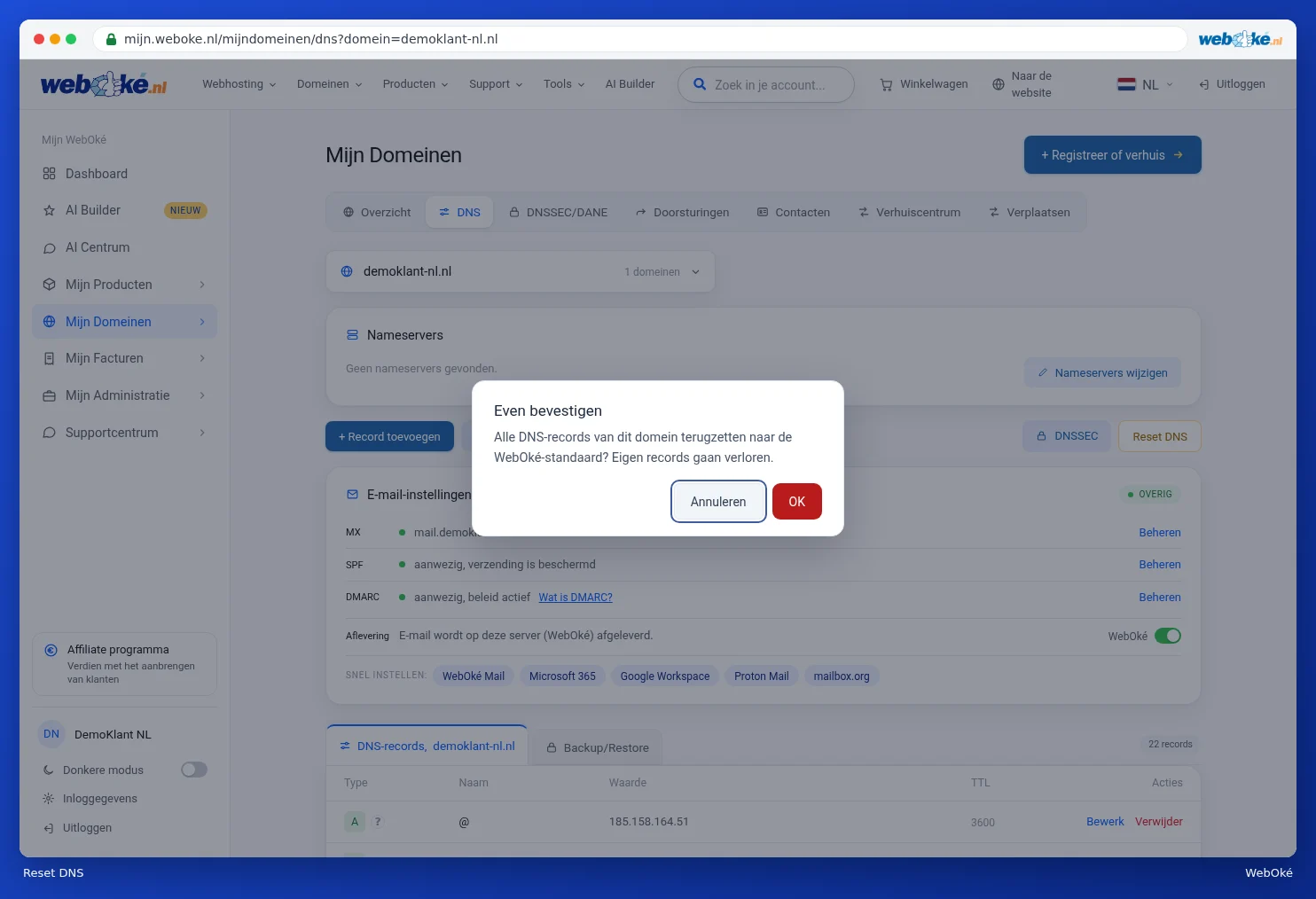
Obs: vid en återställning går alla dina egna poster förlorade, till exempel poster för en extern e-postleverantör eller en verifiering. Skapa därför alltid en backup först. Är du osäker? Klicka då på Avbryt.