
Kapitel 4 · 4.4
Flera konton: byta mellan konton
Med en enda inloggning kan du höra till fler än ett kundkonto. Det händer till exempel om en annan kund bjuder in dig som användare i sitt konto, samtidigt som du har ett eget konto. Eller om du arbetar för flera företag som var och en har ett eget WebOké-konto. Du behöver då inte logga in med olika e-postadresser: du byter konto i Mitt WebOké.
Ditt konto längst ner i menyn
Längst ner till vänster i menyn ser du vilket konto du just nu arbetar i: dina initialer och kontots namn (1). Därunder står Mörkt läge (2, se Språk, mörkt läge och rundturen), Inloggningsuppgifter (3, se Ställa in, ändra eller återställa glömt lösenord) och Logga ut (4).
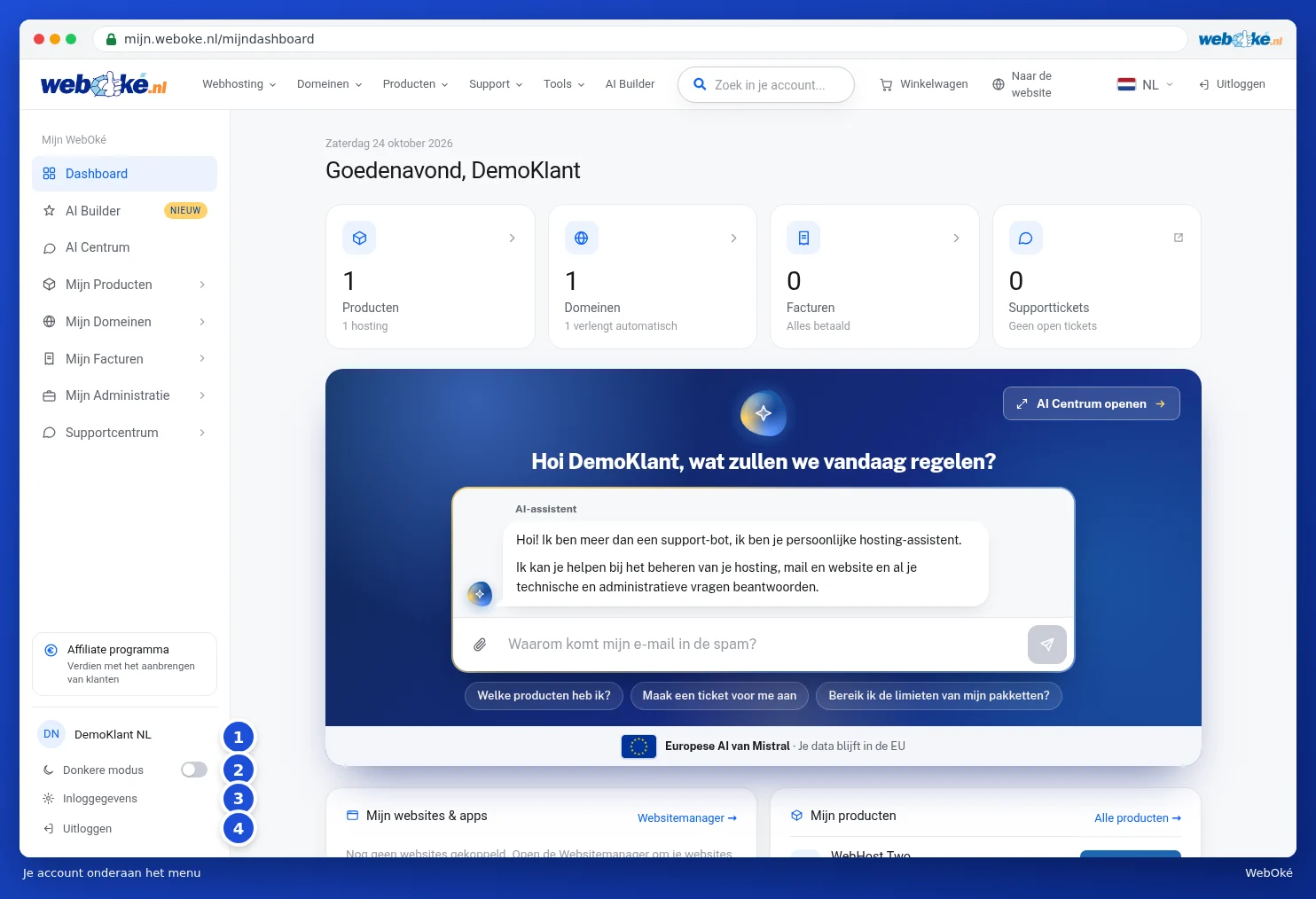
Hur kommer du åt ett andra konto?
Ägaren av det andra kontot bjuder in dig. Det gör hen under Min administration på fliken Användare: hen fyller i din e-postadress (1), väljer vad du får göra, till exempel Domäner (2) och Fakturor (3), och klickar på Skicka inbjudan (4). Hur det går till i detalj läser du i Användare bjuda in och ge behörigheter.

Du får då ett e-postmeddelande med titeln Du har blivit inbjuden till kontot för och namnet på det kontot. Inbjudan är giltig i 7 dagar.
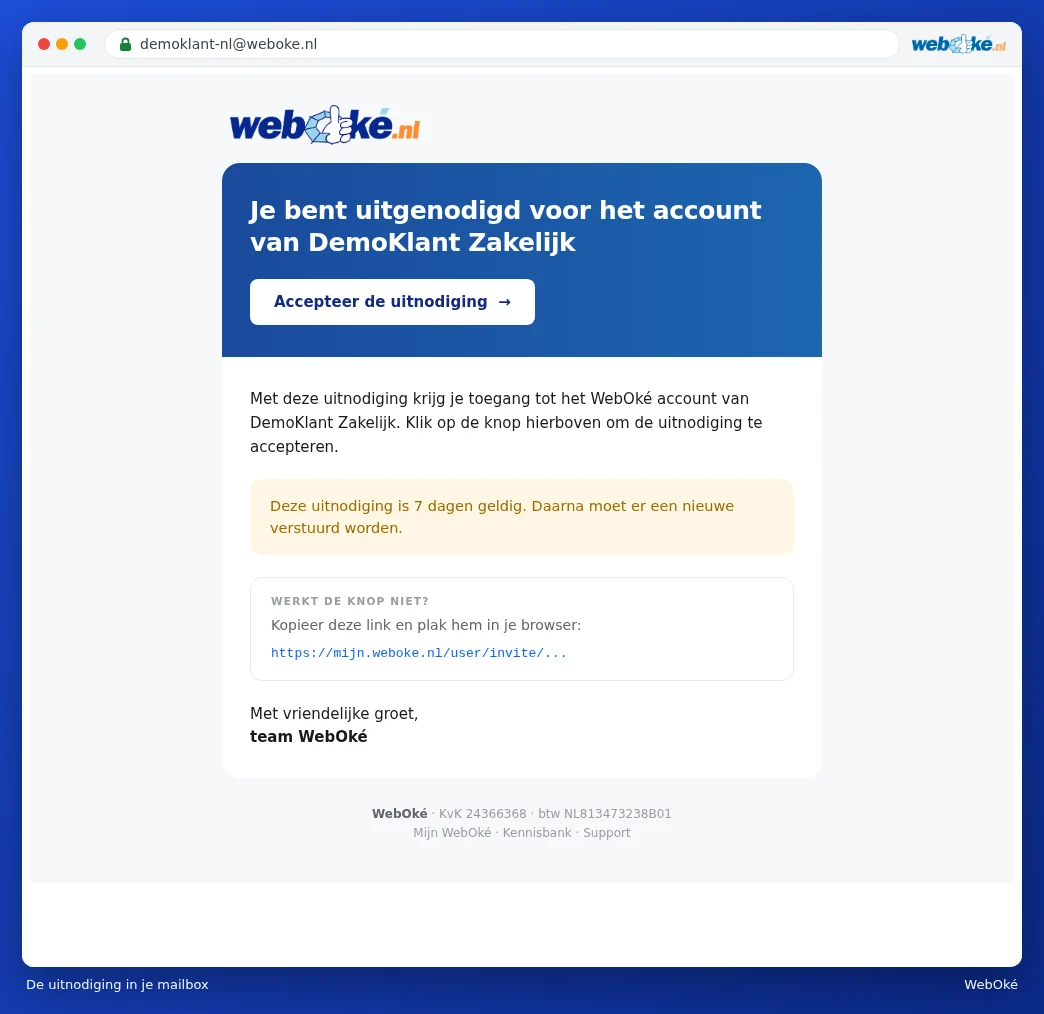
- Klicka på Acceptera inbjudan i e-postmeddelandet. Sidan Acceptera inbjudan öppnas.
- Har du redan en inloggning hos WebOké med den här e-postadressen? Fyll då i ditt vanliga lösenord under Ditt lösenord (1). Har du ingen inloggning ännu, fyller du i ditt namn här och väljer ett lösenord.
- Klicka på Acceptera inbjudan (2).
- Om Mitt WebOké frågar efter en kod, fyll i koden du får via e-post, precis som vid vanlig inloggning (se Inloggningskoden via e-post (tvåstegsverifiering)).

Tips: lämnar du lösenordet tomt kopplar vi ändå åtkomsten. Du loggar sedan in på vanligt sätt själv.
Byta konto
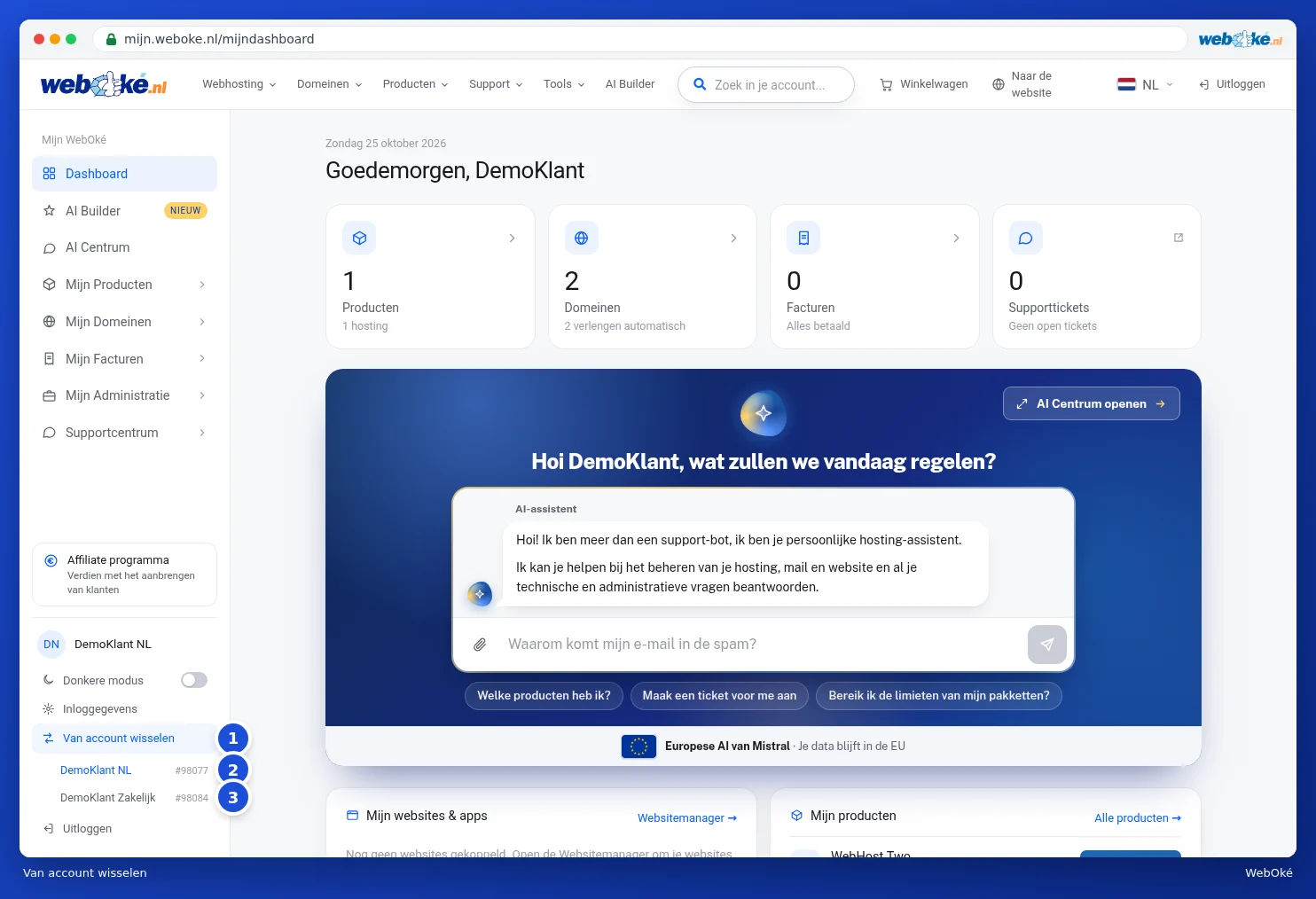
Hör din inloggning till fler än ett konto visas också Byt konto (1) ovanför Logga ut. Har du bara ett konto ser du inte den här knappen, som på första bilden.
- Klicka längst ner till vänster på Byt konto. En lista fälls ut med alla dina konton. Efter varje namn står kundnumret.
- Kontot du just nu arbetar i (2) är markerat och går inte att välja.
- Klicka på kontot du vill gå till (3). Du kommer till det kontots dashboard.
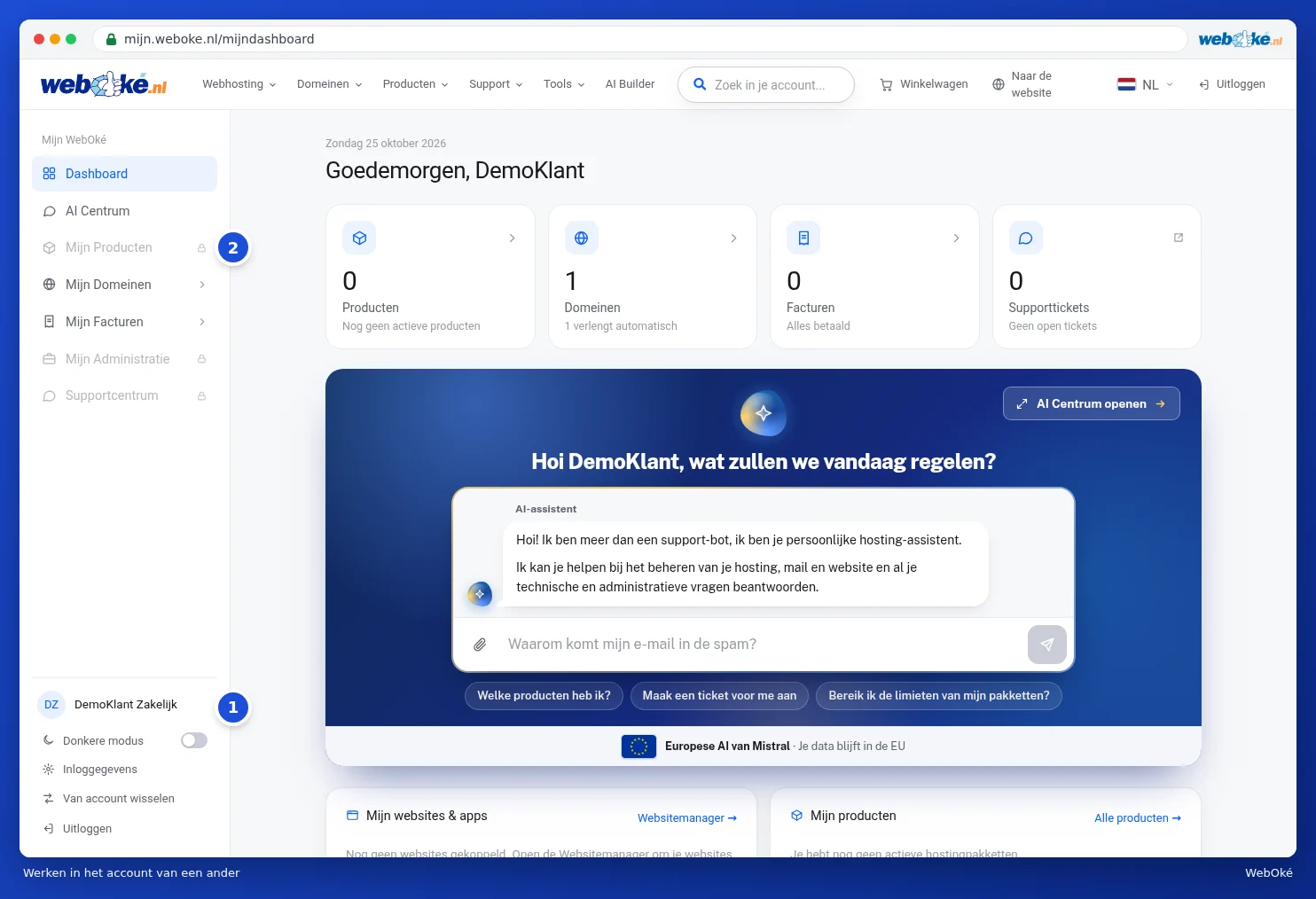
Efter inloggningen börjar du i ditt eget konto, om du har ett. Arbetar du i någon annans konto visas namnet på det kontot längst ner i menyn (1). Så ser du alltid var du befinner dig. Tillbaka till ditt eget konto går du på samma sätt, med Byt konto.
Vad ser du i någon annans konto?
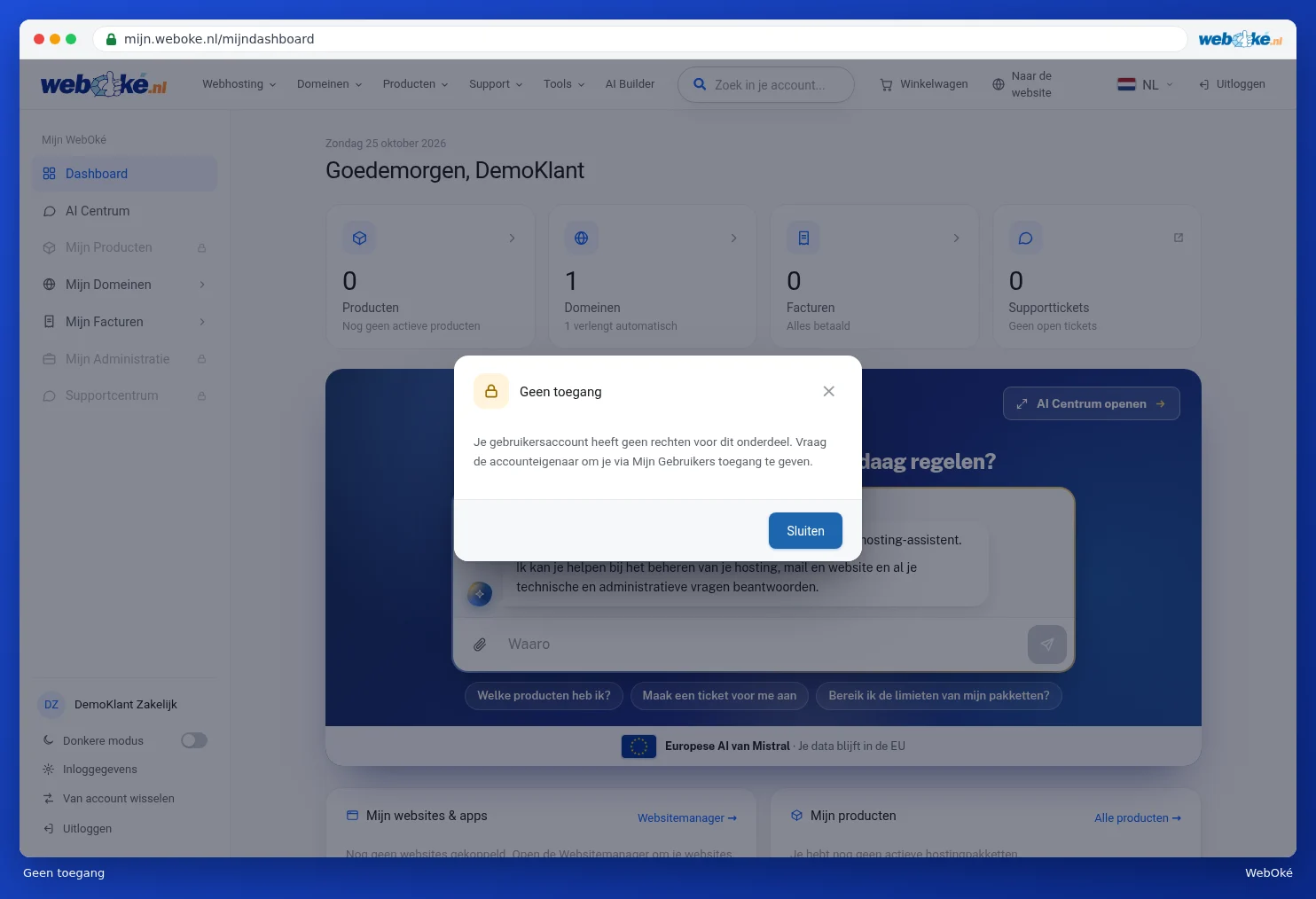
Ägaren av ett konto bestämmer vad du som användare får göra, till exempel domäner och fakturor men inte produkter. Delar du inte har rättigheter till visas gråa i menyn med ett hänglås (2). Dashboarden visar också bara det du får se.
Klickar du på en grå del ser du meddelandet Ingen åtkomst. Klicka på Stäng och be ägaren ge dig fler rättigheter via Mina användare. Hur det går till läser du i Användare bjuda in och ge behörigheter.
Vissa saker kan bara ägaren göra, till exempel affiliateprogrammet, AI Bouwer, bjuda in användare och överföra kontot. Språkvalet ändrar bara kontots språk om du är ägaren.
Tips: vill du hellre ha två konton som båda är dina i ett enda konto? Det går med Slå ihop konton, se Överföra och slå ihop konton.