
Kapitel 10 · 10.1
Visa och ladda ner dina fakturor
Se den korta filmen
Alla dina fakturor finns i Mitt WebOké under Mina fakturor i menyn till vänster. Där ser du varje faktura vi någonsin har skapat åt dig, betald eller fortfarande obetald. Du kan visa en faktura, ladda ner den som pdf eller skicka den till en e-postadress, till exempel till din bokförare.

Översikten
- Högst upp finns flikarna (1): Översikt (alla fakturor), Obetalt, Betald, Tillgodohavande, SEPA-autogiro och Transaktioner.
- Med Visa (2) filtrerar du på status: Obetald, Betald, Avbruten, Återbetald, Autogiro, Under behandling eller Utkast. Välj Allt för att se alla igen.
- För varje faktura ser du fakturanumret (3), datumet, beloppet, vad som redan är betalt, vad som fortfarande är obetalt och statusen. Klicka på numret eller på raden för att öppna fakturan.
- Till höger finns åtgärderna: PDF (4) laddar ner fakturan direkt, pappersflygplanet (5) öppnar fönstret för att skicka fakturan via e-post. Är en faktura fortfarande obetald ser du även knappen Betala där.
Har du ännu inte SEPA-autogiro aktiverat visas en banner högst upp med texten Tänk aldrig mer på fakturor. Med Ställ in (6) kommer du till autogiro-inställningarna. Hur det fungerar kan du läsa i Ställa in eller stoppa SEPA-autogiro.
Finns det obetalda fakturor ser du ovanför listan hur många det är och vilket belopp som fortfarande ska betalas (1), med knappen Betala allt (2). Vid varje obetald faktura finns knappen Betala (3). Även i menyn till vänster vid Mina fakturor ser du hur många fakturor som är obetalda. Se Betala en faktura (även flera samtidigt).

Öppna en faktura
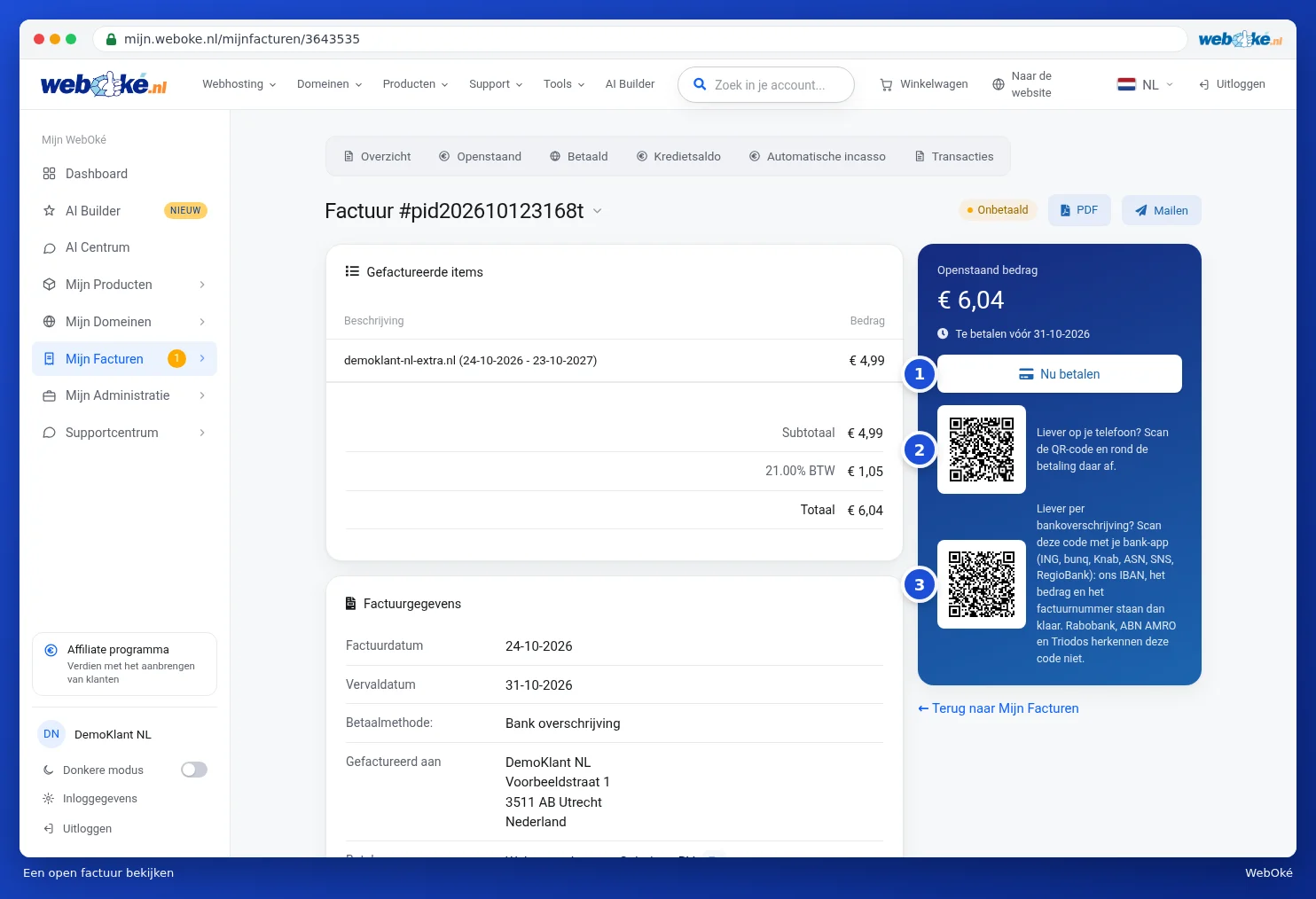
På fakturasidan ser du de fakturerade posterna med delsumma, moms och totalsumma. Därunder finns fakturauppgifterna: fakturadatum, förfallodatum, betalningsmetod, vem fakturan är ställd till och våra bank- och momsuppgifter. Längst ner finns betalningarna som hör till denna faktura, med datum och betalningssätt.

Till höger ser du om fakturan är betald. Är den fortfarande obetald ser du där det utestående beloppet och sista betalningsdatum, med knappen Betala nu (1), en QR-kod för att betala med mobilen (2) och en QR-kod för din bank-app om du hellre betalar själv (3). Hur betalning fungerar kan du läsa i Betala en faktura (även flera samtidigt).
Ladda ner som pdf
Klicka på PDF (1). Fakturan laddas ner som pdf-fil. Du hittar den sedan i din mapp Hämtade filer. Pdf:en har samma uppgifter som fakturan på skärmen, med din adress, våra uppgifter, raderna och statusen.

Skicka en faktura via e-post
- Klicka på Skicka via e-post (2) på fakturasidan, eller på pappersflygplanet i översikten.
- Ange e-postadressen dit fakturan ska skickas (1). Din egen adress står redan ifylld.
- Klicka på Skicka. Mottagaren får det vanliga fakturamejlet med pdf:en som bilaga.

Så här ser fakturamejlet ut. Du får det också automatiskt vid varje ny faktura. Högst upp finns fakturanumret, förfallodatumet och beloppet, därunder fakturans rader. Med Betala fakturan eller QR-koden betalar du direkt. Vill du hellre betala själv? Skanna då den andra QR-koden med din bank-app.

Tips: vill du skicka eller ladda ner flera fakturor samtidigt? Markera dem i översikten och välj en åtgärd i det blå fältet. Hur det går till står i Betala en faktura (även flera samtidigt).
Transaktioner: allt i en lista
På fliken Transaktioner ser du allt som har hänt med pengar på ditt konto, efter datum: fakturor, betalningar, återbetalningar och ditt tillgodohavande. Högst upp finns totalerna: fakturerat, betalt, betalt med tillgodohavande eller kreditnota, nu obetalt och ditt tillgodohavande.
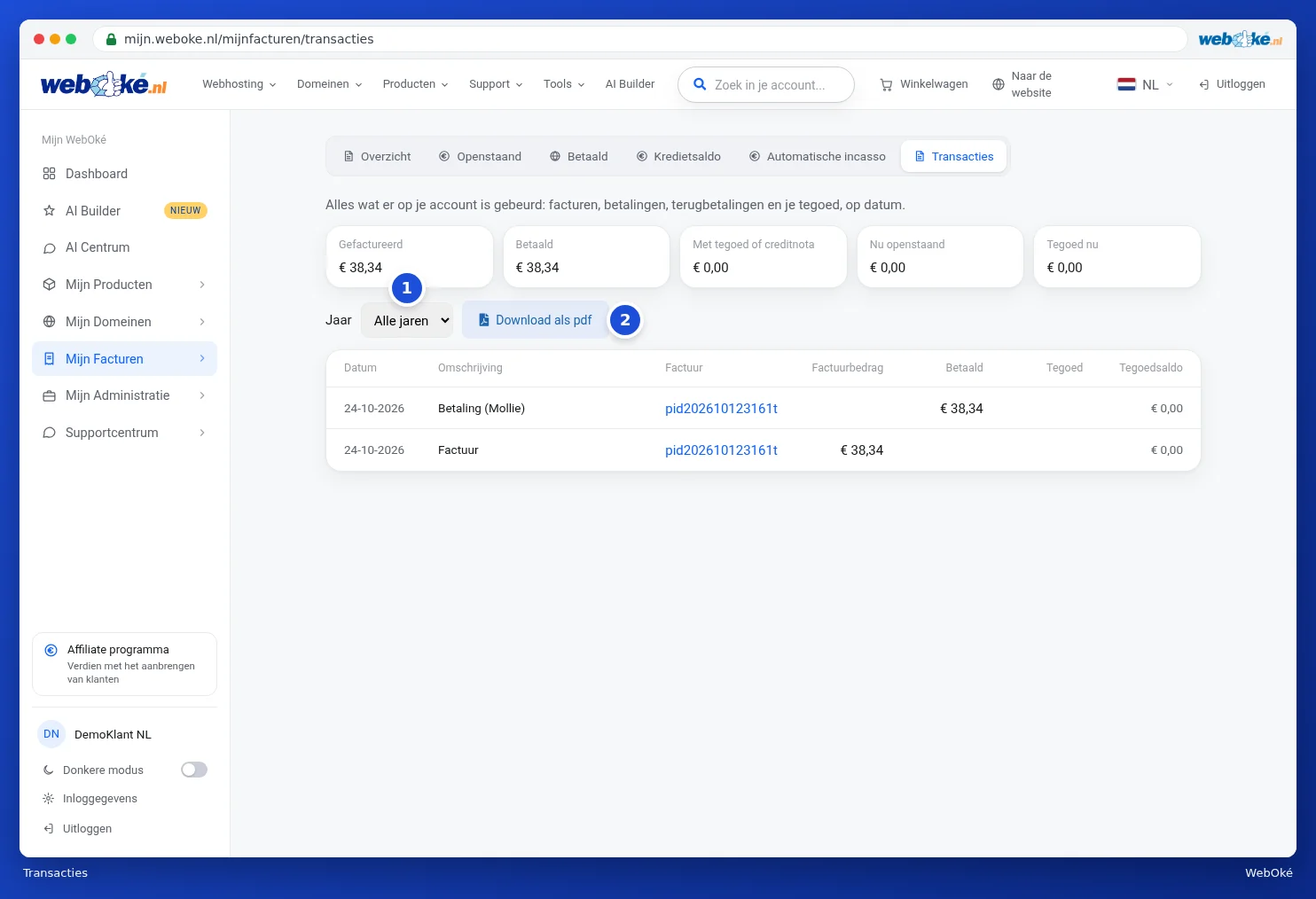
Välj ett år vid År (1) för att bara se det året. Med Ladda ner som pdf (2) får du översikten som pdf, praktiskt för din bokföring eller deklaration.