
Kapitel 13 · 13.2
Ett ärende skapa
Se den korta filmen
Kommer du inte vidare med AI-assistenten, eller vill du hellre prata med en människa? Skapa då ett ärende. Din fråga hamnar hos vårt supportteam och du får svaret via e-post och i Mitt WebOké.
Så skapar du ett ärende
- Gå till Supportcenter och klicka på fliken Skapa ärende.
- Fyll i en kort beskrivning vid Ämne (1), till exempel Min webbplats laddar långsamt sedan i morse.
- Välj vid Vad gäller det? (2) vilken typ av fråga det är: Allmän fråga, Teknisk fråga eller Säljfråga. En säljfråga går direkt till vår säljavdelning.
- Välj vid Vilken produkt gäller det? (3) paketet eller domänen som din fråga handlar om. Det är inte obligatoriskt, men det hjälper oss att titta snabbare på ärendet.
- Vill du att någon annan också ska få svaren, till exempel din webbyggare? Fyll då i ett eller flera e-postadresser vid CC (fler mottagare) (4), åtskilda med kommatecken.
- Skriv vid Ditt meddelande (5) så konkret som möjligt vad problemet är: vad som inte fungerar, sedan när, och vad du själv redan har provat.
- Har du en skärmbild eller en annan fil? Klicka på Lägg till bilaga (6). Du kan välja flera filer.
- Klicka på Skapa ärende (7).
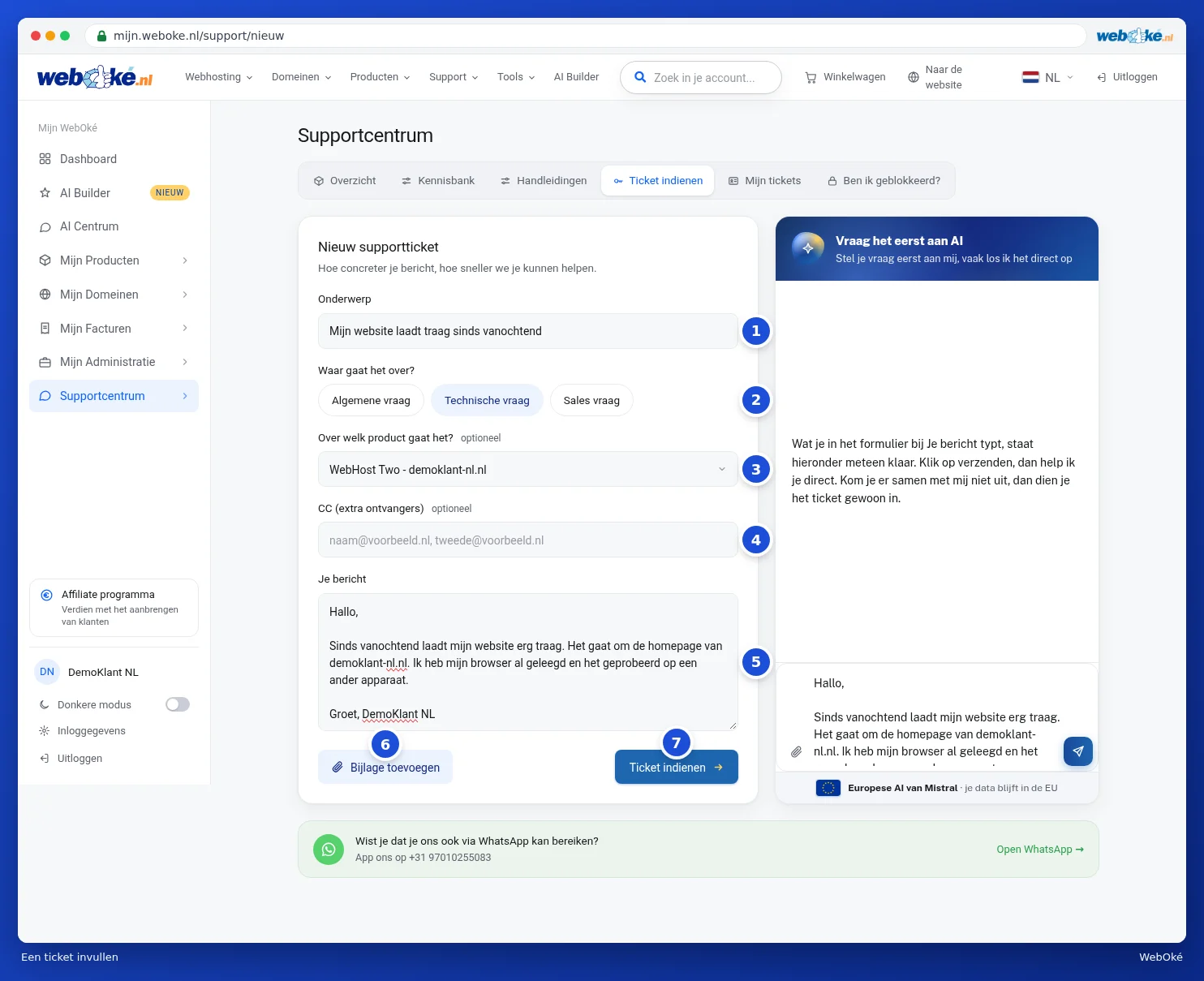
Efter att du har skapat ärendet kommer du direkt till ditt nya ärende. Du får också en bekräftelse via e-post med ärendenumret.
Välja rätt produkt
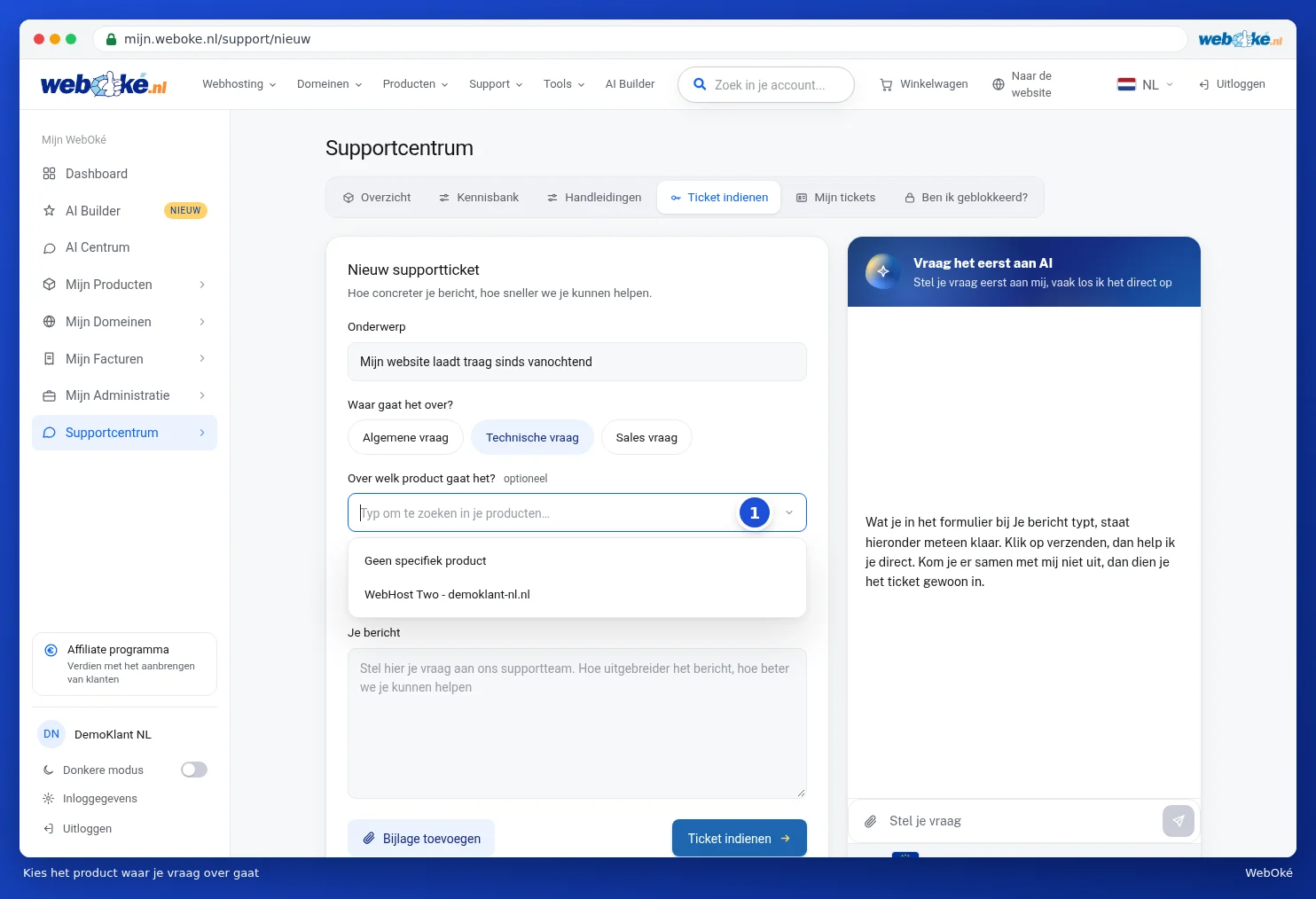
Klicka i fältet vid Vilken produkt gäller det? (1). Då ser du alla dina produkter. Skriv en del av namnet för att göra listan mindre och klicka på rätt produkt. Gäller din fråga inte en specifik produkt, välj då Ingen specifik produkt eller lämna fältet tomt.
AI-assistenten tänker med
Till höger om formuläret finns rutan Fråga AI först. Det du skriver vid Ditt meddelande finns direkt klart där. Klicka på skicka så försöker AI-assistenten lösa din fråga direkt. Lyckas det behöver du inte skapa något ärende. Kommer ni inte fram tillsammans kan assistenten fylla i ditt ärende åt dig. Kontrollera formuläret och skicka in det om det stämmer.
Har du pratat med assistenten visas bockrutan Skicka med samtalet med AI-assistenten ovanför knappen. Låt den vara ikryssad: då ser vårt team vad du redan har provat och du behöver inte förklara allt igen.
Obs: använder du AI-assistenten för första gången frågar den först en gång om ditt godkännande. Mer om detta i AI-assistenten: vad kan den göra för dig?.
Andra sätt att nå oss
- WhatsApp: med Öppna WhatsApp under formuläret skickar du ett meddelande till oss via WhatsApp.
- Utan konto: kan du inte logga in, använd då ärendeformuläret på webbplatsen. Se Kontakta oss utan konto (gästärende).
- En IP-blockering: för detta skapar du enklast ärendet från Är jag blockerad?, då skickas all information om adressen med automatiskt. Se Är jag blockerad? Häv blockeringen av din IP-adress själv.
Tips: ju mer konkret ditt meddelande är, desto snabbare kan vi hjälpa dig. Ange alltid domännamnet eller e-postadressen det gäller och felmeddelandet du ser, eller bifoga en skärmbild av det.