
Kapitel 2 · 2.11
Registrera eller flytta många domäner samtidigt
Vill du beställa många domäner samtidigt eller flytta dem till WebOké? Då behöver du inte söka upp dem en och en. Klistra in hela din lista på sidan Bulkregistrering/-flytt. Du ser direkt för varje domän om den är ledig, vad den kostar och vilka uppgifter som behövs. Därefter lägger du dem i varukorgen i ett enda steg.
Du hittar sidan i menyn Domäner på webbplatsen, och i Mitt WebOké under Mina domäner. Du kan kontrollera upp till 500 domäner samtidigt.
Steg 1: klistra in dina domäner
- Gå till menyn Domäner och klicka på Bulkregistrering/-flytt.
- Klistra in dina domäner i textfältet (1). Sätt varje domän på en egen rad, eller separera dem med mellanslag, komma eller semikolon.
- Har du redan flyttkoder? Sätt då koden efter domänen på samma rad, till exempel
mittforetag.se ABCD1234EFGH. Koden fylls då i automatiskt. - Klicka på Kontrollera (2).
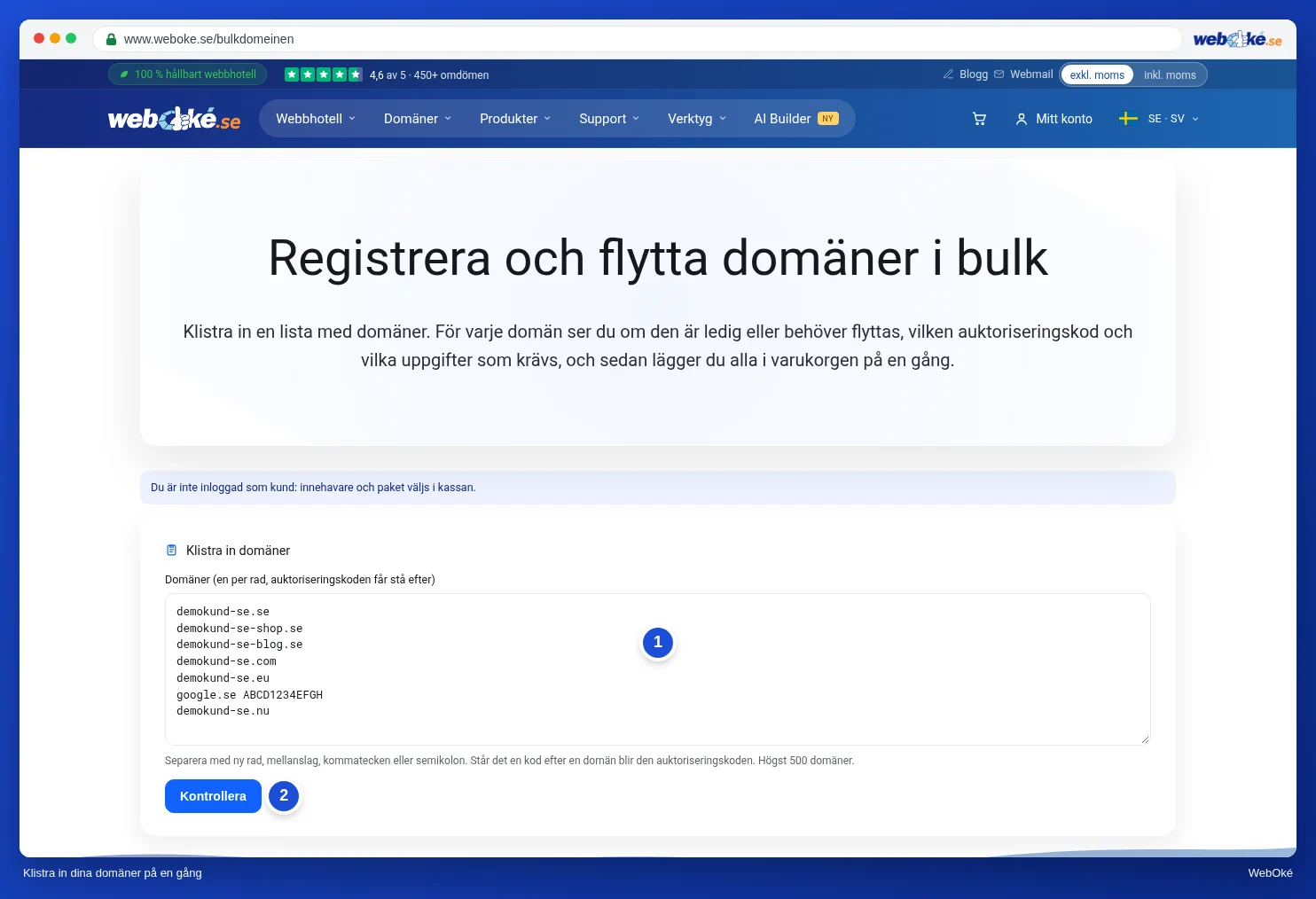
Finns det något i din lista som inte är en domän eller en ändelse vi inte erbjuder, visas det under knappen.
Steg 2: kontrollera och fyll i
Du får en lista med alla dina domäner. Överst vid För alla domäner samtidigt ställer du in något för hela listan på en gång:
- Namnservrar (1): välj WebOké-standard, eller Egna namnservrar och ange 2 till 5 stycken. Vid egna namnservrar kontrollerar vi för varje domän om den redan är känd där, precis som i varukorgen.
- Ange auktoriseringskoden senare: aktiverar du detta får alla flyttar utan kod valet Senare. Domäner där du redan klistrat in en kod behåller den koden.
- Är du inloggad väljer du här också Innehavare (ägaren av domänerna) och Paket som du vill koppla domänerna till. Är du inte inloggad ordnar du det i kassan.
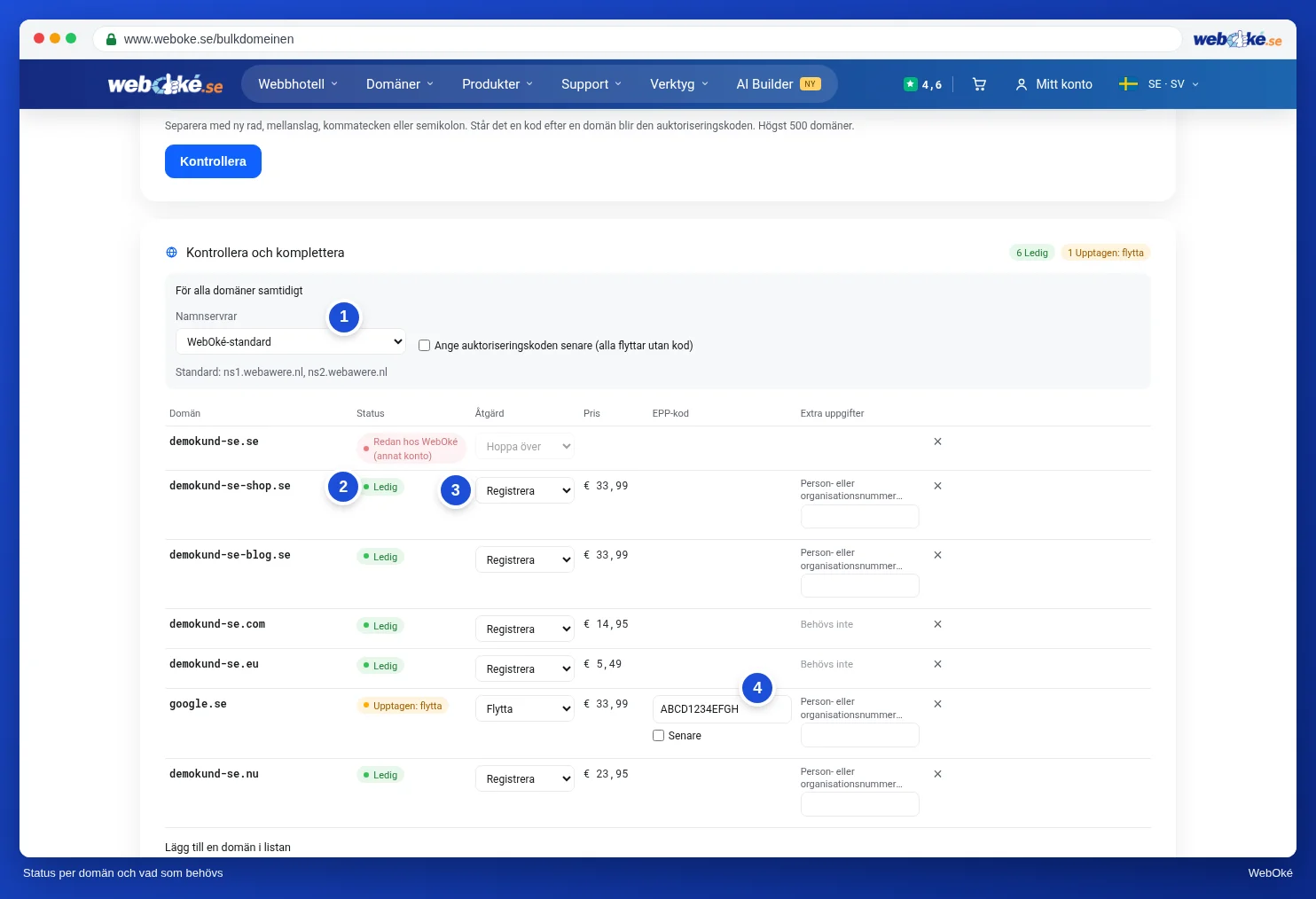
För varje domän ser du:
- Status (2): Ledig (du kan registrera den), Upptagen: flytta (den finns hos en annan leverantör), Finns redan i det här kontot eller Redan i varukorgen.
- Åtgärd (3): Registrera, Flytta eller Hoppa över. Bredvid visas priset.
- EPP-koden (4) vid en flytt. Har du inte koden ännu, kryssa i Senare. En .se-kod har 12 tecken.
- Extra uppgifter: vissa ändelser kräver något extra, till exempel ett person- eller organisationsnummer för .nu och .se eller ett skattenummer för .it. Det fyller du i här.
Med krysset längst bak tar du bort en domän från listan.
Steg 3: i varukorgen
- Vill du lägga till ytterligare en domän? Skriv den under listan vid Lägg till en domän i listan (1) och klicka på Lägg till. Även här kan du ange flyttkoden efteråt.
- Klicka på Lägg i varukorgen (2).
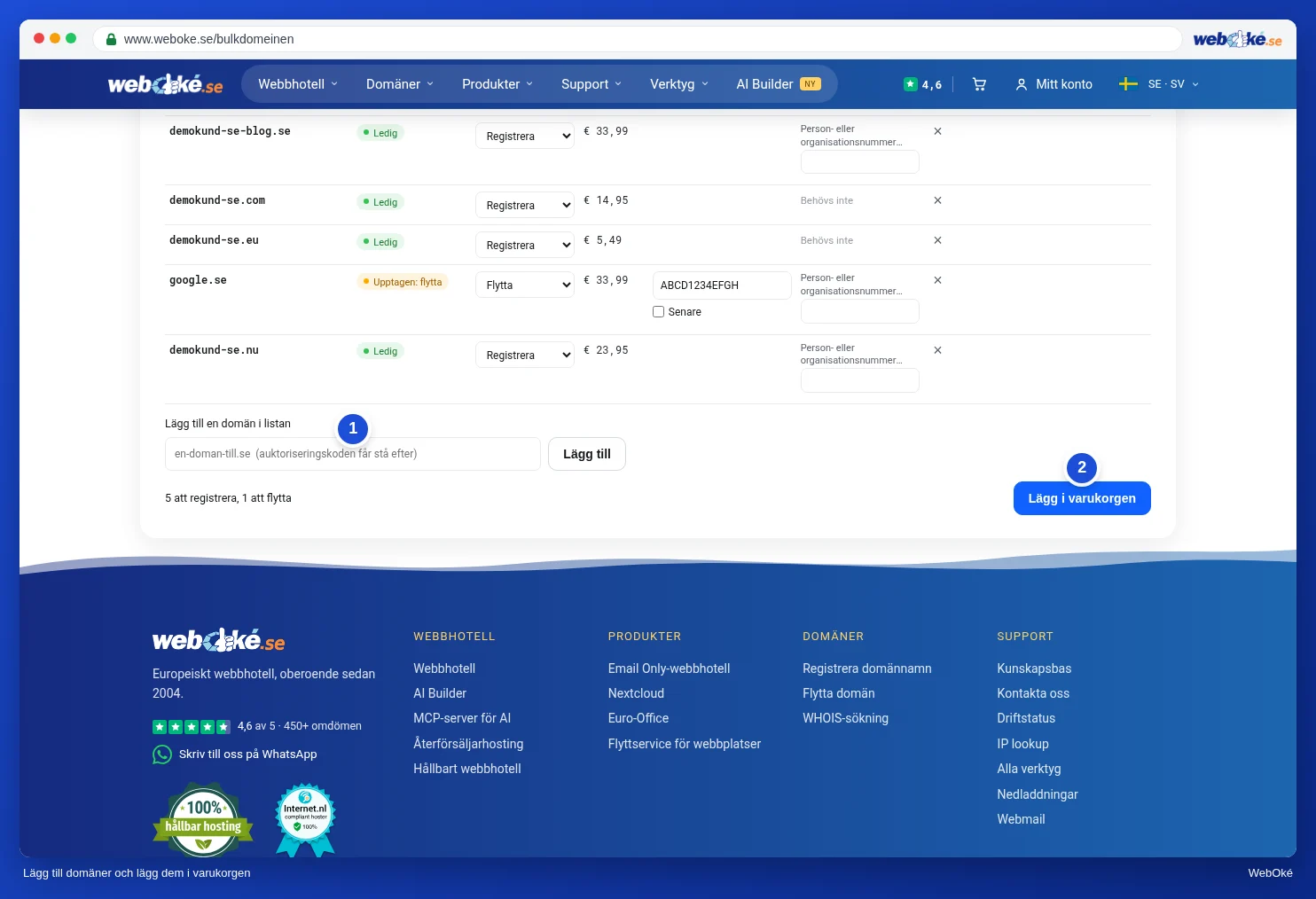
Stämmer något inte för en domän, till exempel en flyttkod eller ett saknat nummer? Då blir den raden röd med orsaken bredvid, och sidan hoppar till första raden med ett fel. De andra domänerna ligger redan i varukorgen. Rätta de röda raderna och klicka på Lägg i varukorgen igen.
Klicka sedan på Till beställningen. Du slutför din beställning som vanligt, se Fylla i dina uppgifter (privatperson eller företag, momsregistreringsnummer) och Granska, godkänna och betala. I varukorgen kan du fortfarande justera allt för varje domän, se Ställ in din domän: namnservrar, koppling till ditt paket och ägaren.
Tips: flyttar du många domäner och har inte alla koder ännu? Beställ dem då med Senare. Du startar varje flytt själv så snart du har koden, i Flyttcenter i Mitt WebOké, se Flyttcentret: flytta domäner till WebOké.