
Kapitel 4 · 4.7
Öppna, dela upp och spara en csv-fil på rätt sätt
Exporter från din webbutik, bank eller bokföring är ofta csv-filer. Två klagomål återkommer hela tiden: allt hamnar i en enda kolumn, eller så dyker konstiga tecken som ä upp i stället för ä. Ibland försvinner också en inledande nolla i ett telefonnummer eller postnummer. I LibreOffice löser du det när du öppnar filen.
I LibreOffice Calc: öppna
- Öppna csv-filen med Arkiv > Öppna.... Fönstret Textimport öppnas.
- Kontrollera i förhandsvisningen längst ned att bokstäverna ser rätt ut. Ser du konstiga tecken väljer du en annan Teckenuppsättning: Unicode (UTF-8) för de flesta moderna exporter, eller den västeuropeiska Windows-teckenuppsättningen (Windows-1252) för äldre program.
- Välj Delad under Delningsalternativ och markera rätt tecken: oftast Semikolon för svenska exporter och Komma för engelska.
- Kolumner med telefonnummer, postnummer eller koder som börjar med en nolla: klicka på kolumnrubriken i förhandsvisningen och välj Text under Kolumntyp. Då blir nollan kvar.
- Klicka på OK.
Dela upp data i en kolumn
Hamnar allt ändå i en kolumn, eller vill du dela upp ett namn i förnamn och efternamn? Markera kolumnen och välj Data > Text till kolumner.... Välj avgränsare, till exempel Semikolon eller Mellanslag, och klicka på OK. Se till att det finns tillräckligt med tomma kolumner till höger. Att dela vid mellanslag blir fel för namn med prefix som "von Sydow". En lösning med formler finns i Dela upp förnamn och efternamn från en kolumn.
Spara som csv
- Välj Arkiv > Spara som... och välj filtypen Text CSV.
- Markera Redigera filterinställningar och klicka på Spara. Frågar LibreOffice vilket format du vill använda väljer du knappen med Text CSV.
- Välj Teckenuppsättning (ofta UTF-8) och den Fältavgränsare (Field delimiter) som det andra programmet förväntar sig.
Obs: en csv-fil sparar bara värdena i det aktuella kalkylbladet: ingen formatering, inga formler och inga andra kalkylblad. Spara därför även ditt arbete som ods eller xlsx.
I Euro-Office
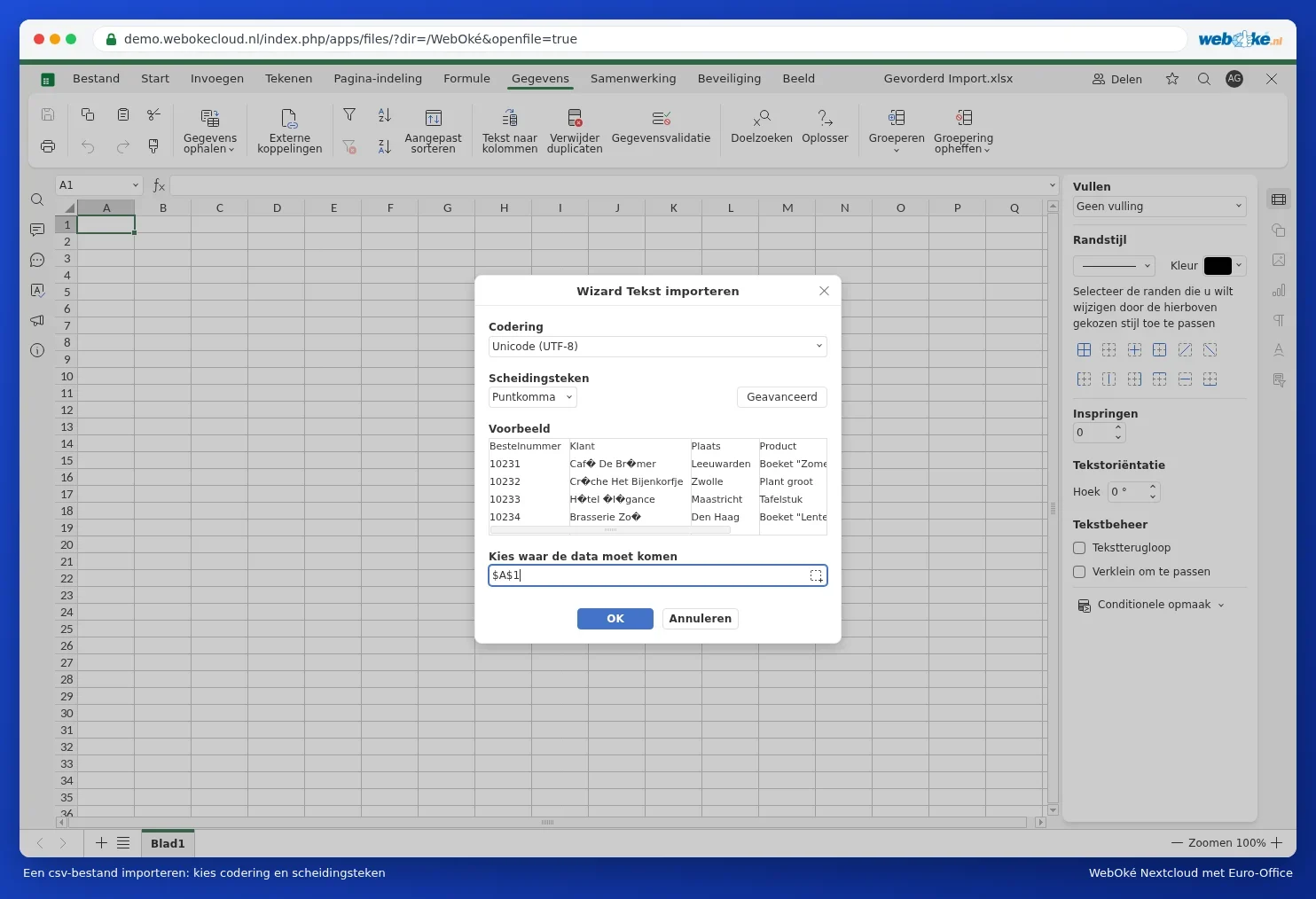
Klickar du på en csv-fil i din Nextcloud öppnas den som ren text. För att göra en tabell av den importerar du den i ett kalkylark: fliken Data, Hämta data, och välj sedan avgränsare och kodning.
Steg för steg i Öppna csv-filer med semikolon och konstiga tecken på rätt sätt och Importera och exportera csv-filer.