
Kapitel 3 · 3.3
Lägg till sidhuvud, sidfot och sidnummer
I ett sidhuvud eller en sidfot lägger du till exempel din logotyp, dina företagsuppgifter eller sidnumret. De syns på varje sida.
I LibreOffice Writer
Lägg snabbt till sidnummer
- Välj Infoga > Sidnummer.... Sidnummerguiden öppnas.
- Välj Längst ner på sidan (sidfot) eller Överst på sidan (sidhuvud) under Position, och vänster, centrerat eller höger under Justering.
- Vill du ha "sida 2 av 5"? Markera då Inkludera totalt antal sidor.
- Klicka på OK. LibreOffice skapar sidfoten om det behövs.
Skapa ett eget sidhuvud eller en egen sidfot
- Välj Infoga > Sidhuvud och sidfot > Sidhuvud (eller Sidfot) och välj sidformatmallen för dina sidor, oftast Standard. Du kan också klicka högst upp eller längst ner på en sida och klicka på knappen med plustecknet som visas.
- Skriv din text eller infoga en bild.
- Ett sidnummer på en bestämd plats i texten: Infoga > Fält > Sidnummer.
Inget sidhuvud på första sidan: välj Format > Sidformatmall..., fliken Sidhuvud (eller Sidfot), och avmarkera Samma innehåll på första sidan. Nu kan du lämna sidhuvudet på första sidan tomt. Med Samma innehåll på vänster och höger sida skapar du separata sidhuvuden för jämna och udda sidor.
Obs: i LibreOffice hör ett sidhuvud eller en sidfot till en sidformatmall, inte till ett avsnitt som i Word. Använder du flera sidformatmallar i ett dokument, till exempel för en liggande sida (Gör en sida liggande i ett stående dokument, som i Word), aktiverar du sidfoten för varje sidformatmall.
I Euro-Office
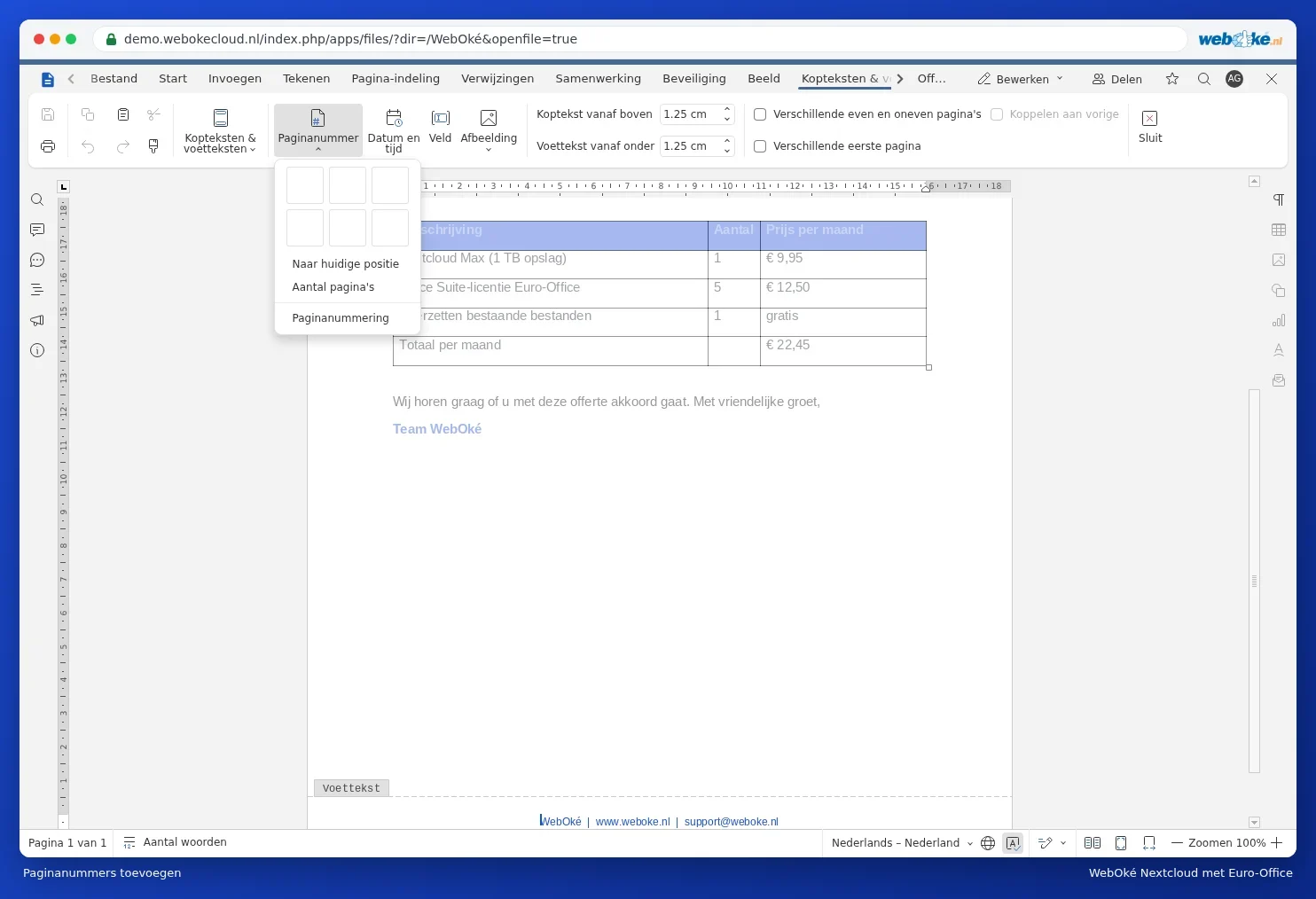
- Gå till fliken Infoga och klicka på Sidhuvud och sidfot (Header & Footer). Välj Redigera sidhuvud eller Redigera foten. Du kan också dubbelklicka högst upp eller längst ner på sidan.
- Klicka på Sidnummer och välj placering. Med Sidantal får du "sida 2 av 5".
- Inget sidhuvud på försättsbladet: markera Annorlunda första sida (Different first page).
Mer i Sidhuvud, sidfot och sidnummer. Ska numreringen börja först längre fram? Se Låt sidnumreringen börja först på sidan 3.