
Kapitel 3 · 3.8
Jämför två versioner av ett dokument
Skickar någon tillbaka en redigerad version, men utan spårade ändringar? Genom att jämföra ser du ändå exakt vad som har ändrats. I Word heter detta Granska, Jämför.
I LibreOffice Writer
- Öppna den nyaste versionen, alltså dokumentet du fick tillbaka.
- Välj Arkiv > Jämför dokument....
- Välj din äldre, ursprungliga version och klicka på knappen för att öppna.
- LibreOffice lägger in skillnaderna som spårade ändringar i dokumentet och öppnar fönstret Hantera ändringar. Text som har tillkommit visas som infogad och text som har tagits bort visas som borttagen.
- Välj Acceptera eller Neka för varje ändring, eller Acceptera alla på en gång.
- Spara resultatet med Arkiv > Spara som... under ett nytt namn.
Obs: börja alltid med den nyaste versionen och jämför den med den äldre. Gör du tvärtom visas allt som har tillkommit som borttaget.
I Euro-Office
- Öppna din egen (äldre) version.
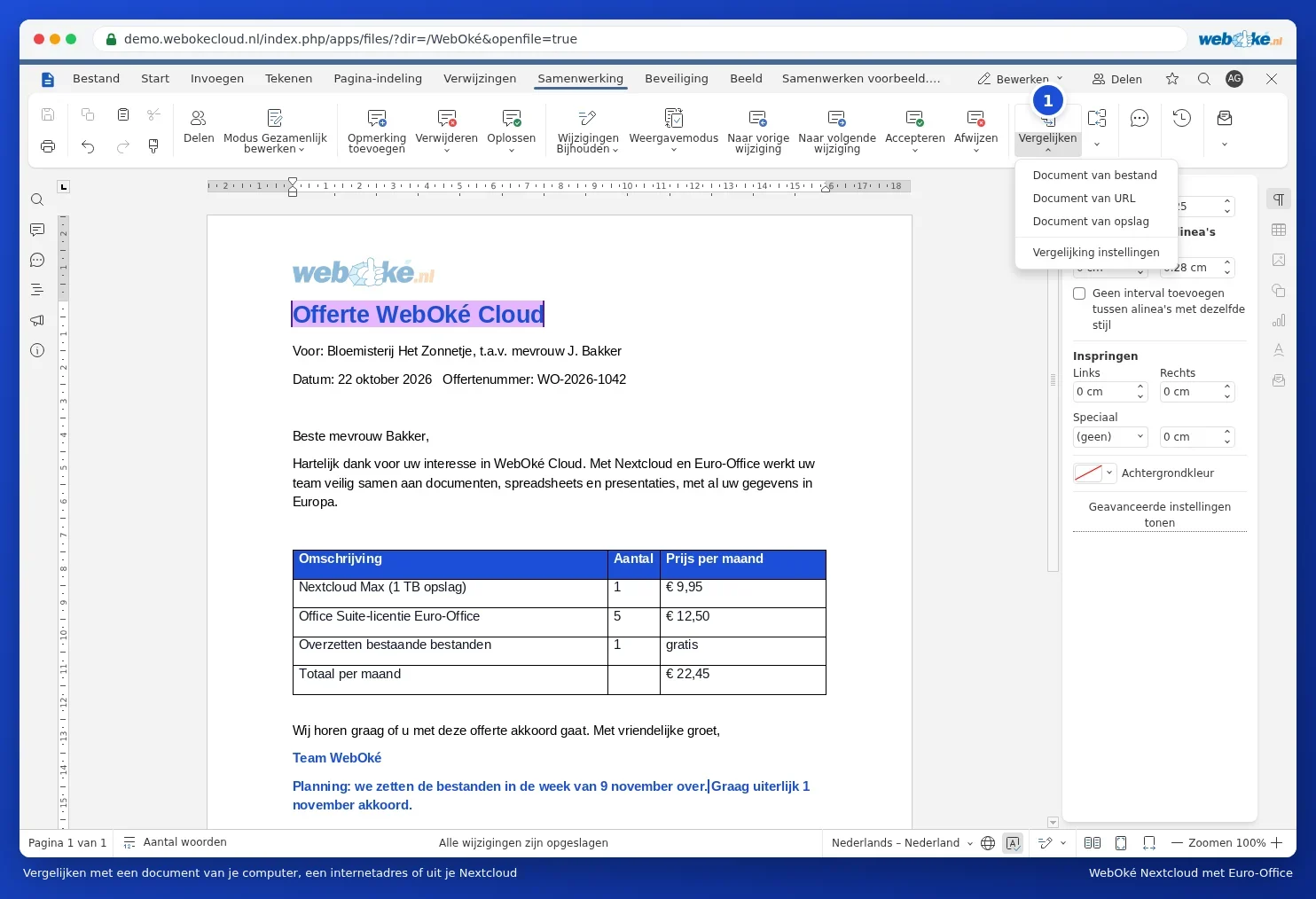
- Gå till fliken Samarbete och klicka på Jämför. Välj Dokument från lagring för att välja den andra versionen i din Nextcloud.
- Skillnaderna visas som spårade ändringar. Välj Acceptera eller Avvisa för varje ändring.
Läs mer i Jämför dokument och Se vad som har ändrats mellan två versioner av ett avtal.
Tips: samarbetar du i din Nextcloud behöver du ofta inte jämföra. Varje sparad version finns kvar och du kan återställa en äldre. Se Versionshistorik: återställ en äldre version.