
Kapitel 1 · 1.4
Öppna en Word- eller Excel-fil från din Nextcloud
Dina filer finns i din WebOké Nextcloud. Du kan öppna dem på tre sätt. Vilket du väljer beror på om du samarbetar med andra.
| Sätt | Samtidigt med andra | Utan internet |
|---|---|---|
| I webbläsaren, i Euro-Office | Ja | Nej |
| I programmet Nextcloud Office, via din anslutna Nextcloud | Ja | Nej |
| Från Nextcloud-mappen på datorn, i LibreOffice | Nej | Ja |
I Euro-Office (webbläsaren)
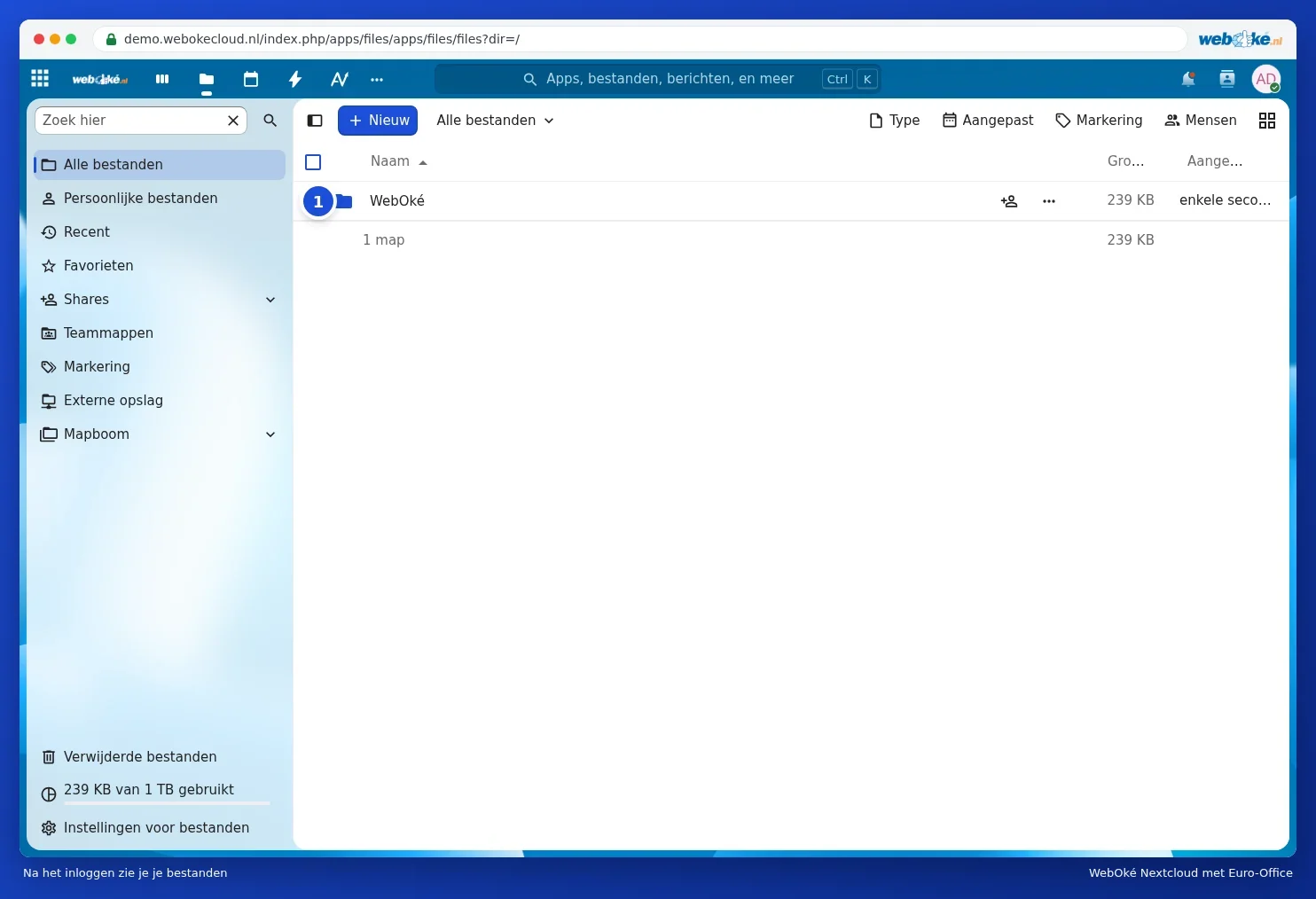
- Logga in på din WebOké Nextcloud och gå till Filer.
- Klicka på filens namn. Euro-Office öppnar rätt del: ordbehandlaren för en docx, kalkylbladsredigeraren för en xlsx.
Filen konverteras inte: en docx förblir en docx. Läs mer i Öppna en befintlig Word-, Excel- eller PowerPoint-fil.
I LibreOffice (på datorn)
För detta behöver du synkroniseringsappen Nextcloud Files. Den lägger dina Nextcloud-filer i en mapp på datorn. Hur du installerar den läser du i Installera Nextcloud Files på Windows.
- Öppna Nextcloud-mappen i Utforskaren eller Finder och dubbelklicka på filen. Öppnas den i ett annat program? Högerklicka då och välj Öppna med LibreOffice.
- Eller starta LibreOffice, välj Arkiv > Öppna... och gå till Nextcloud-mappen.
- Arbeta och spara med Arkiv > Spara (Ctrl + S). Appen lägger sedan automatiskt filen i din Nextcloud.
När du sparar en docx frågar LibreOffice vilket format du vill behålla. Välj Använd formatet Word ... (Use Word ... Format!) för att behålla den som docx. Varför läser du i Docx eller odt, xlsx eller ods: vilket filformat ska du välja?.
Obs: öppna inte ett delat dokument i LibreOffice samtidigt som en kollega redigerar det i webbläsaren. Då får du två versioner bredvid varandra, en konfliktkopia. Läs Kombinera LibreOffice på datorn och Euro-Office i molnet innan du slår ihop de två.