
Kapitel 5 · 5.1
Öppna, redigera och spara en PowerPoint-presentation
En pptx från PowerPoint öppnar du i LibreOffice Impress och i Euro-Office utan att konvertera den. Du lägger till, duplicerar, flyttar och tar bort bilder precis som du är van vid.
I LibreOffice Impress
Öppna: Arkiv > Öppna..., eller dubbelklicka på filen. Till vänster ser du bildpanelen med alla bilder och i mitten den bild du arbetar med.
| Vad | Så gör du |
|---|---|
| Ny bild | Bild > Ny sida (Ctrl + M) |
| Duplicera bild | Markera bilden och välj Bild > Duplicera bild |
| Ta bort bild | Markera bilden i bildpanelen och tryck på Delete, eller välj Bild > Ta bort bild (Delete Slide) |
| Flytta bilder | Dra dem i bildpanelen, eller välj Visa > Bildsortering (Slide Sorter) för en översikt över alla bilder |
| Dölj bild under presentationen | Bild > Dölj bild |
| Layout för en bild (rubrik, innehåll, två kolumner) | Bild > Layouter |
| Bildstorlek, till exempel 16:9 | Bild > Bildegenskaper... |
Spara: med Ctrl + S. Frågar LibreOffice vilket format du vill använda, välj då knappen med PowerPoint så att filen förblir en pptx (se Docx eller odt, xlsx eller ods: vilket filformat ska du välja?). Vill du ha odp, välj Arkiv > Spara som....
I Euro-Office
- Klicka på pptx-filen i din Nextcloud. Presentationsredigeraren öppnas.
- Ny bild: fliken Hem, Lägg till ny bild (Ctrl + M).
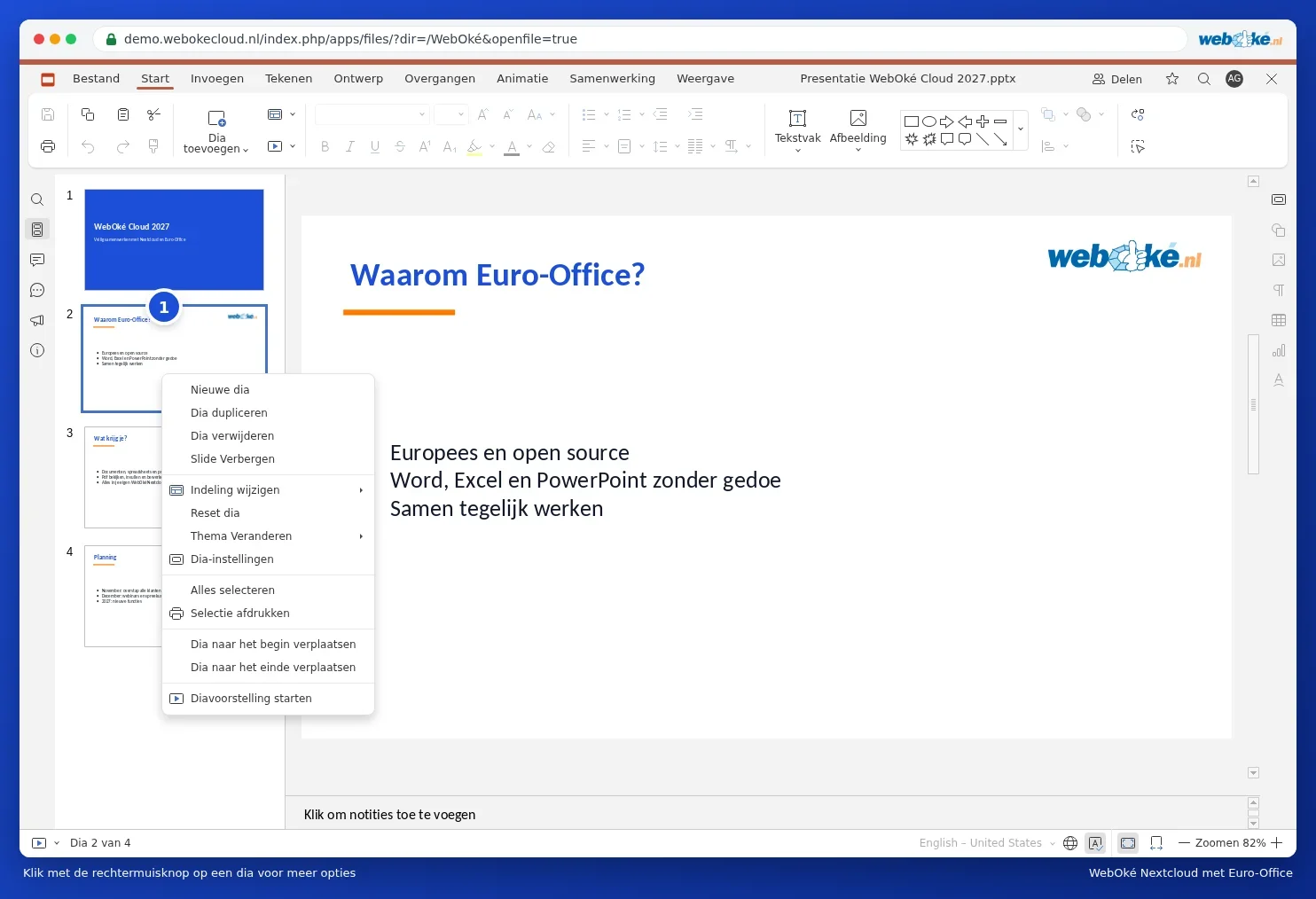
- Duplicera eller ta bort: högerklicka på bilden i bildöversikten och välj Duplicera bild eller Radera bild.
- Euro-Office sparar automatiskt i det format du öppnade presentationen i.
Läs mer i Lägga till, flytta och ta bort bilder och Spara en presentation som pdf eller pptx. Hur du gör om en gammal 4:3-presentation till bredbild läser du i Gör om en gammal 4:3-presentation till bredbild 16:9.
Tips: animeringar, övergångar och inbäddade videor från PowerPoint fungerar inte alltid exakt likadant. Spela upp presentationen en gång innan du visar den för publik.