
Kapitel 3 · 3.4
Låt sidnumreringen börja först på sidan 3
I en uppsats, årsredovisning eller offert har försättsbladet och innehållsförteckningen inget nummer. Numreringen börjar på 1 på sidan 3. I Word gör du det med en avsnittsbrytning och "Länka till föregående". I LibreOffice använder du två sidformatmallar.
I LibreOffice Writer
Idén: sidan 1 och 2 får en formatmall utan sidfot, och från sidan 3 använder du formatmallen Standard med sidnummer.
Steg 1: skapa en formatmall utan sidfot
- Tryck på F11 (eller välj Visa > Formatmallar). Klicka i sidopanelen på ikonen för Sidformatmallar.
- Högerklicka på Standard och välj Ny....
- Skriv på fliken Allmänt vid Namn till exempel Inledning och välj vid Följestil också Inledning.
- Avmarkera Sidfot på på fliken Sidfot (och vid behov Sidhuvud på, på fliken Sidhuvud). Klicka på OK.
Steg 2: börja om på 1 från sidan 3
- Finns det redan en vanlig sidbrytning mellan sidan 2 och 3? Ta bort den först, annars får du en tom sida.
- Placera markören i början av första raden på sidan 3.
- Välj Infoga > Fler mellanrum > Manuell brytning.... Välj Sidbrytning, vid Sidformatmall Standard, markera Ändra sidnummer och fyll i 1. Klicka på OK.
Steg 3: tilldela formatmallar och infoga numret
- Placera markören på sidan 1 och dubbelklicka på Inledning i sidopanelen. Sidan 1 och 2 har nu ingen sidfot.
- Placera markören på sidan 3 och välj Infoga > Sidnummer... (se Lägg till sidhuvud, sidfot och sidnummer). Sidan 3 får nummer 1.
Tips: vill du bara ha försättsbladet utan nummer? Då är det enklare: placera markören på sidan 1 och dubbelklicka på Första sidan bland sidformatmallarna i sidopanelen. Den formatmallen gäller bara för den sidan; därefter fortsätter det med Standard.
I Euro-Office
- Placera markören i slutet av sidan 2. Gå till Layout, Brytningar, Infoga sektionsbrytning, Nästa sida.
- Dubbelklicka i sidfoten på sidan 3 och stäng av Länk till förgående.
- Infoga sidnumret, klicka på Sidnumrering och välj Börja på 1.
- Töm sidfoten på sidan 1 och 2.
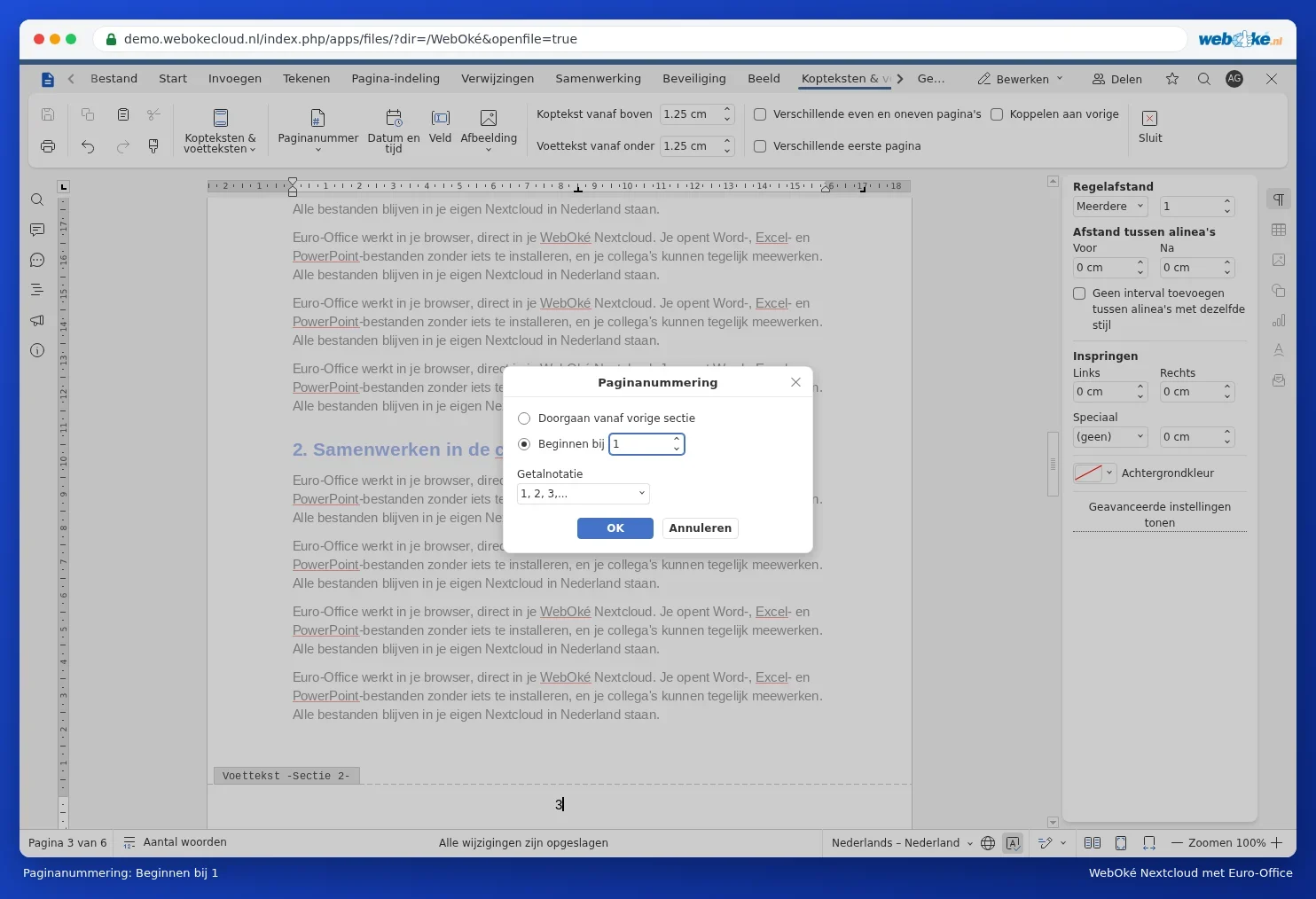
Steg för steg med skärmbilder i Låt sidnumreringen börja först på sidan 3. Det fungerar på samma sätt som i Word.