
Kapitel 2 · 2.3
Typsnitt: därför ser ditt dokument annorlunda ut
Ser ett dokument från Word lite annorlunda ut i LibreOffice eller Euro-Office? Nästan alltid beror det på typsnittet. Ett dokument anger sitt typsnitt, till exempel Calibri, men själva typsnittet finns oftast inte med i filen. Har programmet inte det typsnittet, så använder det en ersättare.
Ersättare med exakt samma bredd
För de mest kända typsnitten från Microsoft finns typsnitt med öppen källkod som har exakt samma bredd per tecken. Texten flödar då likadant, bara bokstävernas form är lite annorlunda.
| I dokumentet | Ersättare |
|---|---|
| Calibri | Carlito |
| Cambria | Caladea |
| Arial | Liberation Sans |
| Times New Roman | Liberation Serif |
| Courier New | Liberation Mono |
LibreOffice installerar själv dessa ersättare. I Euro-Office finns de på servern. Typsnitt som Verdana, Tahoma, Georgia, Garamond, Century Gothic eller ett eget typsnitt för din grafiska profil har ingen sådan ersättare.
I LibreOffice
- Finns typsnittet på din dator? Då använder LibreOffice det helt enkelt. På en Windows-dator med Office finns Calibri och Cambria ofta redan.
- Välj en ersättare själv: Verktyg > Alternativ... > LibreOffice > Teckensnitt. Markera Använd ersättningstabell, välj det saknade typsnittet under Teckensnitt och ersättaren under Ersätt med, och klicka på bocken för att lägga till den. Det här ändrar bara hur du ser dokumentet, inte vad som står i det.
- Skicka med typsnitten: välj Arkiv > Egenskaper..., fliken Teckensnitt, och markera Bädda in teckensnitt i dokumentet. Mottagaren ser då samma tecken, även om hen inte har typsnittet. Kontrollera dock att typsnittets licens tillåter det. Filen blir större.
I Euro-Office
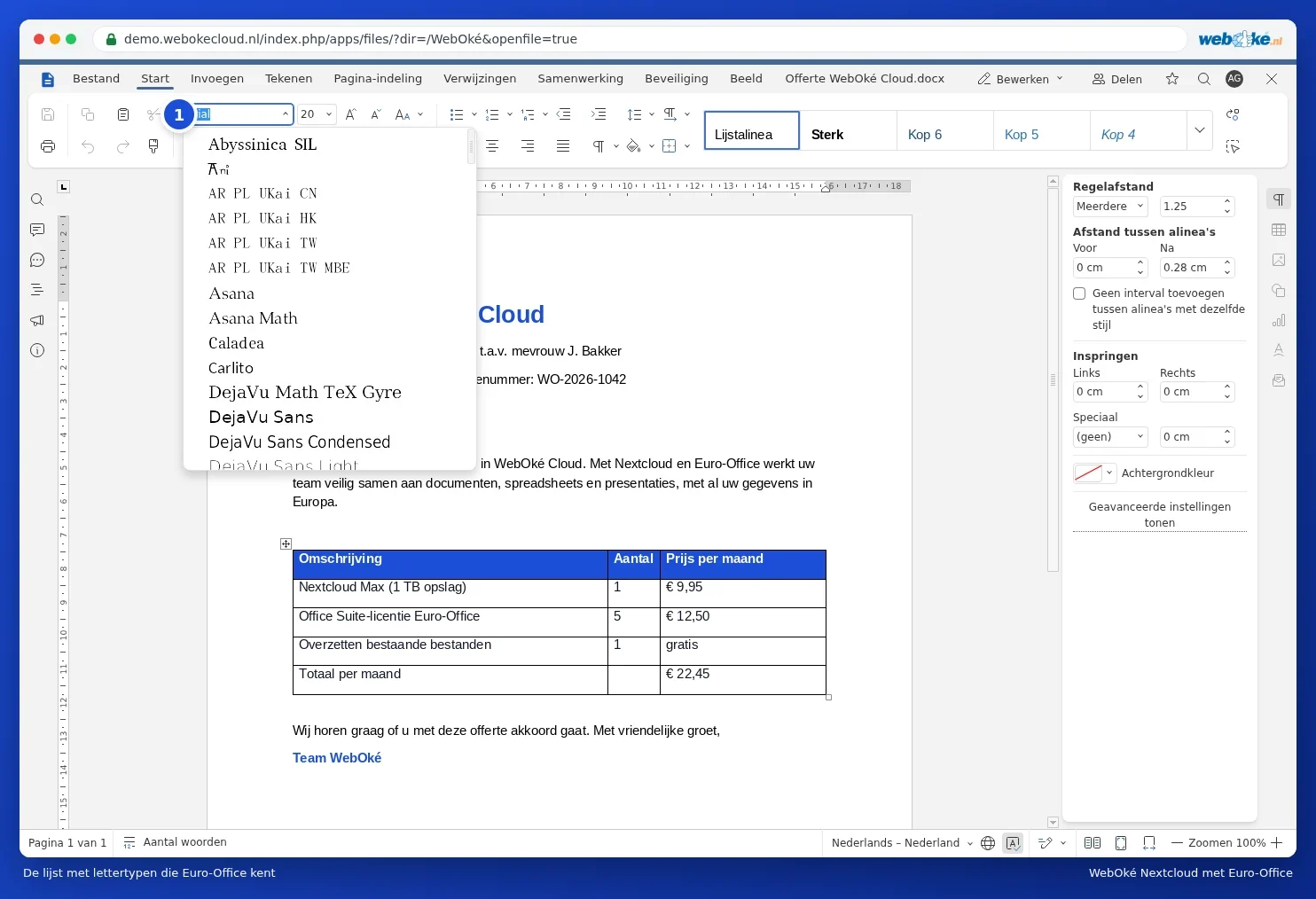
Euro-Office kan bara visa typsnitt som finns på servern. Namnet på det ursprungliga typsnittet finns kvar i ditt dokument. Öppnar du det senare i Word på en dator som har det typsnittet, så ser det ut som när det skapades igen. Läs mer i Typsnitt ser annorlunda ut.
Så undviker du förskjutningar
- Välj ett typsnitt från tabellen ovan i dina mallar, eller ett fritt typsnitt som finns överallt.
- Skicka ett dokument som måste se ut exakt likadant som pdf (se Een document opslaan als pdf of PDF/A).
- Använd formatmallar i stället för lös formatering (se Använd stilar i stället för lös formatering). Behöver typsnittet ändras senare, så gör du det på ett enda ställe.