
Kapitel 3 · 3.10
Ställ in stavningskontroll och språk på svenska
Är nästan varje ord i ett dokument understruket med rött? Då är textens språk oftast fel inställt, till exempel på engelska. Det händer ofta med dokument som du får från någon annan.
I LibreOffice
- Språk för hela texten: välj Verktyg > Språk > För all text och välj Svenska (Sverige) eller Svenska (Finland).
- Språk för en del av texten, till exempel en engelsk mening: markera texten och välj Verktyg > Språk > För markering.
- Språket där markören står ser du längst ned i statusfältet. Klicka på det för att snabbt ändra det.
- Standardspråk för nya dokument: Verktyg > Alternativ... > Språkinställningar > Allmänt, vid Västerländsk (Western).
- Kontrollera stavning: Verktyg > Stavningskontroll... (F7). De röda vågiga linjerna medan du skriver slår du på eller av med Verktyg > Automatisk stavningskontroll.
Ser du ingen symbol för stavningskontroll vid svenska i språklistan, så saknas ordlistan. Välj då Verktyg > Språk > Fler ordlistor online... och installera den svenska ordlistan.
I Euro-Office
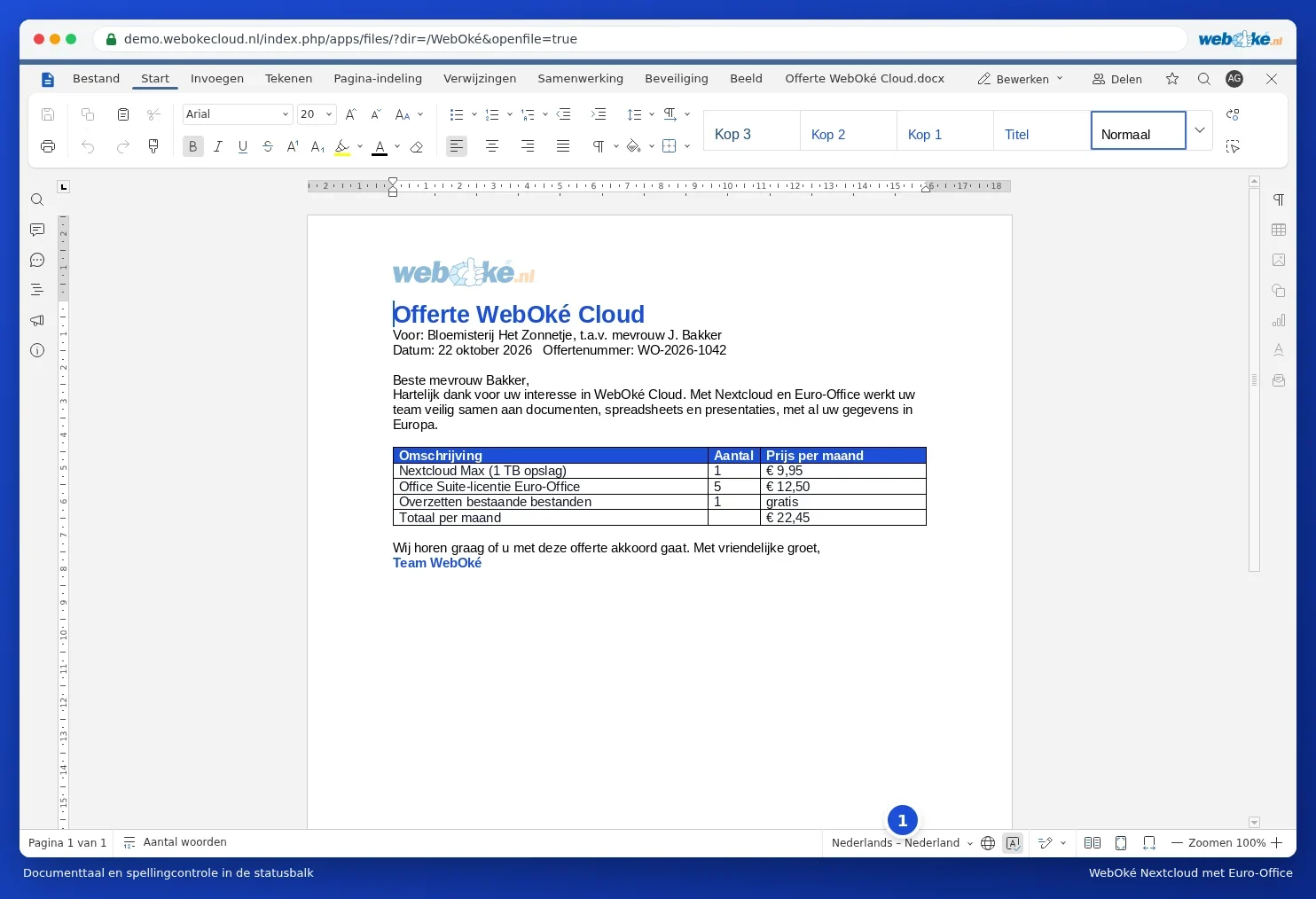
Längst ned till höger i statusfältet ser du textens språk. Klicka på jordgloben (Sätt dokumentspråk) och välj svenska för hela dokumentet. Med knappen Stavningskontroll bredvid slår du på eller av kontrollen.
Läs mer i Språk, stavningskontroll och ordlista.