
Kapitel 3 · 3.1
Gör en sida liggande i ett stående dokument, som i Word
En bred tabell eller planering får inte plats på en stående sida, men resten av dokumentet ska vara stående. I Word gör du det med avsnittsbrytningar och orienteringen. I LibreOffice och Euro-Office går det också. Bara vägen dit är annorlunda.
I LibreOffice Writer
I LibreOffice är det sidformatmallen som avgör om en sida är stående eller liggande. Det finns redan en mall som heter Liggande. Du sätter en sidbrytning före och en efter.
- Placera markören i början av texten som ska hamna på den liggande sidan.
- Välj Infoga > Fler mellanrum > Manuell brytning.... Fönstret Infoga brytning öppnas.
- Välj Sidbrytning och välj värdet Liggande under Sidformatmall. Klicka på OK. Härifrån är sidorna liggande.
- Placera markören i början av texten som ska bli stående igen.
- Välj Infoga > Fler mellanrum > Manuell brytning... igen, välj Sidbrytning och under Sidformatmall Standard (eller den mall som resten av dokumentet använder). Klicka på OK.
Vilken mall en sida har ser du längst ner i statusfältet.
I LibreOffice 26.8 finns också Infoga liggande sidbrytning i samma meny. Metoden ovan fungerar i alla versioner och låter dig själv välja var den liggande delen slutar.
Obs: sidhuvuden och sidfötter hör till en sidformatmall. Har dokumentet en sidfot med sidnummer, aktivera den då också i mallen Liggande: välj Infoga > Sidhuvud och sidfot > Sidfot > Liggande på den liggande sidan och infoga sidnumret igen (se Lägg till sidhuvud, sidfot och sidnummer). Ska numreringen fortsätta, kontrollera då att du inte har markerat Ändra sidnummer vid sidbrytningen.
Vill du göra hela dokumentet liggande? Välj då Format > Sidformatmall..., fliken Sida, och välj Liggande under Orientering.
I Euro-Office
- Placera markören i slutet av sidan före den sida som ska bli liggande.
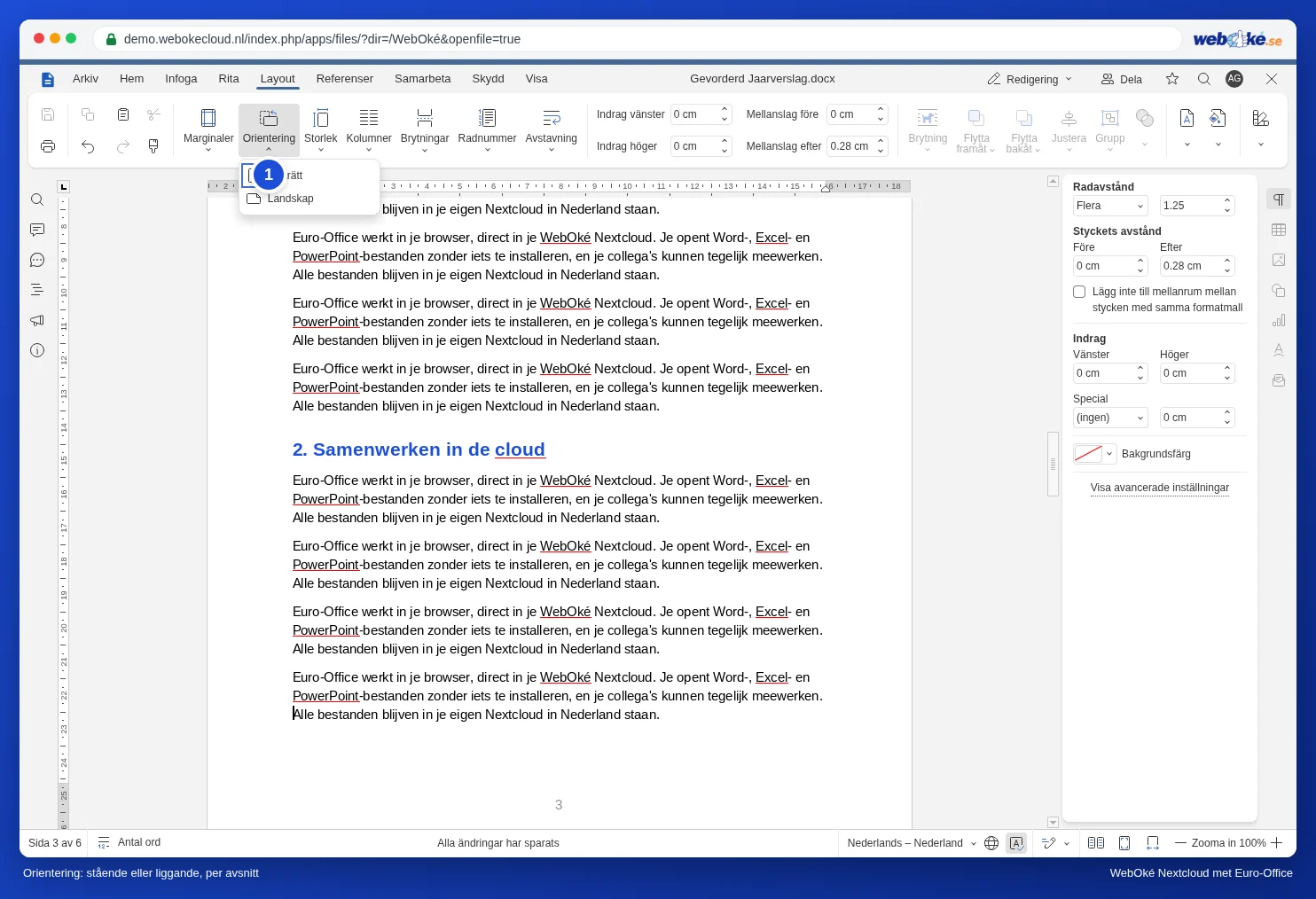
- Gå till fliken Layout, klicka på Brytningar, välj Infoga sektionsbrytning och sedan Nästa sida.
- Klicka på Orientering och välj Landskap.
- Infoga ytterligare en sektionsbrytning Nästa sida i slutet av den liggande sidan, och ställ in Orientering på Porträtt igen på sidan därefter.
Det fungerar precis som i Word. Mer, med fallgropar, i En liggande sida i ett stående dokument. Ser du en tom sida efteråt? Läs då En tom sida i slutet som inte vill försvinna.
Tips: en docx med ett liggande avsnitt från Word förblir liggande i LibreOffice och Euro-Office. Och tvärtom.