
Kapitel 6 · 6.2
Redigera en pdf
En pdf är tänkt att låsa hur något ser ut, inte att redigeras. Ändå behöver du ibland rätta ett stavfel, ta bort en sida eller dölja något. Det går i LibreOffice och i Euro-Office, men båda har sina begränsningar.
I LibreOffice
Öppnar du en pdf i LibreOffice öppnas den i Draw, ritprogrammet.
- Välj Arkiv > Öppna... och välj pdf-filen.
- Klicka i en text för att ändra den. Draw ser text som separata textrutor, oftast en per rad. Bilder kan du flytta, förstora eller ta bort.
- Ta bort en sida: högerklicka på sidan i listan till vänster, eller välj Sida > Ta bort.
- Spara resultatet som pdf: Arkiv > Exportera som > Exportera som PDF.... Med Ctrl + S sparar du den som teckning (odg), inte som pdf.
Obs: en pdf är inget textdokument. Efter ändringen kan text hamna utanför kanten, och om ett teckensnitt saknas ser det annorlunda ut. För några små ändringar fungerar Draw bra. Behöver du skriva om mycket är det bättre att be om den ursprungliga Word- eller LibreOffice-filen. En skannad pdf innehåller ingen text utan en bild, och den kan du inte redigera på det här sättet.
Tips: skapar du själv pdf-filer i LibreOffice, välj då Hybrid-PDF (Hybrid PDF) när du exporterar (se Spara ett dokument som PDF eller PDF/A). Då kan du senare öppna den som ett vanligt dokument i Writer igen.
I Euro-Office
Klicka på pdf-filen i din Nextcloud och välj läget Redigering uppe till höger, eller klicka på Redigera PDF på fliken Hem. Med Redigera text ändrar du text, och på fliken Infoga lägger du till sidor, textrutor och bilder.
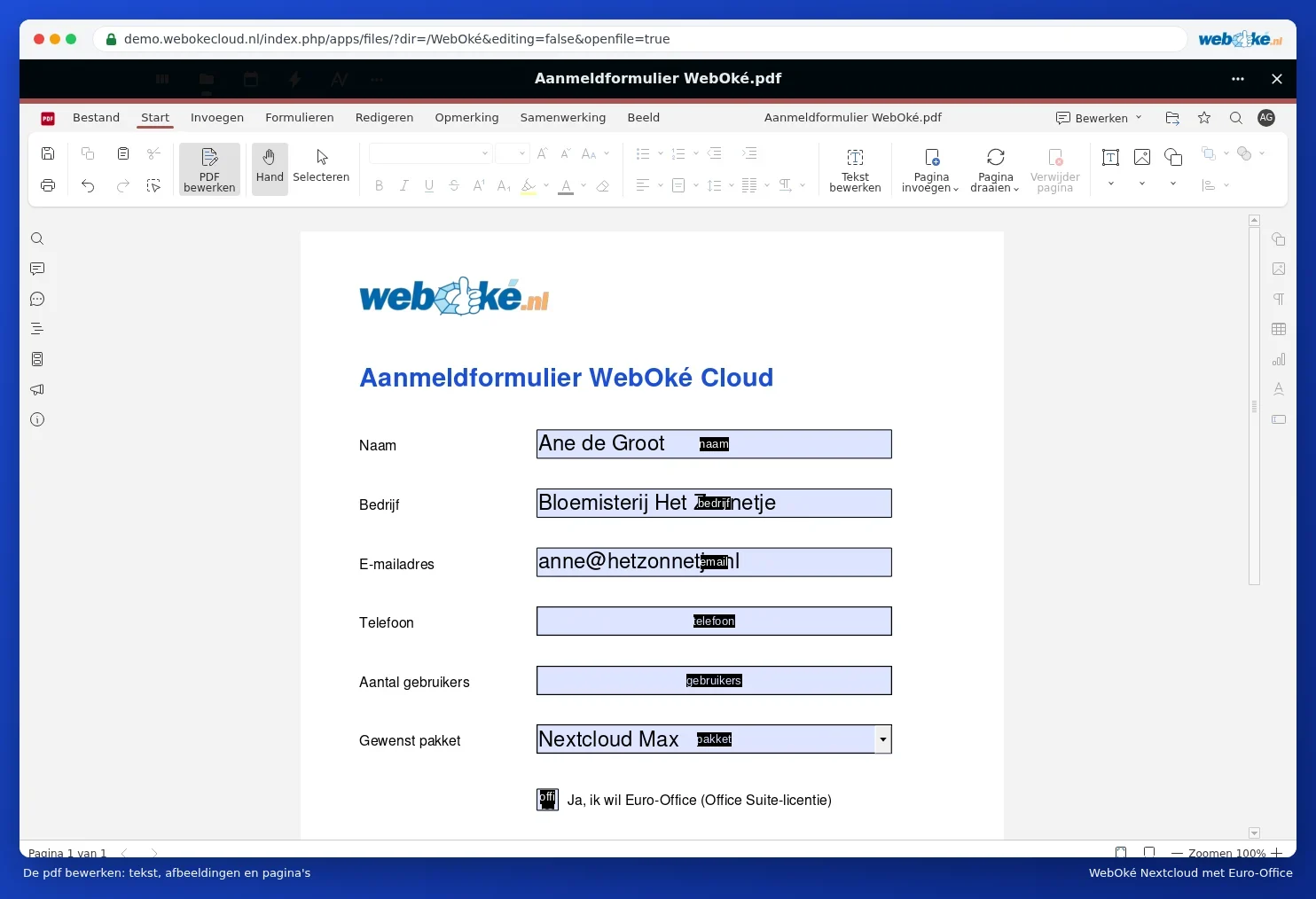
- Redigera: Redigera en pdf.
- Rotera, ta bort eller slå ihop sidor: Rotera, ta bort eller slå ihop pdf-sidor.
- Dölj känsliga uppgifter på riktigt med Maskera (Redact): Dölj känsliga uppgifter i en pdf. Att rita en svart ruta över texten räcker inte, för då finns texten kvar i filen.
- Konvertera en pdf till en redigerbar Word-fil: Konvertera en pdf till en redigerbar Word-fil.