
Kapitel 5 · 5.2
Din logotyp på alla bilder med bildbakgrunden
Vill du ha din logotyp, din profilfärg och en sidfot på varje bild? Lägg dem i bildbakgrunden. Det du placerar där syns på alla bilder som använder den bakgrunden. I PowerPoint heter det Bildbakgrund.
I LibreOffice Impress
- Välj Visa > Bakgrund. Till vänster ser du nu bakgrunderna i stället för dina bilder.
- Klicka på den bakgrund som dina bilder använder.
- Infoga din logotyp med Infoga > Bild... och placera den där du vill ha den. Här kan du också ändra bakgrunden och formateringen av rubrik och text.
- Klicka på Stäng bakgrundsvy (i verktygsfältet), eller välj Visa > Normal.
Bildnummer, datum eller sidfot på varje bild: välj Infoga > Sidhuvud och sidfot..., markera det du vill ha och klicka på Använd på alla.
Välja en annan bakgrund, till exempel från en mall: Bild > Ändra bildbakgrund....
Obs: saknas logotypen på en bild? Då använder den bilden en annan bakgrund. Högerklicka på bilden i bildpanelen och välj rätt bakgrund, eller välj Bild > Ändra bildbakgrund....
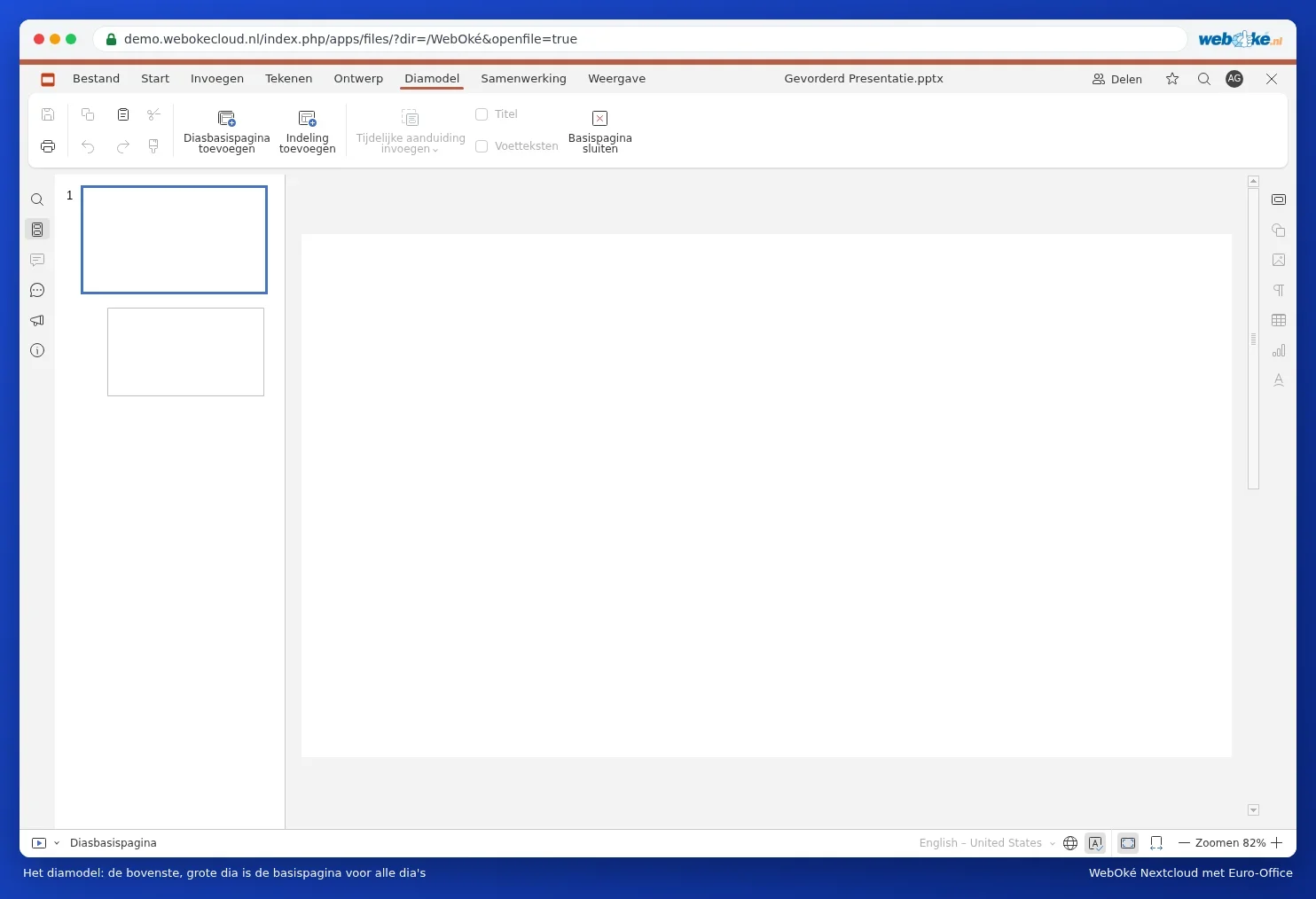
I Euro-Office
- Gå till fliken Visa och klicka på Bildbakgrund.
- Klicka till vänster på den översta, största bilden: huvudbilden. Infoga din logotyp via Infoga, Bild.
- Klicka på Stäng bildbakgrund.
Läs mer i Lägga logotypen på alla bilder på en gång och Layouter och teman.