
Kapitel 15 · 15.18
En sida i liggande format i ett stående dokument
En bred tabell eller tidsplan får inte plats på en stående sida, men resten av ditt dokument ska ändå vara stående. Även detta löser du med sektioner: varje sektion kan ha sin egen orientering.
Steg för steg
- Placera markören i slutet av sidan före den sida som ska bli liggande.
- Gå till Layout, Brytningar, Infoga sektionsbrytning och välj Nästa sida. En ny sida börjar i en ny sektion.
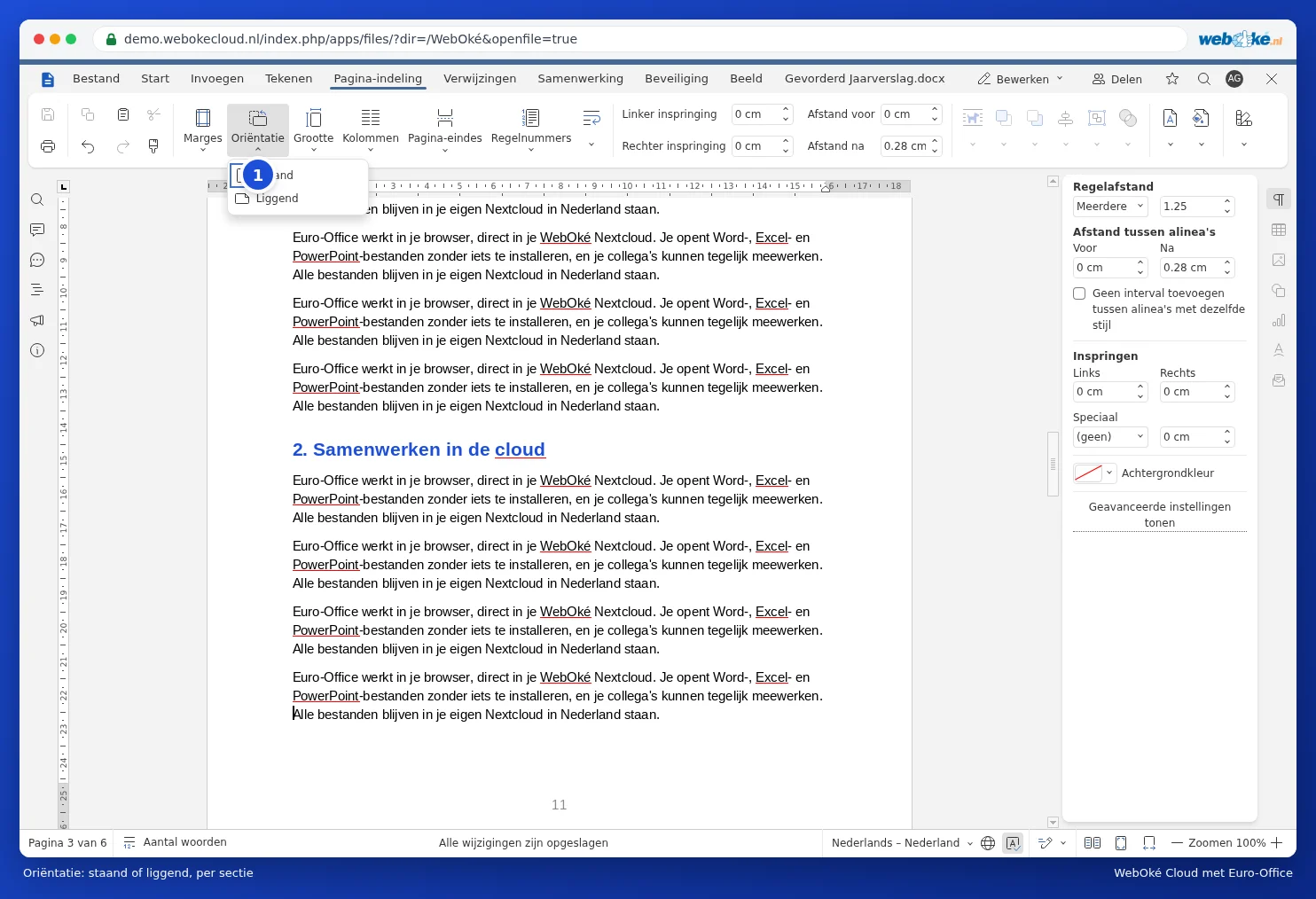
- Klicka på Orientering (1) och välj Liggande. Från och med nu är allt liggande.
- Placera markören i slutet av den liggande sidan och infoga ytterligare en sektionsbrytning Nästa sida.
- Placera markören på sidan därefter och välj Orientering, Stående.
Fallgropar
- Kontrollera sidnumren efter den liggande sidan. Om de inte fortsätter korrekt, öppna sidfoten och kontrollera under Sidnumrering om Fortsätt från föregående sektion är valt.
- En liggande sida har en annan bredd, så sidhuvudet och sidfoten kan se annorlunda ut. Vill du ändra detta, stäng av Länk till förgående (se Låta sidnumreringen börja först på sida 3).
- Det finns ingen knapp "liggande från och med här" som i vissa versioner av Word. De två sektionsbrytningarna är metoden.
- Ser du en tom sida? Då finns det en vanlig sidbrytning bredvid sektionsbrytningen. Se En tom sida i slutet som inte vill försvinna.