
Modul 2 · 2.1
Anpassa skärmen efter dig
Modul 2: Läsa e-post · Lästid: 8 minuter
Lärandemål: Efter den här lektionen känner du till webbmejlens indelning och kan medvetet ställa in meddelandelistan, när ett meddelande räknas som läst, språket, tidszonen och utseendet.
Nyckelbegrepp: mapplista, meddelandelista, förhandsvisning, Listalternativ, sortering, Listläge, tråd, Markera meddelanden som lästa, tidszon, stilmall för användargränssnitt
Tre kolumner, var och en med sin egen uppgift
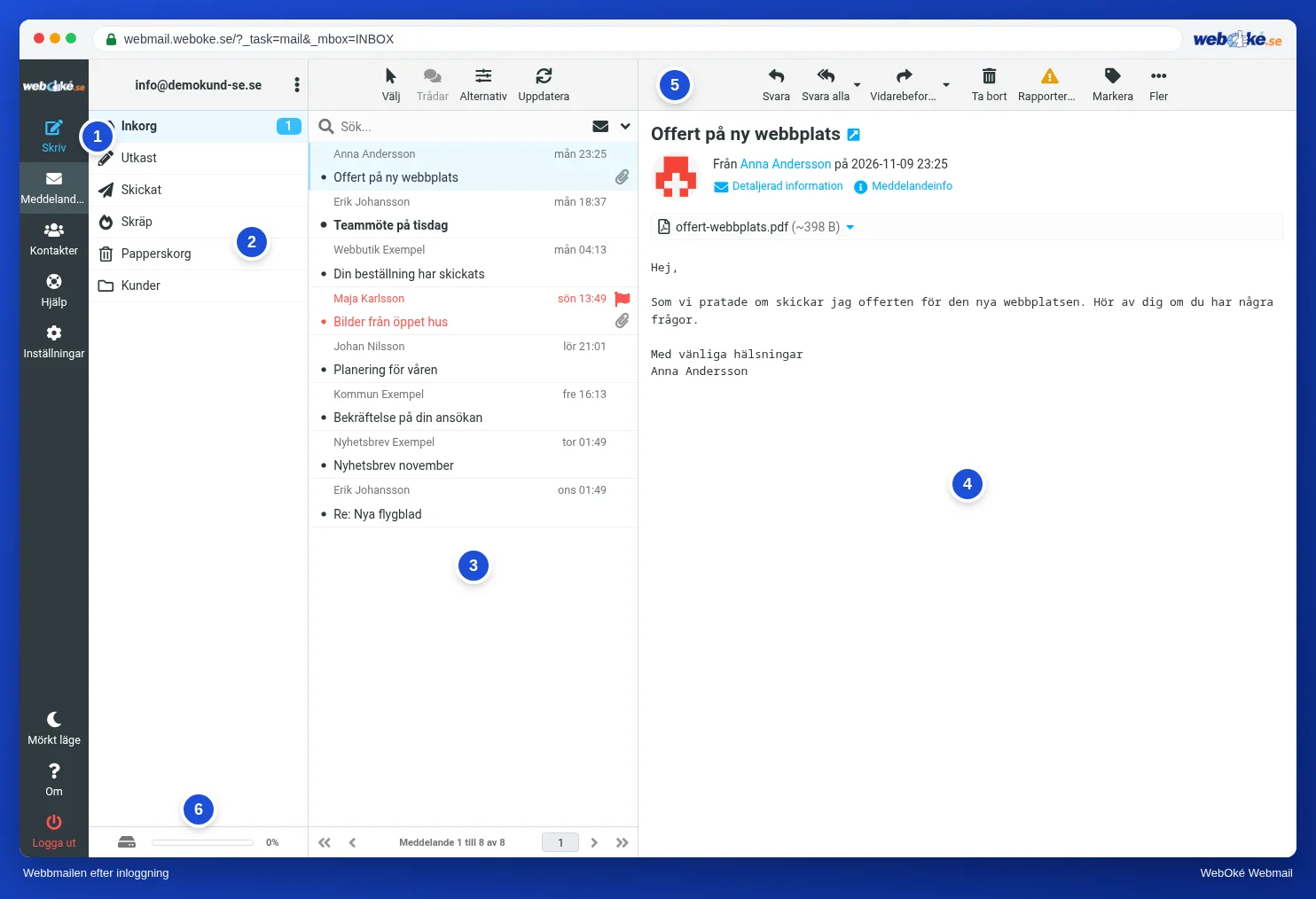
När du har loggat in ser du en skärm uppdelad i kolumner. På bilden ser du menyn och mapparna till vänster, meddelandelistan i mitten och det öppnade meddelandet till höger.
- Mapparna: Inkorg, Utkast, Skickat, Skräp, Papperskorg och dina egna mappar. Siffran efter en mapp är antalet olästa meddelanden. Under mapparna finns en liten stapel som visar hur full din brevlåda är.
- Meddelandelistan: meddelandena i den valda mappen. Överst finns Välj, Trådar, Alternativ och sökfältet.
- Förhandsvisningen: meddelandet du klickar på i listan. Ovanför finns knapparna för att svara, vidarebefordra, ta bort med mera.
Den här indelningen kallas ibland trekolumnsmodellen. Fördelen är att du snabbt kan gå igenom en lista utan att hela tiden öppna och stänga meddelanden. Nackdelen ser du längre fram: bara genom att klicka på ett meddelande räknas det som läst.
Nästan allt du ställer in här sparas i själva webbmejlen, hos din brevlåda. Det spelar alltså ingen roll vilken dator du loggar in från. Men det gäller bara webbmejlen. Mejlappen i din telefon har sina egna inställningar för sortering och visning.
Listan: sortering och Listläge

Med Alternativ ovanför meddelandelistan öppnar du Listalternativ. På bilden ser du tre val:
- Sortering: till exempel efter Datum mottaget, Datum skickat, avsändare, ämne eller Storlek. Med Ingen visas meddelandena i den ordning de kom in i mappen. Lägg märke till skillnaden mellan de två datumen: Datum skickat är rubrikraden Date, som avsändaren själv fyller i (lektion 1.1). Går avsändarens klocka fel, eller sätter en spammare ett datum i framtiden, ligger ett sådant meddelande överst i flera dagar. Datum mottaget är tidpunkten då din server tog emot meddelandet; den bestäms av din egen server, inte av avsändaren.
- Ordning: Fallande lägger det nyaste eller största överst, Stigande det äldsta eller minsta.
- Listläge: Lista visar varje meddelande för sig, Trådar samlar meddelanden som hör ihop i en grupp.
Att sortera efter storlek är ett smidigt knep när brevlådan börjar bli full (lektion 5.4). Att sortera efter avsändare hjälper när du vill gå igenom all e-post från en och samma kund. För det dagliga arbetet tycker de flesta att datum, fallande, fungerar bäst.
Trådar: praktiskt och ibland förvirrande
I lektion 1.1 såg du att varje meddelande har en unik identitet, Message-ID. Svarar Ahmed på ett mejl från Sanne lägger hans e-postprogram in två rubrikrader i svaret som hänvisar till den identiteten: In-Reply-To (meddelandet han svarar på) och References (hela kedjan). På så sätt kan webbmejlen bygga upp en tråd: det ursprungliga meddelandet med alla svar under, även dina egna svar om de ligger i samma mapp.
Trådar är praktiska när du mejlar mycket fram och tillbaka om ett ämne, till exempel med Ahmed om hans brudbukett. Du ser hela samtalet samlat och missar inget svar.
De blir förvirrande i de här situationerna:
- Ett program utelämnar hänvisningen. Vissa program eller formulär sätter Re: framför ämnet men lägger inte till References. Då står svaret för sig i listan, eller grupperas bara efter ämne.
- Samma ämne, annat samtal. Gruppering efter ämne kan samla meddelanden som inte har något med varandra att göra, till exempel tio mejl med ämnet "Faktura" från olika leverantörer.
- Ett nytt ämne i en gammal kedja. Svarar Daan på ett gammalt mejl för att fråga något nytt, försvinner hans fråga i en gammal tråd. Därför börjar du alltid ett nytt mejl för ett nytt ämne (lektion 3.2).
Är du osäker, stäng av Trådar; du kan alltid slå på det igen. Webbmejlen kommer ihåg valet per mapp. Du kan alltså visa Inkorg som lista och bara använda trådar i en mapp med lång korrespondens med en kund.
När räknas ett meddelande som läst?
Det här är inställningen som gör störst skillnad, och som få känner till. I lektion 1.2 såg du att läst är en flagga på servern. Webbmejlen sätter flaggan enligt Inställningar > Inställningar > Hantering av meddelanden, under Markera meddelanden som lästa. Valen är Direkt, efter ett antal sekunder eller Aldrig.
Står det på Direkt händer följande: Sanne går på morgonen igenom sin Inkorg med piltangenterna för att se vad som har kommit. Varje meddelande som visas en stund i förhandsvisningen räknas som läst. Även Ahmeds fråga som hon fortfarande skulle svara på. I hennes telefon är den inte längre i fetstil. Efter en vecka minns hon inte att en fråga väntade på svar.
Med efter 5 eller 10 sekunder räknas ett meddelande som läst först när du verkligen tittar på det en stund. Använder du dina olästa meddelanden som en att göra-lista är Aldrig ett bättre val, och då markerar du själv med Markera > Läst. Det finns inget rätt eller fel val, men det ska vara ett medvetet val.
Fler inställningar som spelar roll
- Rader per sida (Hantering av meddelanden): standard är 50. Fler per sida betyder mindre bläddrande, men listan laddas lite långsammare.
- Uppdatera (Användargränssnitt): hur ofta webbmejlen letar efter ny e-post. Med knappen Uppdatera behöver du inte vänta.
- Språk och Tidszon (Användargränssnitt): tiden i listan räknas om till din tidszon. Med Automatiskt använder webbmejlen datorns tidszon. Är den fel ser det ut som om mejlen kom in en timme för tidigt eller för sent. Det är besvärligt om du vill visa när något kom in.
- Stilmall för användargränssnitt (Användargränssnitt): webbmejlens utseende. Hos WebOké väljer du mellan WebOké, Stretched Elastic (bredare, för stora skärmar), Aurora och Workbench.
- Mörkt läge: med knappen Mörkt läge längst ner till vänster i menyn. Samma knapp heter sedan Ljust läge.
I praktiken: så fungerar det i webbmejlen
Listinställningarna hittar du ovanför meddelandelistan under Alternativ. Resten finns under Inställningar > Inställningar, under Användargränssnitt och Hantering av meddelanden. Glöm inte att klicka på Spara för varje del. Stegen finns i Roundcube-handboken under Skärmen i en överblick, Meddelandelistan samt Språk, utseende och mörkt läge. I andra webbmejl, som Gmail eller Outlook.com, fungerar det på liknande sätt: även där kan du stänga av trådar och välja när ett meddelande räknas som läst, även om knapparna heter något annat.
Sammanfattning
- Webbmejlen har mappar, en meddelandelista och en förhandsvisning; dina inställningar gäller för webbmejlen, inte för dina andra enheter.
- Med Alternativ väljer du sortering och Listläge: Lista eller Trådar.
- Trådar följer In-Reply-To och References; utan de hänvisningarna eller med samma ämne kan de vilseleda.
- Markera meddelanden som lästa avgör om det räcker att titta för att något ska räknas som läst; välj medvetet.
- Kontrollera din tidszon, annars stämmer inte tiderna i listan.
Quiz
Uppgift
Uppgift D2.1: Din vy. Ställ medvetet in tre saker i webbmejlen: välj om du slår på eller stänger av Trådar (Alternativ ovanför listan), välj en sortering och välj under Inställningar > Inställningar > Hantering av meddelanden när ett meddelande ska räknas som läst (Direkt, efter ett antal sekunder eller Aldrig). Klicka på Spara och arbeta med det en dag. Svara sedan på de här frågorna: Varför valde du de här tre inställningarna, och passar de hur du arbetar med e-post? Finns det ett meddelande som annars hade räknats som läst utan att du faktiskt läst det? Stämmer tiderna i listan med datorns klocka?
Uppgift D2.1: Din vy
Den här uppgiften gör du själv; ingen kontrollerar den. Bocka av vad du har gjort och markera uppgiften som klar.
Det finns ingen rätt eller fel vy. Den som mejlar mycket fram och tillbaka har ofta nytta av trådar. Den som arbetar meddelande för meddelande väljer listan. Att vänta några sekunder innan ett meddelande räknas som läst förhindrar att du av misstag markerar e-post som läst som du bara klickade på en kort stund.
Dina bockar och anteckningar sparas bara i den här webbläsaren; vi skickar dem ingenstans. Är du inloggad sparar vi i Mina kurser bara att du har gjort uppgiften.
Läs mer
När steg i webbmejlen beskrivs gäller de för WebOkés webbmejl; i andra webbmejl fungerar det på liknande sätt.
- Roundcube Webmail 2.1: Skärmen i korthet
- Roundcube Webmail 2.2: Meddelandelistan: sortering och trådar
- Roundcube Webmail 2.3: Språk, utseende och mörkt läge
- Roundcube Webmail 10.1: De viktigaste inställningarna
- Gratis kurs E-post i ordning: installation och korrekt leverans 3.1: Mappar och synkronisering: varför du har två "Skickat"
- RFC 5322, Internet Message Format, om Message-ID, In-Reply-To och References (på engelska): https://www.rfc-editor.org/rfc/rfc5322