
Modul 7 · 7.1
Kontakter och grupper
Modul 7: Din adressbok · Lästid: 9 minuter
Lärandemål: Efter den här lektionen kan du förklara vilka adressböcker webbmejlen håller ordning på och hur automatisk komplettering fungerar. Du kan också använda en grupp så att du inte läcker adresser.
Nyckelbegrepp: kontakt, personlig adressbok, Samlade mottagare, Betrodda avsändare, automatisk komplettering, grupp, Dold kopia (Bcc), dataminimering
Varför en adressbok, när webbmejlen ändå kommer ihåg allt?
Många använder knappt sin adressbok. De skriver några bokstäver vid Mottagare, webbmejlen fyller i en adress och sedan är det klart. Det fungerar, men adressen som webbmejlen fyller i kommer inte alltid från en lista som du själv har skött. Och just där går det fel: en gammal adress till en kund, ett stavfel som du en gång gjorde eller två personer med samma förnamn.
En kontakt är ett kort med uppgifter om en person eller organisation: ett namn, en eller flera e-postadresser och om du vill även telefon, adress, organisation eller en anteckning. Adressboken är samlingen av de korten. I webbmejlen ligger adressboken på servern, precis som din e-post. Den hör till din brevlåda och till hur du loggar in (lektion 1.3): loggar du plötsligt in på ett annat sätt, till exempel med ett ifyllt fält Server, kan din adressbok se tom ut.
Tre adressböcker, tre syften
Klickar du på Kontakter ser du till vänster inte en utan tre adressböcker. Var och en har sin egen uppgift.
| Adressbok | Hur hamnar något där? | Vad är den bra för? |
|---|---|---|
| Personliga adresser | Du lägger själv till kontakter eller importerar dem (lektion 7.2) | Din egen, skötta lista med namn som stämmer |
| Samlade mottagare | Webbmejlen sparar automatiskt varje adress som du mejlar till | Komplettering av adresser som du ännu inte har lagt in i din egen lista |
| Betrodda avsändare | Hamnar där när du vid ett meddelande väljer att alltid läsa in externa bilder från den här avsändaren | Avsändare vars externa innehåll webbmejlen får visa direkt |
Skillnaden mellan de två första är viktig. Samlade mottagare är ett automatiskt minne. Det kommer ihåg allt, även den där adressen med ett stavfel som ditt mejl studsade från, och även den gamla adressen till en kollega som slutade för länge sedan. Din personliga adressbok är en lista som du själv håller ren.
Betrodda avsändare har en annan funktion. Den handlar inte om komplettering utan om externa bilder. Som standard läser webbmejlen inte in bilder från internet, eftersom avsändare då kan se när du öppnar deras mejl (lektion 2.2). Väljer du att alltid lita på en avsändare hamnar den i den här listan. Under Inställningar > Inställningar > Visning av meddelanden kan du sedan välja att externa resurser från betrodda avsändare visas direkt.
Automatisk komplettering: smidigt, men se vad du väljer
Skriver du några bokstäver vid Mottagare söker webbmejlen i dina adressböcker efter namn och adresser som börjar med eller innehåller dem. Du får en liten lista och väljer. Det kallas automatisk komplettering.
Ett exempel. Sanne de Vries (sanne@example.com) har en kund som heter Ahmed (ahmed@example.net). För ett år sedan mejlade hon honom av misstag en gång på ahmed@example.org, en adress som inte är hans. Mejlet studsade inte, eftersom den adressen råkade finnas. Sedan dess finns det två Ahmed i Samlade mottagare. Skriver Sanne "ahm" ser hon båda. Väljer hon fel går en offert till en främling.
Därför två vanor:
- Lägg in personer som du ofta mejlar i Personliga adresser, med deras fullständiga namn. Då ser du ett igenkännbart namn vid kompletteringen i stället för bara en adress.
- Ser du en felaktig eller gammal adress i listan, ta bort den från Samlade mottagare. Annars fortsätter webbmejlen att föreslå den.
Ett snabbt sätt att lägga till någon: öppna ett meddelande från personen, klicka på namnet ovanför meddelandet och välj Lägg till i adressbok.
Grupper: ett namn för många adresser
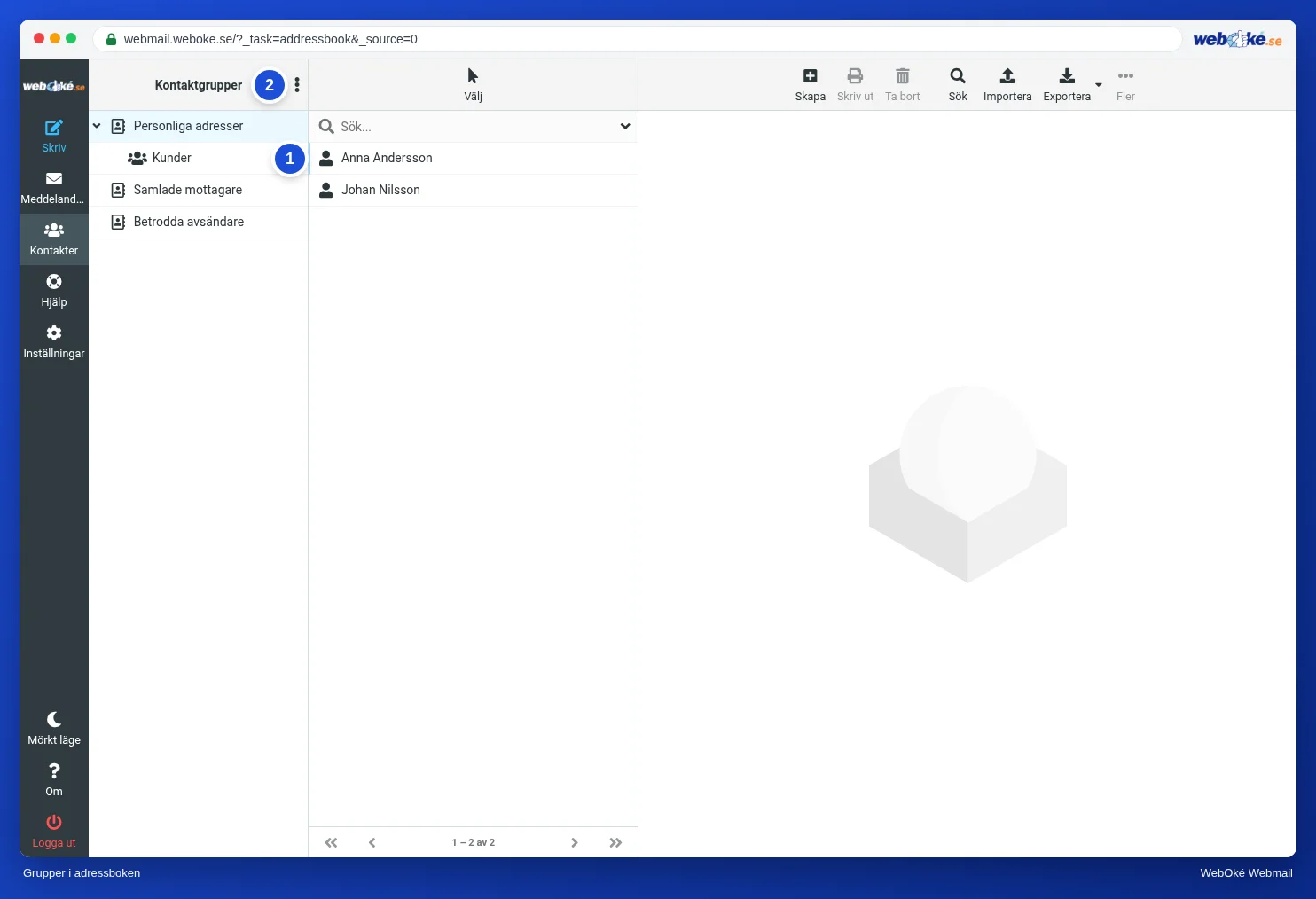
En grupp är en etikett som du sätter på kontakter, till exempel "Styrelse", "Leverantörer" eller "Team". En kontakt kan finnas i flera grupper, och om du tar bort en grupp tas kontakterna själva inte bort. På bilden ser du en grupp under den personliga adressboken, med de tre prickarna för gruppåtgärderna.
Mejlar du till en grupp lägger webbmejlen in alla adresser i gruppen i det fält där du väljer gruppen. Det är något du ska tänka igenom ordentligt. Väljer du gruppen vid Mottagare (Till) ser alla i gruppen allas adresser. För en styrelse med fem personer som känner varandra går det bra. För en grupp kunder som inte känner varandra är det ett problem.
E-postadresser till personer är personuppgifter enligt GDPR (dataskyddsförordningen). Skickar du ett mejl till fyrtio kunder med alla adresser synliga har du lämnat ut de adresserna till alla andra. Det kan vara en personuppgiftsincident (lektion 3.1). Lösningen är enkel: välj gruppen vid Dold kopia. Då får alla mejlet, men ingen ser de andra mottagarna. Skriv din egen adress i Till, så har mejlet en snygg mottagare och du får själv en kopia.
Daan, Sannes kollega, mejlar ateljéns leverantörer varje månad. Han har en grupp "Leverantörer" med tolv adresser. Han väljer gruppen vid Dold kopia och skriver daan@example.com vid Till. Svarar en leverantör med Svara alla går svaret bara till Daan, eftersom de andra adresserna inte fanns i mejlet.
Fallgropar med grupper
- Dagsgränsen. Varje mottagare räknas in i antalet mejl som ditt paket får skicka per dag, även i Dold kopia. En grupp med några hundra adresser kan nå din gräns (lektion 8.4). För ett nyhetsbrev till en stor lista använder du en nyhetsbrevstjänst: den sköter också avregistrering och håller koll på vem du verkligen får mejla.
- Mottagare som inte vill. En grupp är ingen e-postlista. Det finns ingen avregistreringsknapp. Ber någon att inte bli mejlad längre, ta då verkligen bort personen ur gruppen.
- En inaktuell grupp. En grupp förblir som du skapade den. Den som slutar finns kvar tills du tar bort personen. Gå igenom dina grupper då och då.
- Skräppostrykte. Mycket e-post på en gång till adresser som inte längre finns ger många felmeddelanden tillbaka. För mottagande servrar ser det ut som slarvig eller oönskad e-post.
Spara det du behöver, inte mer
GDPR har principen om dataminimering: du behandlar inte fler personuppgifter än vad som behövs för ditt syfte, och du sparar dem inte längre än nödvändigt (artikel 5 i GDPR). För en adressbok betyder det i praktiken:
- Lägg in det du behöver för att nå någon: namn, adress, kanske ett telefonnummer. En kunds födelsedatum eller privata adress hör oftast inte hemma där.
- Rensa. En kund från fem år sedan som du inte längre mejlar behöver inte finnas kvar.
- Tänk på att Samlade mottagare också innehåller personuppgifter och att den listan växer av sig själv.
Det här är ingen juridisk rådgivning. Vad som behövs i din situation beror på din organisation och ditt syfte.
I praktiken: så fungerar det i webbmejlen
Du hittar allt under Kontakter i huvudmenyn. En grupp skapar du med de tre prickarna bredvid grupperna och sedan Lägg till grupp. Du lägger in kontakter genom att dra dem till gruppen. När du skriver väljer du en grupp genom att skriva namnet vid Till, Kopia eller Dold kopia, eller med knappen med figurerna bredvid fältet. Stegen finns i Roundcube-handboken (8.1 och 8.2). Vilka adresser webbmejlen kommer ihåg ställer du in under Inställningar > Inställningar > Kontakter. I andra webbmejl, som Gmail eller Outlook.com, fungerar det på liknande sätt: där kallas grupper ofta etiketter eller kontaktlistor.
Sammanfattning
- Webbmejlen har tre adressböcker: Personliga adresser (din lista), Samlade mottagare (automatisk, allt du har mejlat till) och Betrodda avsändare (för externt innehåll).
- Automatisk komplettering föreslår även gamla och felaktiga adresser. Lägg in fasta kontakter med fullständigt namn i din egen adressbok och ta bort felaktiga adresser.
- En grupp lägger in alla adresser i det fält där du väljer den. Personer som inte känner varandra lägger du i Dold kopia.
- Stora grupper räknas in i dagsgränsen. Ett nyhetsbrev skickar du med en nyhetsbrevstjänst.
- Spara bara det som behövs i din adressbok och rensa regelbundet.
Quiz
Uppgift
Uppgift D7.1: Skapa och använd en grupp. Skapa tre kontakter i din personliga adressbok (till exempel dig själv, en kollega och en vän, eller tre påhittade personer med adresser på example.com) och en grupp med valfritt namn. Lägg de tre kontakterna i gruppen. Starta ett nytt mejl, skriv din egen adress vid Till och välj gruppen vid Dold kopia. Se vad som visas i fältet Dold kopia. Skicka inte mejlet, utan spara det som utkast eller släng det. Svara sedan på: (1) Vad såg du i fältet Dold kopia när du hade valt gruppen: gruppnamnet eller de enskilda adresserna? (2) Anta att en mottagare väljer Svara alla: vem får det svaret? (3) Titta i Samlade mottagare: finns det där en adress som är felaktig eller inaktuell? Vad gör du med den?
Uppgift D7.1: Skapa och använd en grupp
Den här uppgiften gör du själv; ingen kontrollerar den. Bocka av vad du har gjort och markera uppgiften som klar.
Webbmejlen fyller i gruppens enskilda adresser i fältet. Står de i Bcc ser ingen de andra mottagarna, och Svara alla går bara till dig (och till dem som står i Till och Cc). Ett felaktigt adress i Insamlade mottagare tar du bort, annars fyller webbmejlen i den igen och igen.
Dina bockar och anteckningar sparas bara i den här webbläsaren; vi skickar dem ingenstans. Är du inloggad sparar vi i Mina kurser bara att du har gjort uppgiften.
Läs mer
Där steg i webbmejlen beskrivs gäller de för WebOkés webbmejl. I andra webbmejl fungerar det på liknande sätt.
- Roundcube Webmail 8.1: Lägga till och hitta kontakter
- Roundcube Webmail 8.2: Skapa grupper
- Roundcube Webmail 10.1: De viktigaste inställningarna
- Gräns för att skicka e-post
- Gratis kurs Säkert online för företagare 8.2: Personuppgiftsincidenter och anmälningsplikten
- Dataskyddsförordningen (GDPR): https://eur-lex.europa.eu/eli/reg/2016/679/oj