
Modul 8 · 8.3
Webbmejl i mobilen och aviseringar
Modul 8: Säkert och utan bekymmer · Lästid: 8 minuter
Lärandemål: Efter den här lektionen kan du välja mellan webbmejl i webbläsaren och en mejlapp i mobilen, ställa in aviseringar för ny e-post så att de fungerar och hålla din e-post säker i telefonen.
Nyckelbegrepp: responsiv design, mejlapp, IMAP, pushnotis, uppdateringsintervall, webbläsaravisering, skrivbordsavisering, skärmlås, avsluta en session på distans
Webbmejl i mobilens webbläsare
Webbmejlet fungerar också i din mobil, i den vanliga webbläsaren. Du behöver inte installera något. Skärmen anpassar sig efter bredden: på en dator ser du tre kolumner bredvid varandra (mappar, lista, meddelande), i en mobil ser du en sak i taget. Det kallas responsiv design. Du öppnar menyn med mapparna med en knapp uppe till vänster, och ett meddelande fyller hela skärmen.

På bilden ser du meddelandelistan i en mobil, med menyknappen uppe till vänster.
Webbmejl i mobilen är praktiskt i några situationer: i en mobil som inte är din, när du ibland snabbt vill slå upp något, eller när du vill ändra en inställning som bara finns i webbmejlet, till exempel ett filter eller ditt frånvaromeddelande.
När en mejlapp är bättre
Läser du e-post i mobilen varje dag är en mejlapp ofta smidigare: mobilens egen mejlapp eller en annan app som använder IMAP. Eftersom din e-post med IMAP ligger kvar på servern (lektion 1.2) ser du exakt samma meddelanden och mappar i appen som i webbmejlet. Läser du ett meddelande i appen är det markerat som läst även i webbmejlet.
En app har tre fördelar:
- Aviseringar när webbläsaren är stängd. Appen letar efter ny e-post i bakgrunden och visar en avisering på låsskärmen.
- Läsa offline. Meddelanden som redan har hämtats kan du läsa utan uppkoppling, till exempel på tåget.
- Koppling till mobilen. Öppna bilagor i andra appar och använd kontakterna i mobilen.
Det finns också nackdelar. En app sparar en kopia av din e-post i mobilen, så en borttappad mobil innebär också att din e-post hamnar hos någon annan, om telefonen inte är ordentligt låst. Dessutom loggar en app in via IMAP och SMTP med bara ditt lösenord: webbmejlets andra steg gäller inte där (lektion 8.1).
Ett exempel. Sanne de Vries använder mejlappen i sin mobil för sanne@example.com, eftersom hon vill se direkt när en kund mejlar en beställning. Sina filter och sitt frånvaromeddelande sköter hon i webbmejlet på sin laptop. Daan läser bara e-post utanför kontoret då och då. Han använder webbmejlet i mobilens webbläsare och slår på Förbli inloggad när han loggar in, eftersom det är hans egen telefon.
Aviseringar i webbmejlet: vad som egentligen händer
Webbmejlet kan meddela dig att du har fått ny e-post. Men det är bra att förstå hur det fungerar, annars väntar du på aviseringar som aldrig kommer.
Webbmejlet är en sida i din webbläsare. Den sidan frågar servern med jämna mellanrum om det finns något nytt. Hur ofta ställer du in under Inställningar > Inställningar > Användargränssnitt, vid Uppdatera (uppdateringsintervallet). Först när sidan ser ny e-post kan den visa en avisering. Det betyder:
- Bara när webbmejlet är öppet. Stänger du fliken eller webbläsaren frågar ingen servern längre, och då kommer ingen avisering.
- Som standard bara för Inkorg. Låter du filter sortera din e-post i mappar (modul 6), slå då på Kontrollera alla mappar efter nya meddelanden. Annars ser du e-posten i de mapparna först när du öppnar dem.
Under Inställningar > Inställningar > Hantering av meddelanden väljer du mellan tre sorters aviseringar:
| Avisering | Vad du märker |
|---|---|
| Avisering i webbläsaren | Webbmejlets flik visar att det finns ny e-post |
| Skrivbordsavisering | Datorn visar en avisering, även när du arbetar i ett annat program |
| Ljud | Du hör ett ljud |
För en skrivbordsavisering ber webbläsaren först om lov: "Får den här webbplatsen visa aviseringar?" Väljer du Blockera av misstag fungerar aviseringen inte, hur många gånger du än markerar rutan i webbmejlet. Då slår du på den igen i webbläsarens webbplatsinställningar, oftast via hänglåset eller ikonen till vänster om adressen. Med knappen Prova testar du en avisering direkt.
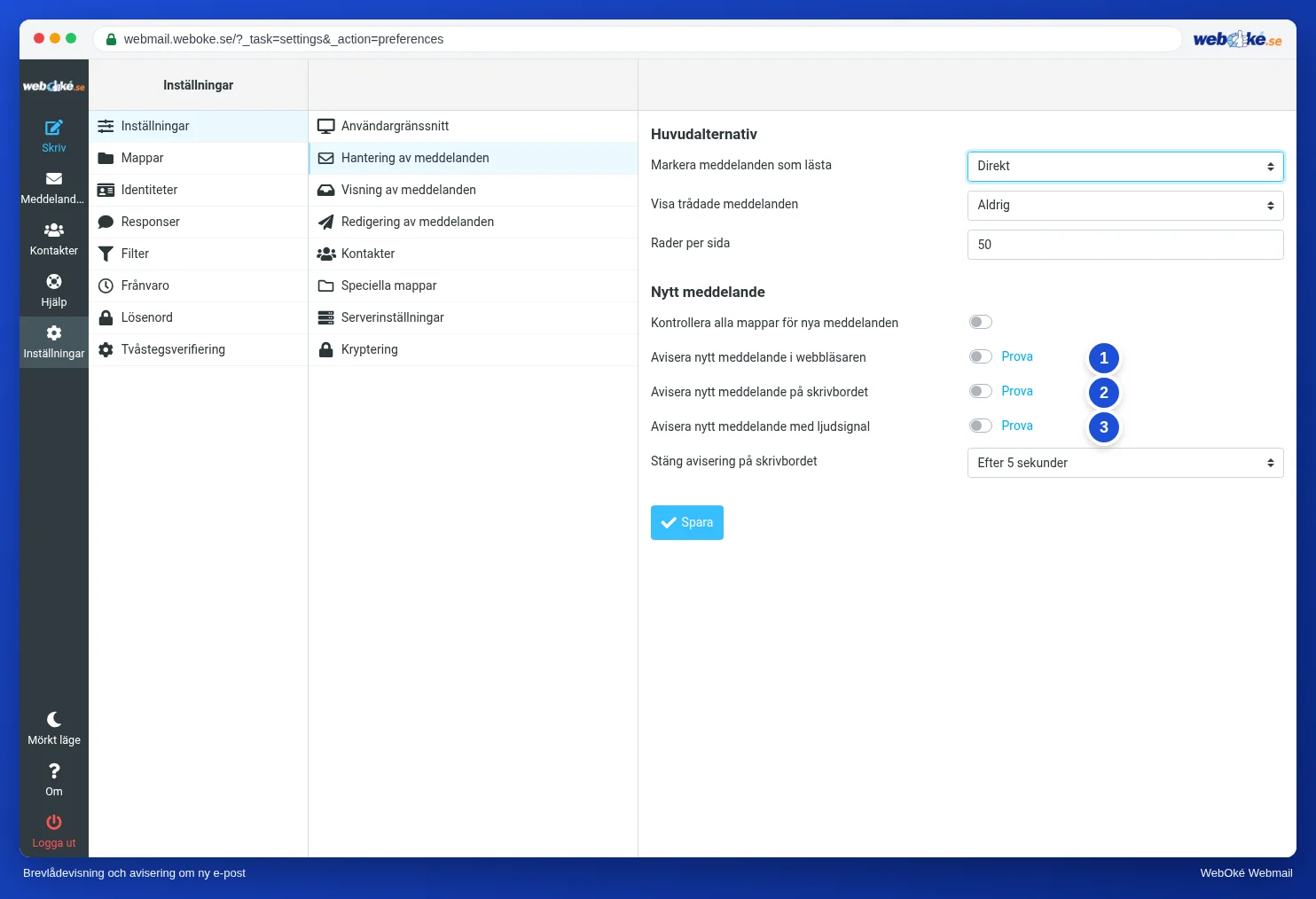
På bilden ser du valen för aviseringar vid ett nytt meddelande.
I en mobil är webbläsaraviseringar opålitliga: mobiler pausar flikar i bakgrunden för att spara batteri. Vill du ha aviseringar i mobilen, använd då en mejlapp.
Håll din e-post säker i mobilen
En mobil följer med överallt och tappas därför lättare bort än en laptop. Några vanor gör stor skillnad:
- Skärmlås med pinkod, lösenord, fingeravtryck eller ansikte. Utan skärmlås kan den som hittar din mobil läsa din e-post och mejla i ditt namn.
- Förbli inloggad bara i din egen mobil. Lånar du någon annans mobil en stund, logga ut och stäng fliken.
- Uppdateringar av mobilen och apparna: installera dem löpande.
- Tappat bort mobilen? Byt genast lösenordet till din brevlåda, från en annan enhet. En mejlapp i den borttappade mobilen kan då inte logga in längre. Inte heller en webbmejlsession som fortfarande är öppen i den mobilen kommer åt din e-post: webbmejlet loggar in på e-postservern med det sparade gamla lösenordet vid varje steg. Har du tvåstegsverifiering med en app i den mobilen, använd då en återställningskod för att logga in (lektion 8.1).
En fallgrop när du byter lösenord: mejlappen i dina nya eller andra enheter behöver också det nya lösenordet. En enhet som fortsätter att försöka med det gamla kan göra att din IP-adress blockeras (lektion 8.1).
I praktiken: så fungerar det i webbmejlet
I mobilen öppnar du webbmejlet i webbläsaren och loggar in som på datorn. Aviseringar ställer du in under Inställningar > Inställningar > Hantering av meddelanden, uppdateringsintervallet under Användargränssnitt. Hur du ställer in en mejlapp står i handledningarna för din mobil. Stegen för webbmejlet finns i Roundcube-handboken (10.2 och 12.1). Annat webbmejl fungerar på liknande sätt i mobilen. Stora tjänster har ofta en egen app som ger aviseringar.
Sammanfattning
- Webbmejlet fungerar i mobilens webbläsare och anpassar sig efter skärmen.
- En mejlapp med IMAP ger aviseringar när webbläsaren är stängd och låter dig läsa offline. Det är samma e-post som i webbmejlet.
- Webbmejlets aviseringar fungerar bara när webbmejlet är öppet, och som standard bara för Inkorg. Slå på Kontrollera alla mappar efter nya meddelanden om du använder filter.
- En skrivbordsavisering kräver tillstånd från din webbläsare.
- Lås din mobil, förbli inloggad bara i din egen telefon och byt lösenord genast om mobilen försvinner.
Quiz
Uppgift
Uppgift D8.3: Aviseringar och telefon. Slå på skrivbordsaviseringen i webbmejlet på din dator under Inställningar > Inställningar > Hantering av meddelanden, ge webbläsaren tillstånd och testa aviseringen med knappen Prova. Skicka sedan ett mejl till dig själv från en annan adress (eller från mobilen) och se om aviseringen kommer medan du arbetar i ett annat program. Öppna därefter webbmejlet i mobilens webbläsare, logga in och leta reda på mapparna. Svara på: (1) Kom aviseringen? Om inte, vad var orsaken? (2) Använder du filter som lägger e-post i andra mappar, och har du slagit på Kontrollera alla mappar efter nya meddelanden? (3) Använder du webbmejlet, en mejlapp eller båda i mobilen, och varför? (4) Är din mobil låst, och vet du vad du gör om den försvinner?
Uppgift D8.3: Aviseringar och telefon
Den här uppgiften gör du själv; ingen kontrollerar den. Bocka av vad du har gjort och markera uppgiften som klar.
En avisering kommer bara om webbmejlen är öppen och webbläsaren har gett tillstånd. Låter du filter sortera mejl i mappar, slå då på Kontrollera nya meddelanden i alla kataloger. Har du tappat bort telefonen: ändra lösenordet till din brevlåda, så kommer ingen åt den med den telefonen längre.
Dina bockar och anteckningar sparas bara i den här webbläsaren; vi skickar dem ingenstans. Är du inloggad sparar vi i Mina kurser bara att du har gjort uppgiften.
Läs mer
Där steg i webbmejlet beskrivs gäller de för WebOkés webbmejl. I annat webbmejl fungerar det på liknande sätt.
- Roundcube Webmail 10.2: En avisering vid ny e-post
- Roundcube Webmail 12.1: Webbmejlen på din telefon eller surfplatta
- IMAP eller POP3: vad är skillnaden och vilket ska du välja?
- Gratis kurs E-post i ordning: installation och korrekt leverans 1.3: IMAP och POP3: hämta mejl
- Gratis kurs Säkert online för företagare 5.2: Så använder du laptop och telefon säkert