
Modul 4 · 4.3
Flera adresser och brevlådor
Modul 4: Du som avsändare · Lästid: 11 minuter
Lärandemål: Efter den här lektionen känner du till skillnaden mellan en adress och en brevlåda, du väljer för varje situation det bästa av fyra sätt att arbeta med flera adresser och du gör bra överenskommelser om en delad brevlåda.
Nyckelbegrepp: brevlåda, adress, alias, vidarebefordrare, extra identitet, koppla en annan brevlåda, växlingsmeny, privat fönster, e-postprogram, delad brevlåda, flaggor
En adress är inte samma sak som en brevlåda
Många använder "e-postadress" och "brevlåda" om vartannat. I den här lektionen är skillnaden viktig.
- En brevlåda är lagring på servern, med egna mappar, ett eget lagringsutrymme och ett eget lösenord. Du loggar in på den.
- En adress är bara ett namn som e-post kommer in på. Varje brevlåda har en adress, men en adress behöver inte ha en egen brevlåda. En adress utan egen lagring som vidarebefordrar e-post kallas en vidarebefordrare (forwarder eller alias). Du kan inte logga in på den.
Exempel: sanne@example.com är en brevlåda. info@example.com kan vara en andra brevlåda, med eget lösenord och egna mappar. Men det kan också vara en vidarebefordrare som skickar all e-post vidare till sanne@. För den som mejlar är det ingen skillnad. För Sanne är det det: i det första fallet måste hon titta på två ställen, i det andra fallet hamnar allt i en och samma Inkorg.
Vad du väljer beror på en fråga: ska e-posten ligga kvar på ett eget ställe, eller får den komma in hos någon? E-post till bokföringen som ska läsas av bokföraren och senare av en efterträdare hör hemma i en egen brevlåda. E-post till bestellingen@ som ändå alltid hamnar hos Sanne kan vara en vidarebefordrare.
Fyra sätt att arbeta med flera adresser
1. Extra identitet med en vidarebefordrare
Kommer e-posten till en andra adress ändå in hos dig, gör du den adressen till en vidarebefordrare till din egen brevlåda och skapar en extra identitet i webbmejlen (lektion 4.1). Du läser allt på ett ställe och väljer vid Avsändare vilken adress du svarar från. Serverns avsändarkontroll tillåter det, eftersom adressen vidarebefordrar till din brevlåda.
Bra för: en person med flera adresser. Inte bra om e-posten till den adressen ska sparas separat.
2. Koppla en annan brevlåda och växla
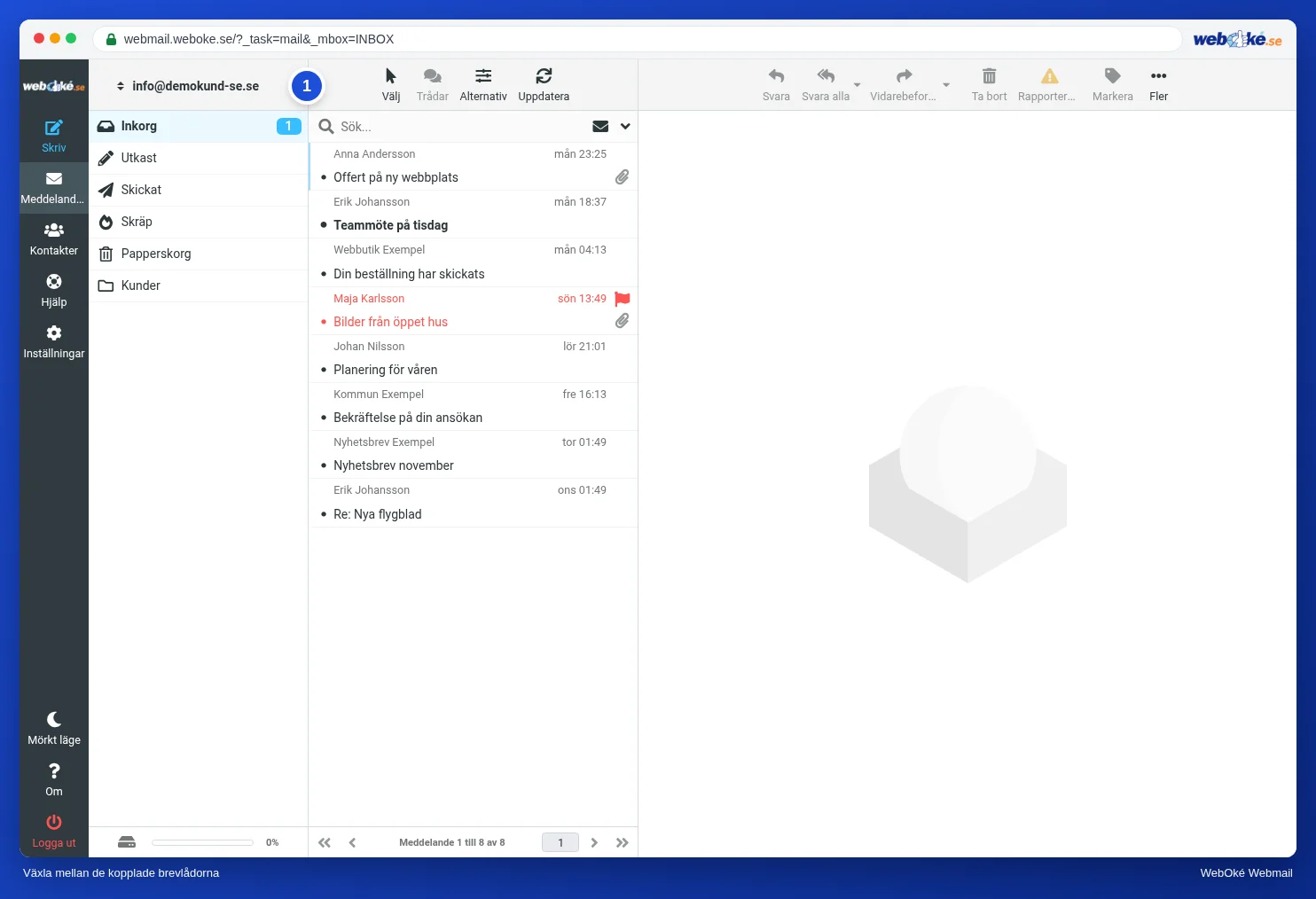
Har du verkligen två brevlådor, var och en med eget lösenord, kan du koppla den andra till en extra identitet. Du fyller då i servernamnet, adressen och lösenordet för den andra brevlådan. Därefter finns en växlingsmeny ovanför dina mappar: ett klick och du är i den andra brevlådan, med dess egna mappar och e-post, utan att logga in igen. Det du skickar då går från den brevlådan och hamnar i dess egen mapp Skickat.
Bra för: den som regelbundet arbetar i två eller tre brevlådor och inte vill logga ut hela tiden. Tänk på: ändrar du senare lösenordet för den kopplade brevlådan, ändra det då även i identiteten. I WebOkés webbmejl kan du bara koppla brevlådor som finns hos WebOké.
3. Två brevlådor bredvid varandra i ett privat fönster
Din webbläsare kommer ihåg per fönster vem som är inloggad (lektion 1.3). Öppnar du ett privat fönster (inkognito i Chrome och Edge) får det fönstret en egen, tom session. Där kan du logga in med en andra brevlåda medan den första är öppen i ditt vanliga fönster. Stänger du det privata fönstret är den inloggningen borta.
Bra för: att då och då snabbt titta i en annan brevlåda, utan att ställa in något. Inte praktiskt om du gör det varje dag.
4. Ett e-postprogram med flera konton
Ett e-postprogram som Thunderbird, Outlook eller Apple Mail visar flera konton bredvid varandra, med en enda lista över oläst e-post och aviseringar för allt. Det fungerar via IMAP (lektion 1.2), så du ser samma e-post som i webbmejlen. Du kan också läsa e-post utan anslutning, till exempel på tåget.
Bra för: den som arbetar med många brevlådor hela dagen. Du kan utan problem kombinera det med webbmejlen.
En delad brevlåda med flera personer
Ett vanligt upplägg: info@example.com är en egen brevlåda, och både Sanne och Daan tittar i den. Det fungerar bra om du vet hur IMAP håller reda på saker och ni gör några överenskommelser.
Det servern delar är flaggor: läst, besvarat, flaggat. Öppnar Daan ett meddelande, visas det som läst även hos Sanne. Svarar Sanne på det från info@, får det pilen för besvarat, och det ser Daan också. Mappen Skickat i info@ visar vad som har skickats för info@, oavsett av vem.
Där finns också fallgroparna:
- "Läst" betyder inte "klart". Daan öppnar ett mejl, ser att det är till Sanne och låter det ligga. Sanne ser det som läst och hoppar över det. Ingen svarar.
- Dubbla svar. Sanne och Daan öppnar samma fråga samtidigt och svarar båda, med lite olika information.
- Svar från fel brevlåda. Daan skickar ett svar från sin egen brevlåda i stället för från info@. Då hamnar det inte i den delade mappen Skickat, och Sanne vet inte att det redan är gjort.
Några överenskommelser som förhindrar det:
- Den som tar hand om ett mejl flaggar det eller flyttar det till en mapp "Pågår". Den som ser ett flaggat mejl låter det vara.
- Svar skickas alltid från info@, så att de hamnar i den delade mappen Skickat. Den som svarar från sin egen brevlåda sätter info@ i Cc.
- När något är klart flyttas det till Arkiv. Inkorgen innehåller bara det som återstår (lektion 5.2).
- Varje person har en egen identitet i info@, till exempel "Daan | Bloemenatelier Example", så att kunden vet vem som svarar.
En sista sak: delar du lösenordet till info@ med flera personer måste du ändra det när en kollega slutar och meddela de andra det nya. Med en kopplad brevlåda (sätt 2) ändrar du det sedan även i identiteten.
I praktiken: så fungerar det i webbmejlen
En extra identitet skapar du under Inställningar > Identiteter > Skapa. Där hittar du också delen Koppla en annan brevlåda, med Aktivera och uppgifterna för den andra brevlådan. När du har sparat växlar du med växlingsmenyn ovanför dina mappar. En vidarebefordrare och en ny brevlåda skapar du i kontrollpanelen för ditt webbhotell (hos WebOké DirectAdmin). Ett privat fönster öppnar du med Ctrl+Shift+N (Chrome, Edge) eller Ctrl+Shift+P (Firefox). Handboken för Roundcube beskriver stegen. I annan webbmejl fungerar det på liknande sätt; Gmail och Outlook.com har till exempel egna sätt att lägga till ett andra konto.
Sammanfattning
- En brevlåda har egen lagring och ett lösenord; en vidarebefordrare är bara en adress som skickar vidare.
- Extra identitet med vidarebefordrare: en person, flera adresser, allt på ett ställe.
- Koppla en annan brevlåda: växla mellan riktiga brevlådor utan att logga in igen.
- Privat fönster för då och då, e-postprogram för den som arbetar med många brevlådor hela dagen.
- I en delad brevlåda delar alla användare flaggorna; kom överens om vem som tar vad och svara från den delade adressen.
Quiz
Uppgift
Uppgift A4.3: Vilket sätt passar? Läs de fyra situationerna och välj för varje situation det bästa sättet: "extra identitet med vidarebefordrare", "koppla en annan brevlåda", "privat fönster" eller "e-postprogram". (1) Sanne vill också kunna mejla som bestellingen@example.com; den adressen har ingen egen brevlåda och all e-post till den får komma in i hennes egen Inkorg. (2) Daan har sin egen brevlåda och sköter också brevlådan boekhouding@example.com, som har ett eget lösenord och finns hos samma leverantör; han arbetar i webbmejlen och vill flera gånger om dagen växla mellan dem med ett klick utan att logga in igen. (3) Sanne vill en enda gång på sin egen laptop titta i en praktikants brevlåda, bredvid sin egen brevlåda, utan att ställa in något, och efteråt får laptopen inte komma ihåg något. (4) Daan arbetar hela dagen med fyra brevlådor, vill ha aviseringar om ny e-post för alla fyra och vill kunna läsa sin e-post på tåget utan anslutning. Du väljer i rullgardinsmenyerna för varje situation; programmet jämför med facit och förklarar för varje situation varför.
Läs mer
Där steg i webbmejlen beskrivs gäller de för WebOkés webbmejl; i annan webbmejl fungerar det på liknande sätt.
- Roundcube Webmail 5.3: Skicka från en annan adress
- Roundcube Webmail 5.4: Använda flera brevlådor
- Skicka e-post från flera alias, felmeddelande: Account xxx can not send emails from
- Skapa en ny e-postadress/brevlåda
- Vidarebefordra e-post till en annan adress (forwarders, catch-all avråds)
- Gratis kurs E-post i ordning: installation och korrekt leverans 3.3: Alias, vidarebefordran och catch-all: smidigt, men med risker
- IMAP eller POP3: vad är skillnaden och vilket ska du välja?