
Modul 2 · 2.2
Läsa avsändare och rubrikrader
Modul 2: Läsa e-post · Lästid: 10 minuter
Lärandemål: Efter den här lektionen kan du skilja mellan visningsnamnet och en avsändares riktiga adress. Du kan öppna ett meddelandes rubrikrader och läsa Return-Path, Received, Authentication-Results och List-Unsubscribe. Du vet också vad externa bilder och läskvitton avslöjar om dig.
Nyckelbegrepp: visningsnamn, Svar till, Meddelandeinfo, Visa källkod, Authentication-Results, anpassning (alignment), List-Unsubscribe, externa resurser, spårningspixel, läskvitto
Ett namn är ingen adress
I meddelandelistan ser du för de flesta mejl ingen e-postadress, utan ett namn: "Ahmed", "Bloemenatelier Example", "Kundtjänst". Det är visningsnamnet. I rubrikraden From står det före adressen:
From: Sanne de Vries <sanne@example.com>Visningsnamnet väljer avsändaren själv, och vem som helst kan skriva in vilket namn som helst. En bedragare kan alltså mejla som "Sanne de Vries" från en helt annan adress. I lektion 4.1 ställer du in ditt eget visningsnamn. Nu handlar det om att du inte litar blint på andras.
Klicka på Detaljer ovanför ett öppnat meddelande i webbmejlen. Då ser du förutom namnet även avsändarens fullständiga adress och alla mottagare. När ett mejl ber dig om något ska du alltid titta på adressen, och särskilt på delen efter @.
Svar till: dit ditt svar faktiskt går
Ett mejl kan ha en rubrikrad Reply-To, i webbmejlen Svar till. Klickar du på Svara går ditt svar till den adressen och inte till From. Det finns goda skäl till det. En webbutik skickar till exempel från noreply@ och lägger kundtjänst i Svar till.
Men det är också ett känt trick. Ett mejl ser ut att komma från vd:n, med rätt adress i From, men Svar till pekar på en adress som tillhör bedragaren. Den som svarar pratar från det ögonblicket med bedragaren. Titta därför vid en oväntad begäran i skrivfönstret på vilken adress ditt svar går till, innan du klickar på Skicka.
Öppna rubrikraderna
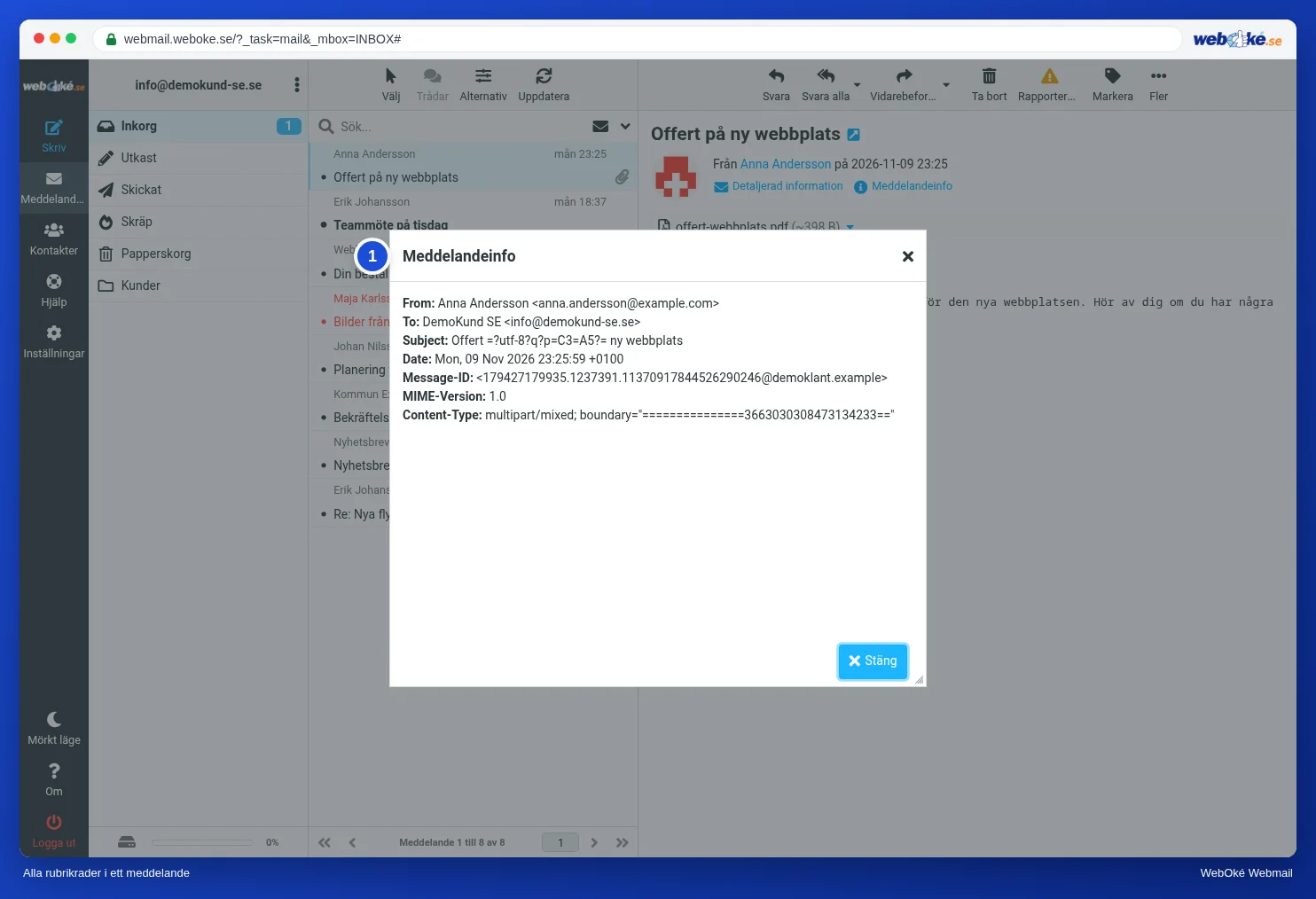
Visningen av ett mejl visar bara några få rubrikrader. Resten öppnar du på två sätt:
- Meddelandeinfo ovanför meddelandet: webbmejlen öppnar ett fönster med alla meddelandets rubrikrader, som du ser på bilden.
- Fler > Visa källkod: webbmejlen öppnar hela meddelandet i en ny flik så som det ligger på servern, alltså rubrikraderna, en tom rad och sedan innehållet och bilagorna som text.
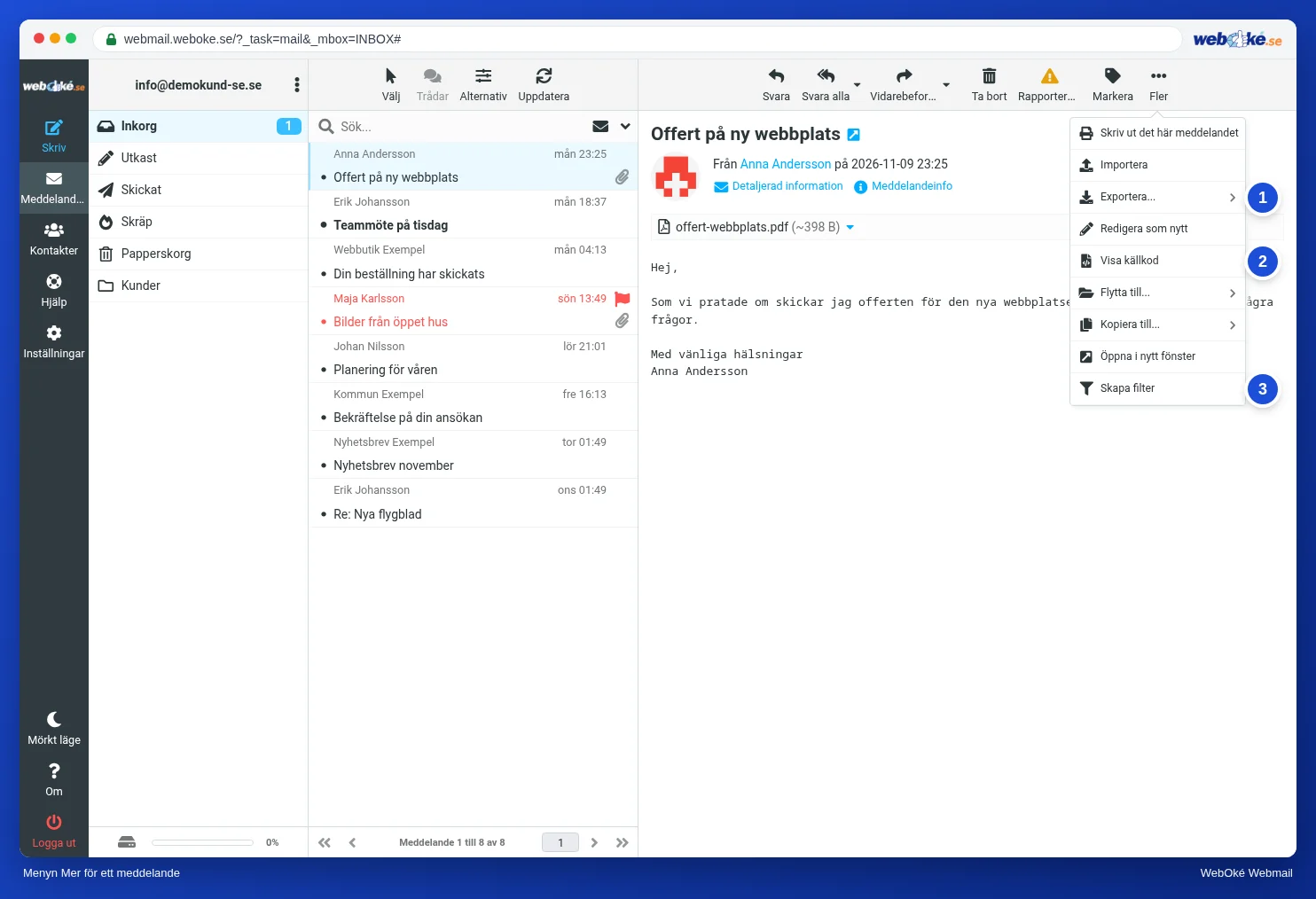
I menyn Fler hittar du också Exportera.... Med den laddar du ner meddelandet som .eml-fil, till exempel för att ge det till din leverantör eller en kollega som behöver titta på rubrikraderna.
Rubrikraderna ser i början ut som en enda röra. Du behöver inte kunna alla. Leta målmedvetet efter fyra sorter.
Fyra rubrikrader som säger något
Ahmed får ett nyhetsbrev från sin grossist, "Groothandel Example". I rubrikraderna står bland annat detta (förkortat):
Return-Path: <bounce-7731@mailer.example.org>
Received: from mailer.example.org (mailer.example.org [198.51.100.40])
        by mx.example.net with ESMTPS
        for <ahmed@example.net>; Mon, 09 Nov 2026 07:02:11 +0100
Authentication-Results: mx.example.net;
        spf=pass smtp.mailfrom=mailer.example.org;
        dkim=pass header.d=example.org;
        dmarc=pass header.from=example.org
From: Groothandel Example <nieuws@example.org>
List-Unsubscribe: <https://www.example.org/afmelden?id=7731>
List-Unsubscribe-Post: List-Unsubscribe=One-Click
Return-Path är kuvertets avsändaradress från lektion 1.1. Felmeddelanden går dit. För nyhetsbrev är det ofta en egen adress per mottagare, så att avsändaren kan se vilken adress som inte längre fungerar.
Received berättar vilken server som lämnade över mejlet till vilken server. Den översta raden har skapats av Ahmeds egen server. Den raden litar du mest på: här ser du från vilken server och vilken IP-adress mejlet verkligen kom in.
Authentication-Results är den mottagande serverns rapport om kontrollerna från lektion 1.1:
- spf=pass med smtp.mailfrom: servern som levererade mejlet får skicka för kuvertavsändarens domän.
- dkim=pass med header.d: den digitala signaturen stämmer och har satts av den domänen.
- dmarc=pass med header.from: domänen i From hör ihop med en godkänd SPF- eller DKIM-kontroll. Det kallas anpassning (alignment). Här är DKIM signerat av example.org, och From är också example.org. Även mailer.example.org räknas som anpassad, eftersom den ligger under samma domän.
Viktigt: bara Authentication-Results från din egen mottagande server räknas. En avsändare kan själv lägga in en falsk rad med "pass" i sitt meddelande. Titta därför på vilken server som skrev raden (första ordet, här mx.example.net). Alla servrar lägger inte till den här raden. Ser du den inte kan du ändå kontrollera om det finns en rubrikrad DKIM-Signature och för vilken domän (d=).
Och observera: pass betyder bara att mejlet verkligen kommer från den domänen. En bedragare med en egen domän, som example-betaling.example, kan mycket väl få pass på alla tre. Kontrollen säger vem som skickar, inte om avsändaren är pålitlig.
List-Unsubscribe är en avregistreringsadress som e-postprogram kan använda för en avregistreringsknapp. Finns också List-Unsubscribe-Post kan det ske med ett klick, utan att du först måste bekräfta på en webbplats. För ett nyhetsbrev som du själv har anmält dig till är avregistrering rätt väg. För riktig skräppost inte: där bekräftar du bara att din adress finns (lektion 8.2).
Bilder utifrån och spårningspixlar
Många nyhetsbrev hämtar sina bilder från internet i samma ögonblick som du öppnar mejlet. Det är externa resurser. En sådan bild kan ha en unik kod i adressen, eller till och med vara en osynlig bild på en enda pixel: en spårningspixel. Så fort du öppnar mejlet och bilden laddas vet avsändaren att du öppnade mejlet, när och från vilken IP-adress.
WebOkés webbmejl laddar inte externa resurser som standard. Du ser då ett fält med ett meddelande om att de är blockerade och en knapp för att ändå ladda dem för just det här meddelandet. Under Inställningar > Inställningar > Visning av meddelanden kan du vid Tillåt externa resurser välja Aldrig, från dina kontakter, från betrodda avsändare eller Alltid. Alltid avråder vi från: då ser varje avsändare, även en spammare, att din adress finns och läses.
Läskvitton
En avsändare kan begära ett läskvitto: ett meddelande när du öppnar mejlet. Webbmejlen frågar dig då om du vill skicka det. Du är inte skyldig att göra det. Kvittot säger dessutom bara att meddelandet visades på din skärm, inte att du läste eller förstod det. Under Visning av meddelanden ställer du in vad webbmejlen gör med sådana förfrågningar. Är du osäker, låt den fråga dig varje gång. Till en okänd avsändare skickar du inget.
I praktiken: så fungerar det i webbmejlen
Ovanför ett öppnat meddelande finns Detaljer, Meddelandeinfo och Oformatterad text. Visa källkod och Exportera... hittar du under Fler. Externa resurser ställer du in under Inställningar > Inställningar > Visning av meddelanden. Roundcube-handboken beskriver knapparna under Läsa ett meddelande. Hur du läser rubrikrader står också i kunskapsbanken. I andra webbmejl, som Gmail eller Outlook.com, fungerar det på liknande sätt, även om knappen för källkoden heter något annat där.
Sammanfattning
- Visningsnamnet väljer avsändaren själv. Använd Detaljer för att se den riktiga adressen och domänen.
- Svar till avgör vart ditt svar går och kan peka på en annan domän.
- Med Meddelandeinfo eller Fler > Visa källkod ser du alla rubrikrader. Läs Return-Path, den översta Received, Authentication-Results och List-Unsubscribe.
- Bara Authentication-Results från din egen server räknas, och pass säger vem som skickar, inte om avsändaren går att lita på.
- Externa resurser och läskvitton talar om för avsändaren att du öppnade mejlet.
Quiz
Uppgift
Uppgift A2.2: Analysera ett riktigt mejl. Välj ett mejl som du har fått, till exempel ett nyhetsbrev. Öppna det, välj Fler > Visa källkod och kopiera bara rubrikraderna: allt fram till den första tomma raden. Klistra in dem i formuläret och fyll i avsändarens domän (From) och domänen i Return-Path. Programmet analyserar de inklistrade rubrikraderna i minnet (ingenting sparas), jämför dina svar och visar vad det hittade: Received-kedjan, DKIM-domänen och om domänerna är anpassade. Grönt: båda svaren rätt. Orange: ett rätt. Rött: inget rätt.
Läs mer
Där steg i webbmejlen beskrivs gäller de för WebOkés webbmejl. I andra webbmejl fungerar det på liknande sätt.
- Roundcube Webmail 3.1: Läsa ett meddelande
- Visa och läsa e-postens headerrader (headers)
- Gratis kurs E-post i ordning: installation och korrekt leverans 1.5: Läsa rubrikrader: varifrån kom det här mejlet?
- Gratis kurs Säkert online för företagare 3.3: Läsa avsändare och headers
- Gratis kurs E-post i ordning: installation och korrekt leverans 7.2: Samtycke, avregistrering och en ren lista
- RFC 5322, Internet Message Format (engelska): https://www.rfc-editor.org/rfc/rfc5322
- RFC 2369, List-Unsubscribe och andra rubrikrader för e-postlistor (engelska): https://www.rfc-editor.org/rfc/rfc2369
- RFC 8058, avregistrering med ett klick (engelska): https://www.rfc-editor.org/rfc/rfc8058