
Modul 4 · 4.1
Identiteter: vem du är som avsändare
Modul 4: Du som avsändare · Lästid: 11 minuter
Lärandemål: Efter den här lektionen kan du ställa in en identitet så att mottagarna direkt ser vem som mejlar. Du vet vad varje fält gör i rubrikraderna och förstår varför du bara får skicka från vissa adresser.
Nyckelbegrepp: identitet, visningsnamn, From, Organization, Svar till (Reply-To), dold kopia (Bcc), standardidentitet, avsändarkontroll, vidarebefordran (forwarder), SPF, DMARC
Vad mottagaren ser av dig
När Ahmed får ett mejl från Sanne ser han först en sak i sin meddelandelista: avsändarens namn. Namnet kommer från rubrikraden From, som består av två delar:
From: Sanne de Vries | Bloemenatelier Example <sanne@example.com>Delen mellan vinkelparenteserna är adressen. Delen före är visningsnamnet. De flesta e-postprogram visar bara visningsnamnet i listan. Saknas det ser du bara adressen, eller bara delen före @. Ett mejl från "info" säger ingen något. Ett mejl från "Sanne de Vries | Bloemenatelier Example" gör det.
I webbmejlen kallas helheten av namn, adress och några extra inställningar för en identitet. Du har minst en: den för adressen du loggar in med. Du kan skapa fler, till exempel för en andra adress (lektion 4.3).
Ett bra visningsnamn:
- är ditt eget namn, namnet på din organisation eller en kombination: "Sanne de Vries | Bloemenatelier Example" eller "Bloemenatelier Example";
- är ingen e-postadress. Ett visningsnamn som "sanne@example.com" ser misstänkt ut, eftersom bedragare gör just så: de visar en adress som namn som inte stämmer med den riktiga adressen;
- är lätt att känna igen för mottagaren. Mejlar du kunder känner de ofta igen butiken snabbare än ditt förnamn.
Kom ihåg från lektion 2.2: vem som helst kan fylla i vilket visningsnamn som helst. Därför säger namnet ingenting om äktheten. Men för ditt eget mejl är det det första som räknas.
De andra fälten i en identitet
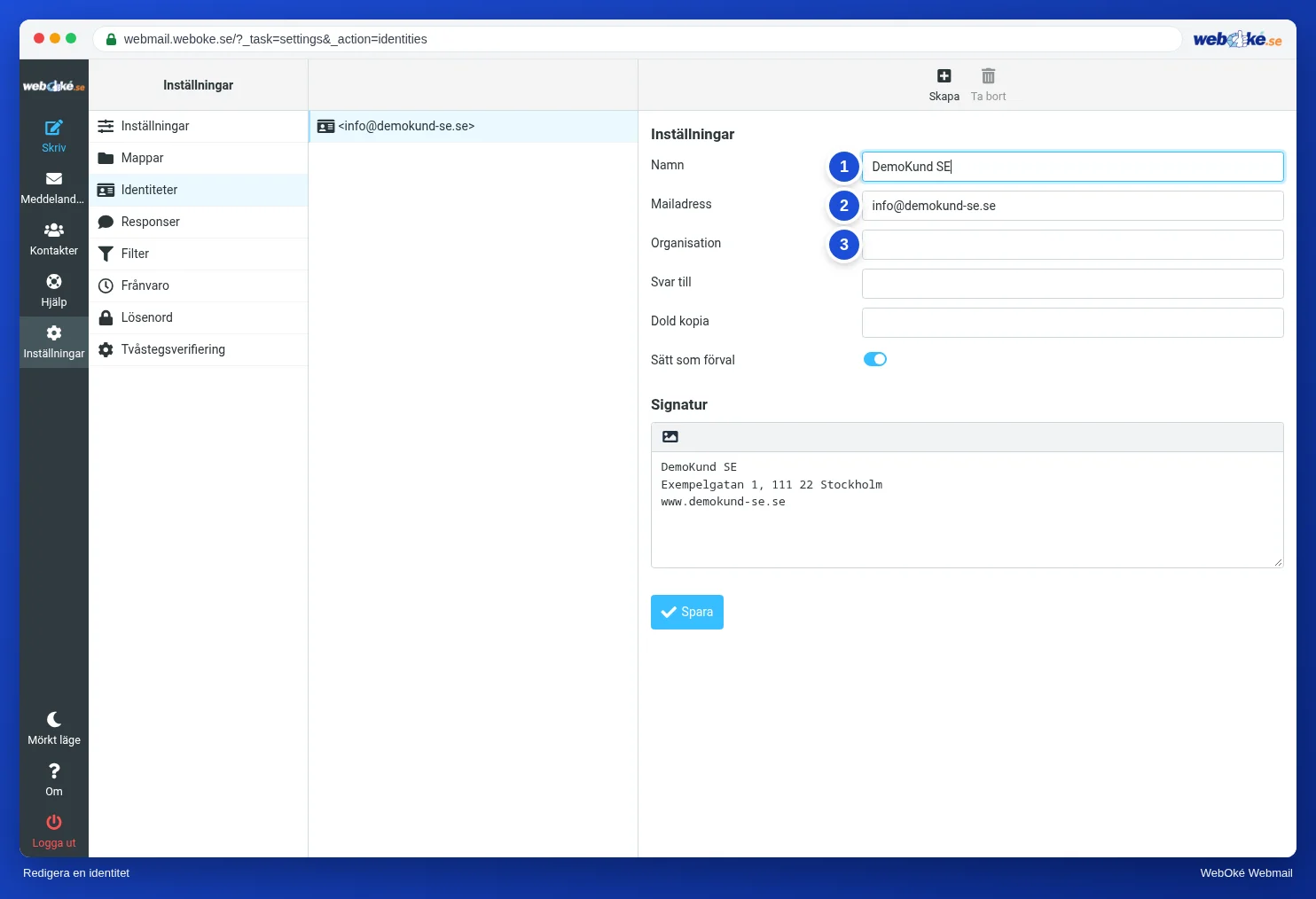
En identitet har fler fält än namn och adress. Varje fält blir en rubrikrad i ditt meddelande eller gör något när du skickar.
- Organisation blir rubrikraden Organization. Vissa program visar den vid avsändaren. Praktiskt om ditt visningsnamn bara är ditt eget namn. Fältet är inte obligatoriskt.
- Svar till blir rubrikraden Reply-To (lektion 3.1). Fyller du i info@example.com här går alla svar på mejl från den här identiteten till info@. Oftast lämnar du fältet tomt: svar ska komma tillbaka till den som skrev. Ett fast Svar till som du har glömt är en klassisk orsak till "jag fick aldrig något svar".
- Dold kopia skickar varje meddelande du skickar även som dold kopia till en fast adress. Till exempel så att en kollega ser alla offerter. Mottagarna ser inte den adressen. Men tänk efter: vet kollegan att hen får allt, och behövs det?
- Sätt som förval avgör vilken identitet webbmejlen väljer när du börjar på ett nytt meddelande. När du svarar väljer webbmejlen oftast identiteten för adressen som mejlet kom in på.
- Signatur är din signatur (lektion 4.2).
Avsändarkontroll: varför du inte får fylla i vad som helst
Vid Mailadress i en identitet kan du i princip skriva vilken adress som helst. Ändå vägrar servern att skicka ett meddelande om du skickar från en adress som inte hör till dig. Det kallas avsändarkontroll. Utan den kontrollen skulle alla som loggar in i en brevlåda på samma server kunna skicka mejl i någon annans namn: grannen på servern, eller en inkräktare i en enda stulen brevlåda som sedan skickar nätfiske i hela organisationens namn.
Hos WebOké får du skicka från:
- adressen du är inloggad med;
- en adress som vidarebefordrar till din brevlåda, en vidarebefordran (forwarder), på samma server.
Vill Sanne, inloggad som sanne@example.com, även kunna mejla som bestellingen@example.com? Då gör hon bestellingen@ till en vidarebefordran till sanne@ och skapar en extra identitet med den adressen. Utan vidarebefordran får hon ett meddelande som "Account ... can not send emails from ...". Andra leverantörer har liknande regler, även om de heter något annat (till exempel "skicka som" eller "send as").
Varför ingen Gmail-adress via en annan server
En vanlig fråga: "Kan jag skapa en identitet med min Gmail-adress i webbmejlen?" Svaret är nej, och det är inte bara en regel hos WebOké. Domänen gmail.com tillhör Google. Google publicerar i DNS vilka servrar som får skicka mejl för domänen (SPF), signerar sina egna mejl (DKIM) och ber mottagare att avvisa mejl som inte stämmer eller lägga dem i skräpposten (DMARC). Ett mejl med en Gmail-adress i From som kommer från en annan server stämmer inte med de reglerna. I bästa fall hamnar det i skräpposten, i värsta fall kommer det inte fram. Samma sak gäller alla andra domäner med en strikt DMARC-policy, även din egen domän om du har ställt in den rätt. Kursen E-post i ordning förklarar SPF, DKIM och DMARC.
Vill du skicka mejl från en adress som tillhör någon annan aktör, gör det då via den aktören själv.
Exempel: tre identiteter i en brevlåda
Sanne loggar in med sanne@example.com. Hon har tre identiteter:
- Sanne de Vries | Bloemenatelier Example med sanne@example.com: standardidentiteten, för personliga mejl till kunder.
- Bloemenatelier Example med bestellingen@example.com: för orderbekräftelser. bestellingen@ är en vidarebefordran till sanne@.
- Bloemenatelier Example med info@example.com: för allmänna frågor. Även info@ är en vidarebefordran till sanne@.
I identiteten bestellingen@ har hon lämnat Svar till tomt, så att kunderna helt enkelt svarar till bestellingen@ och svaren kommer in till henne via vidarebefordran. Organisation har hon fyllt i med "Bloemenatelier Example" överallt.
Tittar du på rubrikraderna i ett mejl från den andra identiteten ser du:
From: Bloemenatelier Example <bestellingen@example.com>
Organization: Bloemenatelier Example
Det finns ingen Bcc-rubrikrad i meddelandet som Ahmed får, inte ens om Sanne har ställt in en dold kopia. Den går bara via kuvertet.
Fallgropar
- Bara en adress, inget namn. Ditt mejl visas i listan som "info" eller "sanne". Svårare att känna igen, och ibland hamnar det lättare i skräpposten.
- Ett visningsnamn som liknar en adress. Skräppostfilter och vaksamma mottagare misstror det.
- Ett bortglömt Svar till. Svaren går till en adress där ingen tittar.
- En identitet för en adress utan vidarebefordran. Skickandet misslyckas med ett meddelande om adressen.
- Fel identitet i ett nytt meddelande. Kontrollera Avsändare innan du skickar, särskilt om du har flera identiteter.
I praktiken: så fungerar det i webbmejlen
Du hanterar identiteter under Inställningar > Identiteter. Klicka på din adress för att fylla i Namn, Organisation, Svar till, Dold kopia och Signatur, eller på Skapa för en extra identitet. När du skriver väljer du vid Avsändare vilken identitet du använder. Vidarebefordran skapar du i kontrollpanelen för ditt webbhotell (hos WebOké DirectAdmin). Roundcube-handboken beskriver stegen. I annan webbmejl fungerar det på liknande sätt; i Gmail heter det till exempel "Skicka e-post som".
Sammanfattning
- Visningsnamnet är det mottagarna ser i sin lista: gör det lätt att känna igen och använd ingen e-postadress.
- Organisation blir rubrikraden Organization och Svar till blir Reply-To; lämna oftast Svar till tomt.
- En dold kopia i din identitet skickar varje meddelande obemärkt till en fast adress.
- Servern låter dig bara skicka från din egen adress eller från en vidarebefordran till din brevlåda på samma server.
- En adress från en annan aktör (som Gmail) kan du inte använda via din egen server: SPF och DMARC gör att det misslyckas.
Quiz
Uppgift
Uppgift A4.1: Låt din avsändare kontrolleras. Ställ in din identitet under Inställningar > Identiteter: ett tydligt Namn och, om du vill, Organisation. Skicka sedan ett mejl till dig själv med WMC A4.1 i ämnesraden. Öppna det mottagna mejlet, välj Fler > Exportera (du får en .eml-fil) och ladda upp filen. Programmet läser filen bara i minnet och sparar ingenting. Det kontrollerar: att ämnet innehåller A4.1; att From har ett visningsnamn som inte är en e-postadress och inte är samma som delen före @; att domänen i From inte är en exempeldomän som example.com; att ingen Bcc-rubrikrad syns i meddelandet; att Organization är ifyllt (råd, orange om det är tomt); och det visar vad som står i Reply-To (som information, så att du ser om du har glömt ett Svar till). För varje rad får du grönt, orange eller rött med en förklaring.
Läs mer
Där steg i webbmejlen beskrivs gäller de för WebOkés webbmejl; i annan webbmejl fungerar det på liknande sätt.
- Roundcube Webmail 5.1: Ditt namn som avsändare
- Roundcube Webmail 5.3: Skicka från en annan adress
- Skicka e-post från flera alias, felmeddelande: Account xxx can not send emails from
- Felmeddelanden lösta 1.8: Account ... can not send emails from ...
- Gratis kurs E-post i ordning: installation och korrekt leverans 4.1: Varför mejl hamnar i skräpposten
- Gratis kurs Säkert online för företagare 3.3: Läsa avsändare och headers