
Modul 6 · 6.2
Utforma och testa filter
Modul 6: Automatiskt: filter och frånvaro · Lästid: 9 minuter
Lärandemål: Efter den här lektionen kan du göra en önskan till ett filter som gör exakt det du menar, undvika de vanliga fallgroparna och testa ditt filter innan du litar på det.
Nyckelbegrepp: välja rubrikrad, From, To, List-Id, Subject, för brett filter, ordning, vidarebefordran, Skapa filter, testmejl, Hämta
Från önskan till regel
Ett bra filter börjar med en mening i vanligt språk: "All e-post från grossisten ska till mappen Leverantörer." Sedan ställer du tre frågor:
- Hur känner du säkert igen den e-posten? Inte "det handlar oftast om beställningar", utan något som alltid står i rubrikraderna: en adress, en domän, en rubrikrad som bara den e-posten har.
- Vad ska hända? Flytta, kopiera, vidarebefordra, radera, och ska skriptet sluta efteråt?
- Vad får filtret inte träffa? Tänk på e-post som liknar den. Det är där filter går fel.
Vilken rubrikrad filtrerar du på?
Valet av rubrikrad avgör hur pålitligt ditt filter är.
- From (Från) för e-post från en person eller ett företag. Filtrera på adressen eller på domänen:
@example.netfångar alla på det företaget. Filtrera inte på visningsnamnet: vem som helst kan skriva vilket namn som helst (lektion 2.2). - To (Till) för e-post som kommer in via en annan adress. Om adressen info@example.com vidarebefordras till Sannes brevlåda känner hon igen den e-posten på info@ i rubrikraden To. Obs: e-post som någon skickade med Dold kopia har inte den adressen i To.
- List-Id för nyhetsbrev och e-postlistor. Seriösa avsändare lägger in den rubrikraden (RFC 2919), med en fast kod per lista. Det är pålitligare än avsändaradressen, som ibland växlar hos nyhetsbrev.
- Subject (Ämne) bara om ämnet är fast, som vid automatiska aviseringar från ett system. I övrigt är ämnet det minst pålitliga valet: vem som helst kan skriva vad som helst där.
Ett filter för nyhetsbrev från en enda grossist ser ut så här i Sieve:
# rule:[Groothandel]
if header :contains "List-Id" "nieuws.example.org"
{
	fileinto "INBOX.Leveranciers";
	stop;
}
Fyra fallgropar
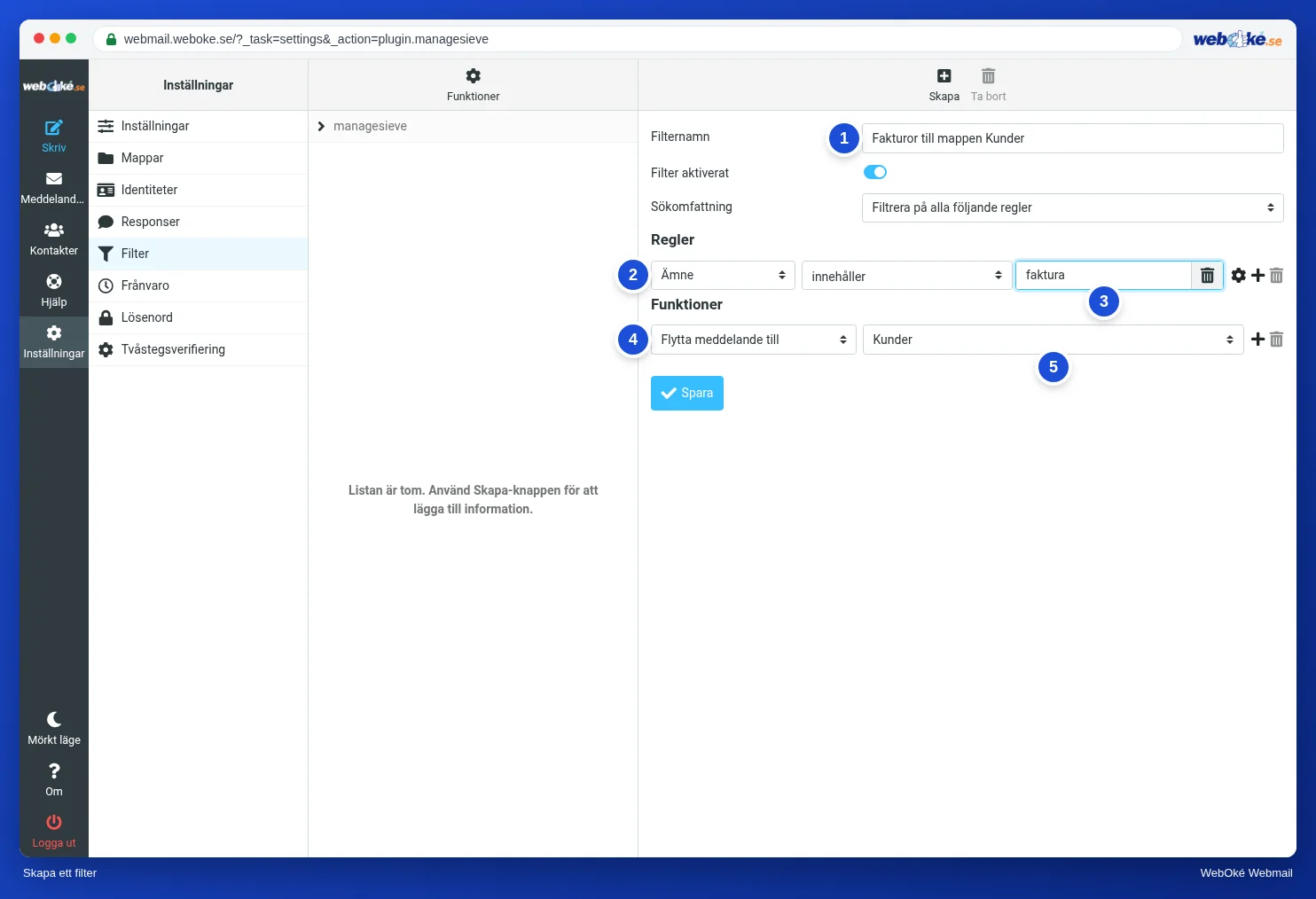
1. För brett. "Ämne innehåller factuur" verkar smidigt, men fångar också nätfiske med "Uw openstaande factuur" (din obetalda faktura) som skräppostfiltret precis missade. Det mejlet hamnar då prydligt bland dina riktiga fakturor, där du granskar det mindre kritiskt. Gör filtret smalare: "Från innehåller @example.net och Ämne innehåller factuur", med sökomfånget "Filtrera på alla följande regler".
2. Ordning. Filter körs uppifrån och ned (lektion 6.1). Ett brett filter med stop högst upp kan sätta ett specifikt filter längre ned ur spel. Lägg det specifika filtret överst: först "nyhetsbrev från grossisten", sedan "allt från example.org".
3. Versaler och mellanslag. Innehåller bryr sig inte om versaler, så det behöver du inte tänka på. Ett mellanslag för mycket eller ett stavfel i texten får däremot filtret att misslyckas. "factuur " med ett mellanslag efter hittar inte "factuur.".
4. En mapp som ändras senare. Ett filter hänvisar till mappens fullständiga namn. Byter du namn på mappen eller flyttar du den under en annan mapp stämmer namnet i filtret inte längre. Kontrollera därför dina filter efter varje ändring av dina mappar.
Vidarebefordra till en extern adress
Med åtgärden Vidarebefordra meddelande till kan du skicka e-post till en annan adress, till exempel en adress hos Gmail. Det har två nackdelar.
För det första vidarebefordrar du också skräppost som skräppostfiltret inte stoppade. Den mottagande tjänsten ser din e-postserver som den server som levererar skräpposten. Det kan skada din servers rykte, och därmed leveransen av all din vanliga e-post.
För det andra stämmer kontrollerna av avsändaren inte längre. Ett vidarebefordrat mejl från ahmed@example.net kommer in hos Gmail från din server. SPF-posten för example.net nämner inte din server, så kontrollen misslyckas. Meddelandet kan då hamna i skräpposten eller avvisas. Kursen E-post i ordning förklarar SPF och DMARC utförligt.
Vidarebefordra därför bara till adresser som du själv hanterar, och hellre med en vidarebefordringsadress (forwarder) i kontrollpanelen än med ett filter.
Skapa ett filter från ett meddelande
Snabbast skapar du ett filter från ett mejl som du vill få sorterat. Öppna meddelandet och välj Fler > Skapa filter. Webbmejlen fyller i avsändaren och ämnet åt dig. Ta bort det du inte behöver: oftast räcker avsändaren, och ämnet gör filtret onödigt smalt.
Testa innan du litar på det
Ett filter som tyst går fel märker du först när du missar ett viktigt mejl. Testa därför alltid:
- Ett testmejl till dig själv. Din egen e-post går via e-postservern till din brevlåda, så filtren körs. Skriv ordet i ämnet och se om meddelandet hamnar i rätt mapp.
- Testa också det som inte ska träffas. Skicka ett mejl utan ordet och se om det stannar i Inkorg. Prova också med versaler.
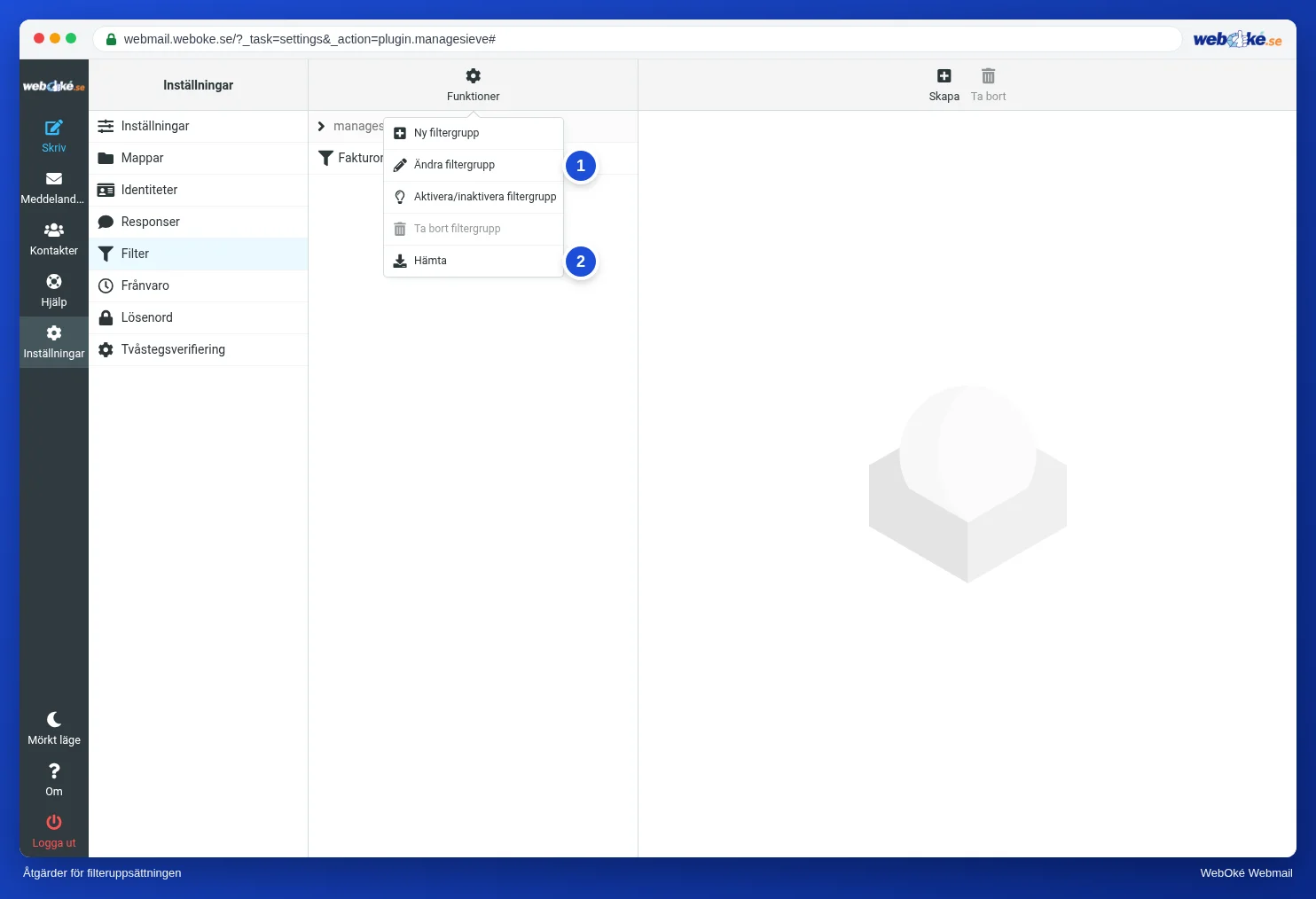
- Läs skriptet. Med Filter > Funktioner > Ändra filtergrupp ser du vad webbmejlen faktiskt har sparat. Står det
if falseär filtret avstängt. - Spara en kopia. Med Filter > Funktioner > Hämta får du hela skriptet som en fil. Praktiskt som säkerhetskopia, och för att jämföra om något plötsligt fungerar annorlunda.
Ett filter per brevlåda, eller för hela domänen
Filter i webbmejlen gäller för en enda brevlåda. Vill du stoppa en avsändare för alla brevlådor på din domän, eller göra skräppostfiltret strängare, gör du det i kontrollpanelen för ditt webbhotell. Hos WebOké är det DirectAdmin, bland annat med delen Skräppostfilter. Ställ inte in samma sak på två ställen: då vet du senare inte vilken regel som stoppade ett meddelande.
I praktiken: så fungerar det i webbmejlen
Du skapar filter under Inställningar > Filter med Skapa, eller från ett meddelande med Fler > Skapa filter. Skriptet ser du under Filter > Funktioner > Ändra filtergrupp, och Hämta ger dig en kopia. Roundcube-handboken har stegen och en tabell med användbara filter. I andra webbmejl fungerar det på liknande sätt: Gmail skapar filter från en sökning, Outlook.com har regler med villkor och åtgärder.
Sammanfattning
- Börja med en mening i vanligt språk och fråga dig hur du säkert känner igen e-posten och vad filtret inte får träffa.
- Filtrera på adress, domän, To eller List-Id; ämnet är minst pålitligt.
- Fallgropar: för brett, fel ordning, stavfel och mellanslag, en mapp med nytt namn.
- Vidarebefordran till en extern adress skickar också vidare skräppost och får SPF att misslyckas; gör det bara till adresser som du själv hanterar.
- Testa med e-post till dig själv, även det som filtret inte får träffa, och spara en kopia med Hämta.
Quiz
Uppgift
Uppgift A6.2: Få ditt eget filter kontrollerat. Skapa ett filter i din egen brevlåda som flyttar e-post med ett valfritt ord i ämnet till en valfri mapp. Fyll i ordet och mappnamnet på sidan. Klistra sedan in din filtergrupp (Inställningar > Filter > Funktioner > Ändra filtergrupp, markera allt och kopiera) eller ladda upp filen som du får med Hämta. Programmet läser Sieve-skriptet i minnet (inget sparas) och spelar upp tre provmeddelanden: ett meddelande med ditt ord i ämnet (ska till din mapp), ett meddelande utan ordet (ska stanna i Inkorg) och ett meddelande med ditt ord i versaler (ska också till din mapp). Grönt om alla tre stämmer. Du får ett meddelande om filtret är avstängt, om mappnamnet i skriptet inte stämmer med det du fyllde i, eller om skriptet vidarebefordrar e-post till en adress utanför din egen domän.
Läs mer
Där steg i webbmejlen beskrivs gäller de för WebOkés webbmejl; i andra webbmejl fungerar det på liknande sätt.
- Roundcube Webmail 7.1: Skapa ett filter
- Roundcube Webmail 7.2: Exempel på praktiska filter
- E-postregler på serversidan (filter på servern)
- Vidarebefordra e-post till en annan adress (forwarders, catch-all avråds)
- Gratis kurs E-post i ordning: installation och korrekt leverans 3.3: Alias, vidarebefordran och catch-all: smidigt, men med risker
- Gratis kurs E-post i ordning: installation och korrekt leverans 4.1: Varför mejl hamnar i skräpposten
- RFC 2919, List-Id (engelska): https://www.rfc-editor.org/rfc/rfc2919