
Modul 2 · 2.3
Öppna bilagor säkert
Modul 2: Läsa e-post · Lästid: 9 minuter
Lärandemål: Efter den här lektionen vet du hur en bilaga ligger i ett mejl, vilka filtyper som är farliga och varför, hur du läser ett filnamn och vad du gör när du är osäker.
Nyckelbegrepp: MIME, bilaga, base64, filändelse, körbar fil, makro, html-bilaga, dubbel filändelse, förhandsvisning i webbläsaren, en annan kanal
Så ligger en bilaga i ett mejl
Tekniskt sett består ett mejl bara av text. Ändå kan du skicka foton, pdf-filer och kalkylblad med det. Det går tack vare MIME: en standard för hur ett mejl delas upp i delar. Ett mejl med en bilaga består av minst två delar: meddelandets text och filen. Varje del har egna rubrikrader, till exempel:
Content-Type: application/pdf; name="offerte-bruidsboeket.pdf"
Content-Disposition: attachment; filename="offerte-bruidsboeket.pdf"
Content-Transfer-Encoding: base64

JVBERi0xLjcKJcfsj6IKNSAwIG9iago8PC9MZW5ndGggNiAwIFIvRmlsdGVy
...
Själva filen har omvandlats till text med base64: var tredje byte blir fyra tecken. Därför blir en bilaga ungefär en tredjedel större på vägen. Mer om det i lektion 3.3. Med Fler > Visa källkod kan du se detta själv i alla mejl med en bilaga.
Det viktigaste att förstå: filens namn och filtypen (Content-Type) väljs av avsändaren. Ingen kontrollerar på vägen om en fil som heter "factuur.pdf" verkligen är en pdf. Namnet är en etikett, inget bevis.
Varför vissa filer är farliga
En fil är farlig om den kan göra något på din dator så fort du öppnar den. Ett foto eller en vanlig pdf visar dig något. Ett program utför kommandon. Skillnaden ligger i filändelsen: bokstäverna efter den sista punkten i namnet. Utifrån den väljer datorn vilket program som öppnar filen.
De här typerna öppnar du bara om du verkligen väntar på dem och har kontrollerat avsändaren via en annan kanal:
- Körbara filer och skript: .exe, .scr, .bat, .cmd, .js, .vbs, .hta. Det här är program eller kommandon. Att öppna dem är att starta dem. En vanlig kund, leverantör eller bank skickar aldrig sådant till dig via mejl.
- Genvägar och diskavbildningar: .lnk, .iso, .img. En .lnk kan starta ett kommando. En .iso eller .img öppnar Windows som en extra enhet, och i den ligger då ofta ett program eller en genväg. Angripare använder den här förpackningen för att ta sig förbi virusskydd.
- Office-filer med makron: .docm, .xlsm och liknande. Ett makro är ett litet program i ett dokument. Office blockerar oftast makron i filer från internet, men attacken går ut på att du ändå slår på dem. Ett dokument som ber dig klicka på "Aktivera innehåll" eller "Aktivera redigering" för att kunna se texten är en varningssignal.
- Html-bilagor: .html eller .htm. De öppnas av webbläsaren som en webbsida. Ofta är det en falsk inloggningssida, till exempel för din webbmejl eller för Microsoft, med din egen adress redan ifylld. Det du skriver in går till angriparen. Eftersom filen ligger på din egen dator ser du ingen misstänkt webbadress i adressfältet.
- Zip-filer med lösenord, där lösenordet står i själva mejlet. Ett virusskydd kan inte titta in i ett krypterat arkiv. Det är precis därför angripare gör så. En vanlig zip utan lösenord är inte nödvändigtvis misstänkt, men titta efter vad den innehåller innan du öppnar något.
Och pdf? En pdf är oftast säker att titta på, särskilt i webbläsaren. Faran ligger i innehållet: en knapp som "Visa faktura" eller en QR-kod som leder till en falsk inloggningssida. Var lika kritisk mot en länk i en pdf som mot en länk i ett mejl (lektion 2.4).
Läs namnet från höger till vänster
Windows döljer som standard filändelsen för kända filtyper. En fil med namnet
offerte-bruidsboeket.pdf.exevisas då som "offerte-bruidsboeket.pdf". För Windows räknas bara den sista filändelsen: det här är ett program. Inte heller ikonen säger något, eftersom ett program kan få vilken ikon som helst, även en pdf-ikon.
Webbmejlen visar namnet så som det står i mejlet, med alla filändelser. Läs det därför i webbmejlen innan du hämtar något. Är namnet för långt och avkortat, titta då i Fler > Visa källkod vid filename. Börja till höger: vad står efter den sista punkten? Se också upp med långa namn med många mellanslag före den riktiga filändelsen, och med namn som "Factuur_2026_pdf.zip": de innehåller "pdf" men är en zip.
Tips för Windows: slå på filnamnstillägg under Visa i Utforskaren. Då ser du alltid den riktiga filändelsen.
Visa eller hämta?
Klickar du på namnet på en bilaga i webbmejlen öppnar webbmejlen den i ett nytt fönster om din webbläsare kan visa den filtypen, till exempel en pdf eller ett foto. Det är det säkraste sättet att titta: webbläsaren visar filen i sin egen avskärmade miljö och startar inget program på din dator.
Hämtar du en bilaga och öppnar den från din dator sker det via programmet som hör till filändelsen: Word, Excel eller, vid en .exe, själva filen. Det är där risken finns. Hämta därför bara det du behöver och väntar på.
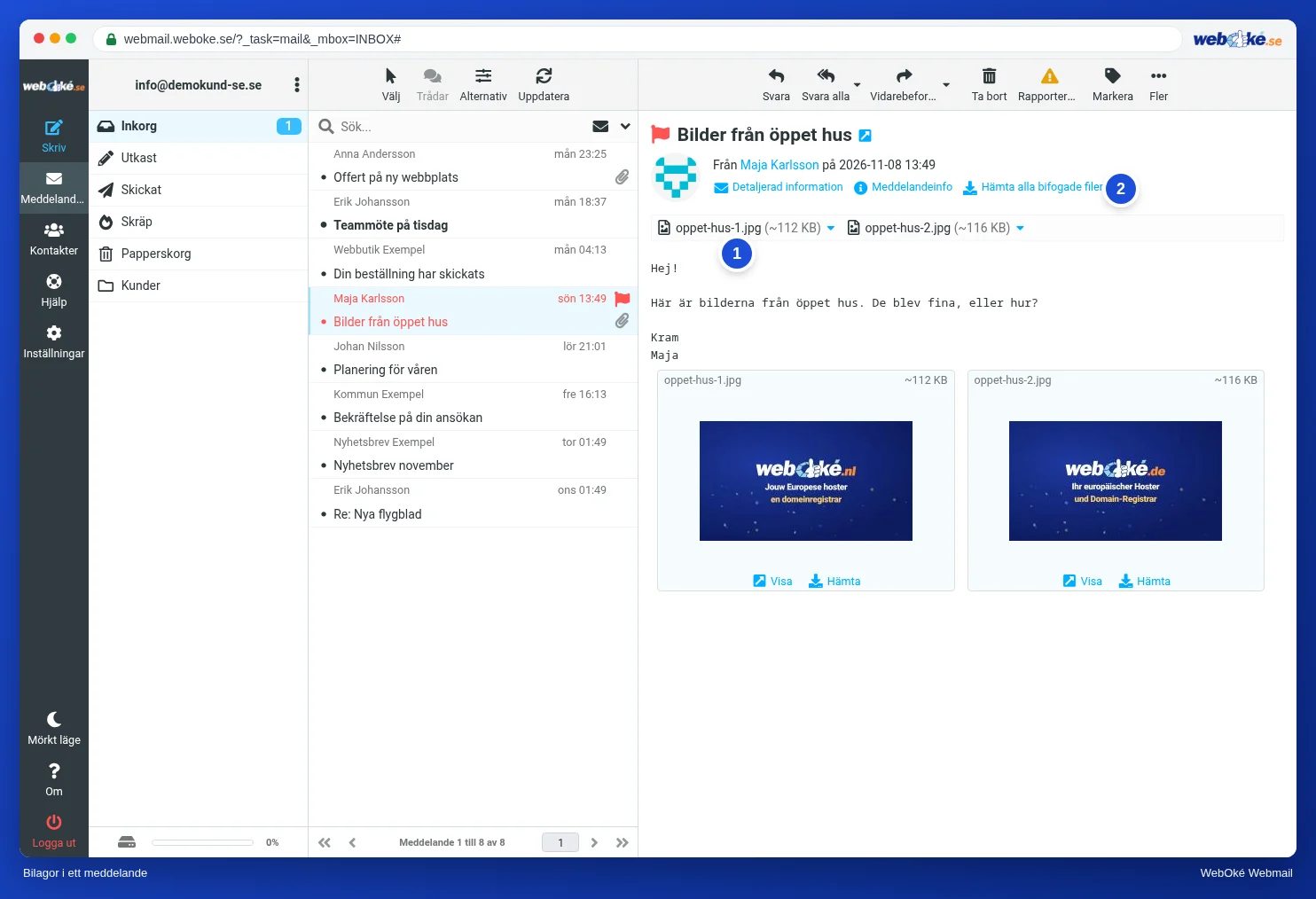
På bilden ser du ett meddelande med två foton som bilaga och länken Hämta alla bifogade filer. Den länken ger dig en enda zip-fil med alla bilagor. Praktiskt, men då hämtar du också bilagor som du inte har tittat på.
Förtroende beror på situationen
Om en bilaga är säker eller farlig avgörs inte bara av filtypen. Situationen spelar också roll. Ställ dig tre frågor:
- Väntar jag på det här? Sanne bad Ahmed om ett foto på klänningen, så en .jpg från Ahmed är logisk. En oväntad "faktura" från ett företag där hon aldrig har köpt något är det inte.
- Passar filen ihop med sammanhanget? En offert är en pdf. En offert som .html, .iso eller zip med lösenord passar inte.
- Stämmer avsändaren? Titta på adressen och domänen (lektion 2.2). Men se upp: även en äkta avsändare kan ha blivit hackad. Om Daans brevlåda har tagits över kommer en farlig bilaga helt enkelt från daan@example.com, ofta som svar i en befintlig konversation.
Är du osäker, fråga via en annan kanal: ring avsändaren på ett nummer du redan hade, eller skicka ett nytt meddelande (inte som svar på det misstänkta mejlet). En äkta avsändare tycker inte att det är konstigt.
Har du ändå öppnat något som inte stämmer? Koppla bort datorn från nätverket, byt dina lösenord från en annan enhet och ta hjälp. Kursen Säkert online beskriver detta steg för steg.
I praktiken: så fungerar det i webbmejlen
Bilagor visas i webbmejlen ovanför meddelandets text. Klicka på namnet för att visa bilagan; via pilen bredvid namnet kan du bland annat välja att hämta den. Hämta alla bifogade filer ger en enda zip-fil. Roundcube-handboken beskriver knapparna under Öppna och spara bilagor. I andra webbmejltjänster, som Gmail eller Outlook.com, fungerar det på liknande sätt: även där kan du först visa en bilaga i webbläsaren innan du hämtar den.
Sammanfattning
- En bilaga är en del av mejlet (MIME), kodad som text med base64; namn och typ väljer avsändaren själv.
- Farliga är program och skript, genvägar och diskavbildningar, Office med makron, html-bilagor och zip-filer med lösenord.
- Läs ett filnamn från höger till vänster; bara den sista filändelsen räknas och ikonen bevisar ingenting.
- Att visa i webbläsaren är säkrare än att hämta och öppna.
- Är du osäker, kontrollera via en annan kanal; även en känd avsändare kan ha blivit hackad.
Quiz
Uppgift
Uppgift A2.3: Vilka bilagor litar du inte på? Materialet bijlagen-1.txt finns under den här uppgiften: tio numrerade bilagor, var och en med avsändaren och situationen när mejlet kom in. Bedöm varje bilaga med de tre frågorna från den här lektionen (väntar jag på det här, passar filen ihop med sammanhanget, stämmer avsändaren) och med det du vet om filändelser. Fyll i numren på de bilagor som du inte öppnar. Programmet jämför ditt urval med facit och visar för varje bilaga om ditt val stämmer, med skälet.
Läs mer
Där steg i webbmejlen beskrivs gäller de för WebOkés webbmejl; i andra webbmejltjänster fungerar det på liknande sätt.
- Roundcube Webmail 3.2: Öppna och spara bilagor
- Gratis kurs Säkert online för företagare 1.2: Phishing, VD-bedrägeri och fakturabedrägeri
- Gratis kurs Säkert online för företagare 3.5: Klickat: vad gör du nu?
- Har någon tagit över din brevlåda eller skickas det skräppost från din adress? Så här städar du upp
- RFC 2045, MIME del 1, med base64 (på engelska): https://www.rfc-editor.org/rfc/rfc2045