
Modul 8 · 8.4
När något går fel
Modul 8: Säkert och utan bekymmer · Lästid: 10 minuter
Lärandemål: Efter den här lektionen kan du vid problem med inloggning, sändning eller leverans avgöra var det går fel, läsa ett felmeddelande eller en bounce och be om hjälp med rätt uppgifter.
Nyckelbegrepp: inloggningsfel, IP-blockering, SMTP-fel 535, avsändarkontroll, dagsgräns, bounce, fördröjningsmeddelande, statuskod x.y.z, tillfälligt och permanent fel, Diagnostic-Code
Först: var går det fel?
Ett e-postproblem känns ofta som "min e-post fungerar inte". Men e-post består av tre separata steg, och varje steg har sina egna fel:
- Logga in: webbmejlen pratar med din e-postserver via IMAP för att visa din brevlåda.
- Skicka: webbmejlen lämnar ditt meddelande till din egen e-postserver via SMTP.
- Leverera: din server lämnar meddelandet till mottagarens server.
I steg 1 och 2 ser du felet direkt på skärmen. I steg 3 får du senare ett mejl tillbaka: en bounce. Vet du i vilket steg det går fel, vet du också var du ska leta.
Inloggningen fungerar inte
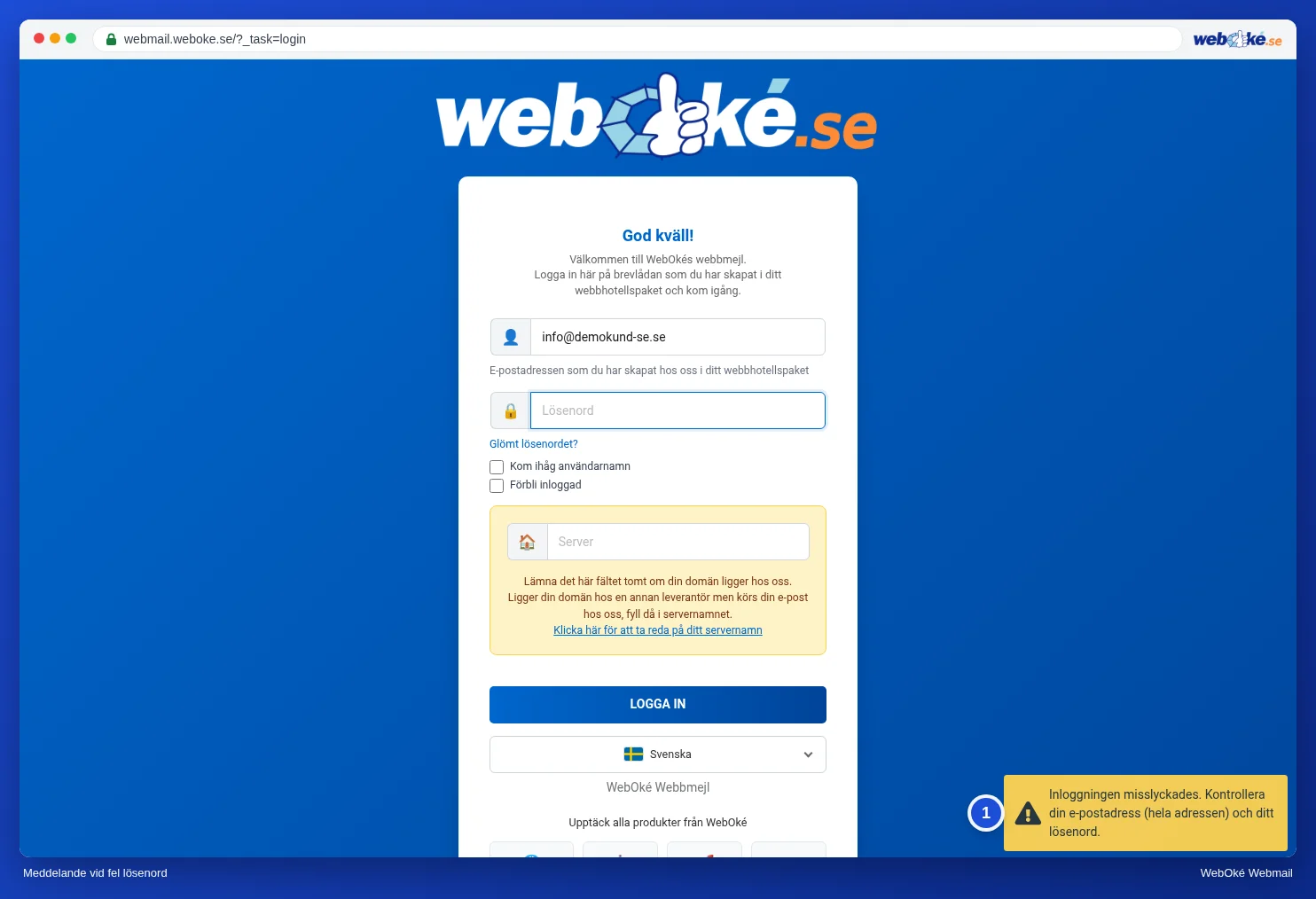
På bilden ser du meddelandet som webbmejlen visar när e-postadressen eller lösenordet inte stämmer. Gå då igenom de här punkterna, i den här ordningen:
- Hela adressen. Användarnamnet är hela din e-postadress, alltså sanne@example.com och inte bara sanne.
- Rätt lösenord. Lösenordet till brevlådan, inte det till ditt kundkonto eller din kontrollpanel. Se upp med Caps Lock.
- Fältet Server. Lämna det tomt, om inte din domän pekar på något annat än din e-postserver (lektion 1.3). Ett felaktigt servernamn ger också ett fel.
- En blockerad IP-adress. Laddas webbmejlen inte alls, men fungerar den på telefonen via 4G? Då har brandväggen kanske blockerat din IP-adress, oftast för att en enhet hela tiden försökte med ett gammalt lösenord (lektion 8.1). Ställ först in rätt lösenord på alla dina enheter och be sedan om att blockeringen hävs.
Det går inte att skicka
Kan du logga in men inte skicka, så säger felmeddelandet nästan alltid vad som är fel.
| Meddelande | Vad det betyder | Vad du gör |
|---|---|---|
| SMTP-fel (535): Autentisering misslyckades | Servern för utgående e-post godtar inte din inloggning | Logga ut och logga in igen; vid en kopplad brevlåda kontrollerar du uppgifterna för den brevlådan |
| Account ... can not send emails from ... | Du skickar från en adress som din brevlåda inte har behörighet för (avsändarkontrollen, lektion 4.1) | Välj en identitet med din egen adress, eller en adress som vidarebefordras till din brevlåda |
| Daily send limit ... is reached / You have reached your message limit | Ditt paket har nått dagsgränsen för i dag | Vänta tills räknaren nollställs under natten; har du skickat lite? Kontrollera om en brevlåda missbrukas |
| 552 Message too big | Meddelandet med bilagor är för stort | Använd en delningslänk (lektion 3.3) |
Ytterligare en varning om dagsgränsen: e-post som nekas för att gränsen är nådd skickas inte automatiskt senare. Skicka viktiga meddelanden igen nästa dag.
Läsa en bounce
Om din server inte kan leverera ett meddelande får du ett mejl tillbaka från Mail Delivery System eller MAILER-DAEMON, med en ämnesrad som "Mail delivery failed" eller "Undelivered Mail Returned to Sender". Låt dig inte skrämmas av engelskan. En bounce består av tre delar, och det är främst den mittersta du behöver.
- En text för människor: vad som misslyckades och för vilken adress.
- En del för program, delivery status notification (DSN, RFC 3464), med fasta fält.
- Rubrikraderna från ditt eget meddelande, så att du ser vilket mejl det gällde.
Den mittersta delen ser ut så här:
Action: failed
Final-Recipient: rfc822;info@example.org
Status: 5.2.2
Remote-MTA: dns; mail.example.org
Diagnostic-Code: smtp; 552 5.2.2 <info@example.org>: Mailbox full, quota exceeded- Action anger om det har misslyckats (
failed) eller om servern fortfarande försöker (delayed). - Final-Recipient är adressen det gäller.
- Status är statuskoden i formen x.y.z.
- Remote-MTA är mottagarens server som gav svaret.
- Diagnostic-Code är det ordagranna svaret från den servern. Läs alltid den här raden: här står den verkliga orsaken, ofta med vanliga ord.
Tillfälligt eller permanent: den första siffran
Statuskoden (RFC 3463) börjar med 2, 4 eller 5. Samma sak gäller de tre siffrorna i SMTP-svarskoden (RFC 5321), till exempel 550 eller 452.
- 4.x.x är tillfälligt. Mottagarens server säger: inte nu, försök senare. Din egen server sparar meddelandet och försöker själv igen, oftast under några dagar. Du får högst ett fördröjningsmeddelande (
Action: delayed, ofta medWill-Retry-Until). Skicka då inte meddelandet igen, annars får mottagaren det snart två gånger. - 5.x.x är permanent. Servern ger upp. Att skicka igen utan att ändra något är meningslöst.
Den mittersta siffran anger var problemet finns. Tre koder som du ofta ser:
| Kod | Betydelse | Orsak med vanliga ord |
|---|---|---|
| 5.1.1 | Adressen finns inte | Ett stavfel, eller så har adressen tagits bort |
| 5.2.2 (eller 4.2.2) | Brevlådan är full | Mottagaren har inget utrymme kvar |
| 5.7.1 | Nekad på grund av policy | Mottagarens skräppostfilter eller regler nekar ditt mejl |
Får du en bounce väljer du oftast mellan fyra orsaker: adressen finns inte, mottagarens brevlåda är full, den mottagande servern nekar mejlet på grund av policy eller skräppost eller det finns ingen anslutning till den mottagande servern. Och du gör en av tre saker: kontrollerar adressen och skickar meddelandet igen till rätt adress, skickar ingenting igen och väntar, eftersom servern fortfarande försöker själv eller låter ändra något i din egen e-post eller domän och ber din leverantör om hjälp.
Två exempel. Sanne mejlar Ahmed (ahmed@example.net) och får en bounce med Status: 5.7.1. I Diagnostic-Code står att Ahmeds server nekar mejlet eftersom SPF-kontrollen för example.com misslyckas. Permanent, och nekat på grund av policy: att skicka igen hjälper inte. Något i hennes domän måste ändras, och för det ber hon sin leverantör om hjälp. Daan får en dag efter att han skickat ett fördröjningsmeddelande med Action: delayed, Status: 4.4.1 och "Connection timed out" för en leverantörs server. Tillfälligt, ingen anslutning: han skickar ingenting igen, eftersom hans server fortsätter att försöka själv fram till tiden vid Will-Retry-Until. Vill han vara säker ringer han leverantören och berättar att mejlet är på väg.
Det kan också vara tvärtom: får andra "Mailbox full" eller "Quota exceeded" när de mejlar dig, är det din brevlåda som är full. Rensa (lektion 5.4) och be dem sedan att försöka igen.
Be om hjälp utan onödiga turer
Kommer du inte vidare hjälper din e-postleverantör dig snabbare om du direkt skickar med rätt uppgifter:
- e-postadressen det gäller och mottagarens adress;
- datum och klockslag, så exakt som möjligt;
- det exakta felmeddelandet: en skärmbild eller hela bouncen, inte "det fungerar inte";
- vad du redan har provat, och om det är likadant i webbmejlen och i ditt e-postprogram.
Skicka aldrig med ditt lösenord. En pålitlig support ber aldrig om det.
I praktiken: så fungerar det i webbmejlen
Felmeddelanden vid inloggning och sändning visar webbmejlen längst ned till höger på skärmen. En bounce kommer som ett vanligt mejl i din Inkorg; med Meddelandeinfo ovanför meddelandet eller Fler > Visa källkod ser du också maskindelen och dina egna rubrikrader. I Roundcube-handboken (kapitel 13) står vad du gör vid varje felmeddelande, och handboken Felmeddelanden går djupare in på koderna. I annan webbmejl fungerar det på liknande sätt: meddelandena heter något annat där, men koderna i bouncar är desamma överallt.
Sammanfattning
- Avgör först steget: inloggning (IMAP), sändning (SMTP) eller leverans (bounce).
- Inloggning: hela adressen, brevlådans lösenord, fältet Server och en eventuell IP-blockering.
- Sändning: 535 är ett inloggningsfel vid sändning, "can not send emails from" är avsändarkontrollen och dagsgränsen gäller för hela ditt paket.
- I en bounce läser du Action, Status och framför allt Diagnostic-Code; 4.x.x är tillfälligt (servern försöker själv igen), 5.x.x är permanent.
- Be om hjälp med adress, tid och exakt felmeddelande, och aldrig med ditt lösenord.
Quiz
Uppgift
Uppgift A8.4: Läs ett felmeddelande. Öppna materialen bounce-1.txt och bounce-2.txt (två riktiga men anonymiserade felmeddelanden). Fyll i statuskoden för varje bounce, i formen x.y.z. Välj sedan för varje bounce orsaken bland de fyra orsakerna i den här lektionen (adressen finns inte; mottagarens brevlåda är full; den mottagande servern nekar mejlet på grund av policy eller skräppost; det finns ingen anslutning till den mottagande servern) och vad du gör bland de tre möjligheterna (kontrollera adressen och skicka igen till rätt adress; skicka ingenting igen och vänta, eftersom servern fortfarande försöker själv; låt ändra något i din egen e-post eller domän och be din leverantör om hjälp). Programmet jämför dina sex svar med facit: statuskoden måste stämma exakt (mellanslag räknas inte), orsak och åtgärd är val. Grönt om allt stämmer, orange om det bara är fel i en bounce, rött om det är fel i båda bouncarna. Tips: läs raderna Action, Status och Diagnostic-Code.
Läs mer
Där steg i webbmejlen beskrivs gäller de för WebOkés webbmejl; i annan webbmejl fungerar det på liknande sätt.
- Roundcube Webmail 13.1: Det går inte att logga in
- Roundcube Webmail 13.2: SMTP-fel 535 när du skickar
- Roundcube Webmail 13.3: Din brevlåda är full
- Roundcube Webmail 13.4: Den dagliga gränsen har nåtts
- Roundcube Webmail 13.5: Andra meddelanden när du skickar
- Mail delivery failed: så läser du felmeddelandet och vad koderna betyder
- Felmeddelanden lösta 1.1: Felkod 550: vilken variant har du och vad gör du?
- Felmeddelanden lösta 1.8: Account ... can not send emails from ...
- Gratis kurs E-post i ordning: installation och korrekt leverans 6.1: Läsa en bounce
- RFC 3463, Enhanced Mail System Status Codes (engelska): https://www.rfc-editor.org/rfc/rfc3463