
Kapitel 13 · 13.6
Backuper göra och återställa i Installatron
Installatron kan göra en backup av varje installation: filerna och databasen tillsammans. Praktiskt precis innan en stor ändring. Men obs: dessa backuper ligger på ditt eget paket och räknas med i ditt lagringsutrymme.
Göra en backup
- Öppna Installatron och gå till Mina applikationer.
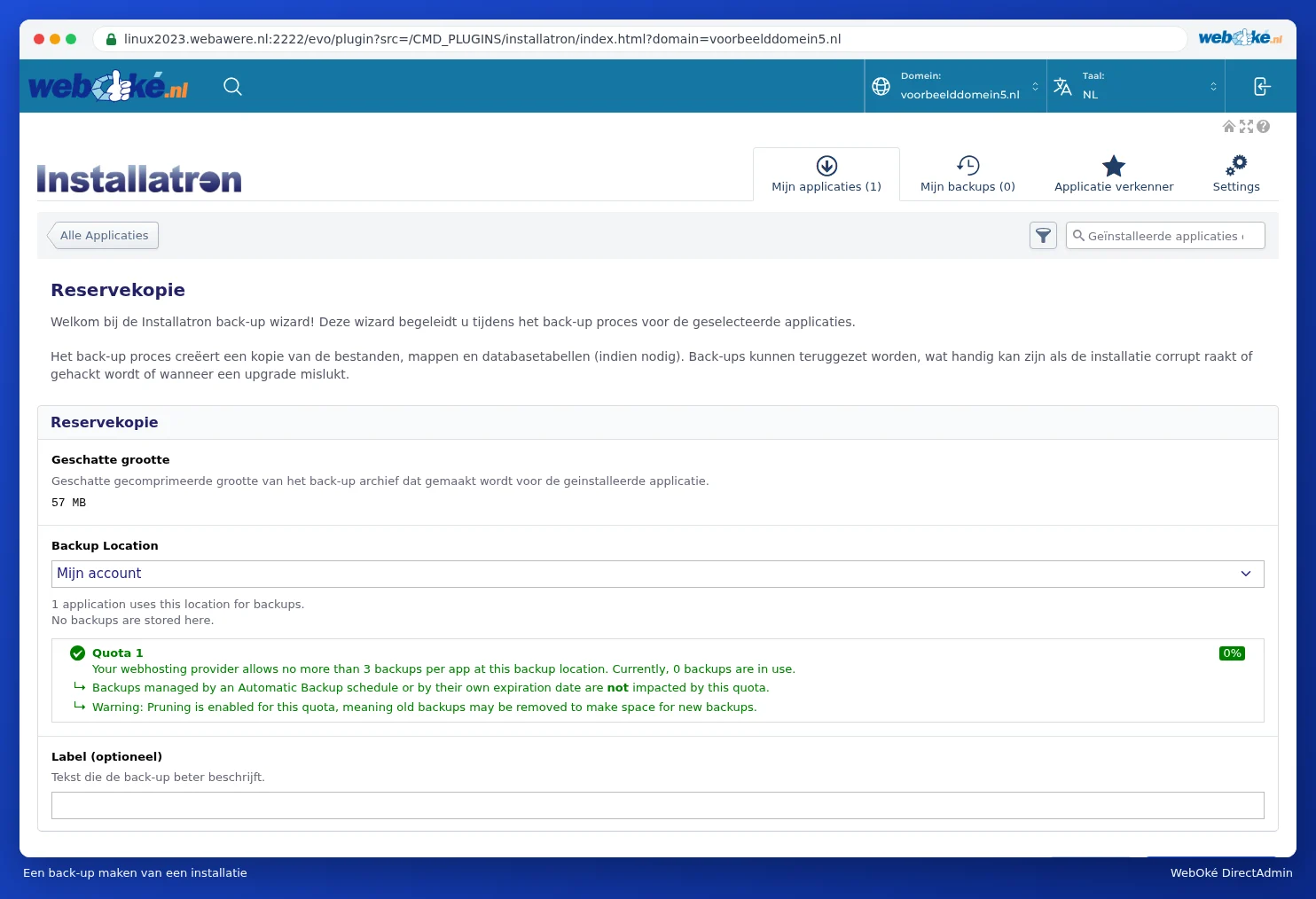
- Klicka på Back-up vid installationen. Guiden Reservekopie öppnas och visar backupens uppskattade storlek.
- Låt valet Mijn account (ditt eget paket) stå kvar vid Backup Location. Ge eventuellt backupen en beskrivning vid Label (optioneel), till exempel "innan nytt tema".
- Klicka på Reservekopie. Efter en stund hittar du backupen under Mijn backups.

Återställa, ladda ner eller ta bort en backup
Under Mijn backups ser du dina backuper per webbplats, med datum, när backupen upphör att gälla (för en backup du skapat själv: Nooit), version, storlek och plats.
- Gå till Mijn backups.
- Klicka på knappen med de tre strecken ≡ vid backupen.
- Välj vad du vill göra:
- zet deze backup terug: den nuvarande webbplatsen ersätts med versionen från backupen, inklusive databasen;
- downloaden: hämta backupen som en .tar.gz-fil till din dator;
- verwijderen: kasta bort backupen. Bocka för i guiden att du förstår att det är permanent och klicka på Verwijderen. Din webbplats finns kvar som vanligt;
- bewerkt backup notitie: ändra backupens etikett.
Obs: Allt du ändrat efter att backupen skapades, som nya inlägg, beställningar eller kommentarer, försvinner om du återställer den.
Backuper fyller ditt diskutrymme
Det här är en av de vanligaste frågorna vi får: "Mitt lagringsutrymme håller på att fyllas, men jag har inte lagt till något." Ofta beror det på backuper från Installatron. Varje backup är en fullständig, packad kopia av din webbplats och databas. En ren WordPress på 115 MB gav redan en backup på 32 MB; för en webbplats med många bilder kan det snabbt bli hundratals MB per backup. De ligger i mappen application_backups i huvudmappen för ditt paket.
- Hos oss sparar Installatron högst tre backuper per installation på ditt konto. Skapar du en till kan den äldsta städas bort.
- Backuper som skapas vid en automatisk uppdatering försvinner automatiskt efter en dag.
- Har du aktiverat Automatische back-up (till exempel veckovis och månadsvis), tillkommer det hela tiden nya.
Städa bort gamla backuper under Mijn backups, eller stäng av automatiska backuper om du inte behöver dem.
Behöver du egentligen dessa backuper?
WebOké gör själv en backup av hela ditt paket varje dag, även av dina webbplatser och databaser. Dessa ligger inte på ditt eget paket och räknas alltså inte med i ditt lagringsutrymme. Du återställer i Mitt WebOké med WebOké Backups (se Kan jag göra det här i Mitt WebOké? WebOké Backups). En backup i Installatron är särskilt praktisk precis innan en stor ändring, så att du snabbt kan gå tillbaka. Därefter kan du ta bort den igen.
Tips: Vill du ha en kopia utanför WebOké? Ladda ner backupen från Mijn backups till din egen dator och ta sedan bort den från ditt paket.