
Kapitel 15 · 15.7
Redis
Redis är ett superbaddabbt lagringsutrymme i arbetsminnet. Webbplatser använder det som cache: ofta använda data från databasen hålls då redo i Redis, så att sidor laddas snabbare och din databas får mindre att göra. I WordPress kallas det object cache.
Redis ingår i Power Webhost Three, Power Webhost Four och Power Reseller. WebHost One och Two har ingen Redis.
Aktivera Redis
- Klicka i DirectAdmin under Avancerade funktioner på Redis.
- Vid Status står det Det här kontot har Redis inaktiverat. Klicka på AKTIVERA (1).
- Under Sökväg till Redis socket-fil (2) står adressen till din Redis, till exempel /home/användarnamn/.redis/redis.sock. Den behöver du vid behov.
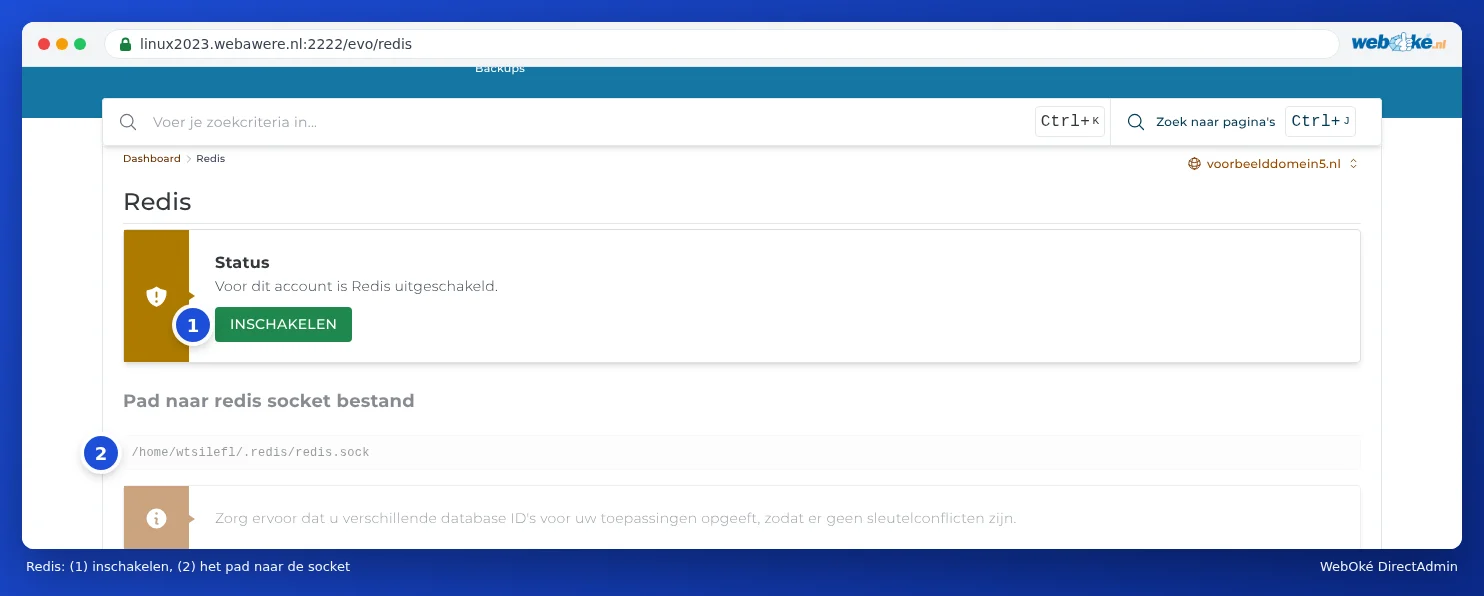
Redis körs hos oss per paket via den här socket-filen, inte via en port och utan lösenord. Endast ditt paket kan komma åt den.
Använda Redis i WordPress
- Aktivera tillägget redis i Select PHP version (se PHP-tillägg av och på).
- Öppna inställningarna för LiteSpeed Cache i WordPress, välj Cache och fliken Object.
- Aktivera Object Cache och välj Redis som metod.
- Fyll i sökvägen till socketen vid Host, fyll i 0 vid Port och lämna användarnamn och lösenord tomma.
- Spara. LiteSpeed Cache visar vid statusen om anslutningen fungerar.
Använder du ett annat tillägg, till exempel Redis Object Cache? Lägg då till define('WP_REDIS_SCHEME', 'unix'); och define('WP_REDIS_PATH', '/home/användarnamn/.redis/redis.sock'); i wp-config.php.
Tips: Använder du Redis för mer än en webbplats eller app i ditt paket? Ge då varje webbplats ett eget databasnummer (i LiteSpeed Cache: Redis Database ID, till exempel 0, 1, 2). Då krockar inte webbplatserna med varandra. DirectAdmin påpekar också detta.
Behöver jag använda Redis?
En liten webbplats har inte mycket nytta av det; sidcachen i LiteSpeed Cache gör där det mesta av jobbet. Redis hjälper framför allt webbutiker, webbplatser med många inloggade användare och webbplatser med en tung databas. Märker du ingen skillnad kan du gärna stänga av det igen.