
Kapitel 7 · 7.8
Frånvaromeddelanden
Se det i en kort film
Är du borta ett tag? Med ett frånvaromeddelande får alla som mailar dig automatiskt ett svar tillbaka, till exempel att du är borta till och med den 7 november och vem de kan kontakta istället. Du väljer ett start och ett slutdatum: därefter slutar meddelandet skickas automatiskt. Mailet i sig kommer fortfarande fram till din inkorg som vanligt.
Ställa in ett frånvaromeddelande
- Gå i DirectAdmin till E-posthanterare och sedan Frånvaromeddelanden. Välj vid behov domänen uppe till höger.
- Klicka på STÄLL IN FRÅNVAROMEDDELANDE.
- Välj under Frånvarokonto (1) vilken mailbox som ska skicka meddelandet.
- Välj under Från (2) och Till (3) datum och tid för när meddelandet ska börja och sluta.
- Välj under Svarsfrekvens (4) hur ofta samma avsändare ska få meddelandet, till exempel en gång per dag.
- Skriv din text under Frånvaromeddelande och klicka på SKAPA.

Under Ämnesprefix fyller du i ett ord som kommer före ämnet i ditt svar, till exempel Frånvarande. Detta fält är obligatoriskt: lämnar du det tomt får du felmeddelandet Obligatoriskt fält. Svaret får då ämnet Frånvarande: följt av ämnet från det ursprungliga mailet. Detta fält är obligatoriskt: lämnar du det tomt skapar DirectAdmin inte meddelandet. Låt Content-Type stå kvar på text/plain.
Översikten
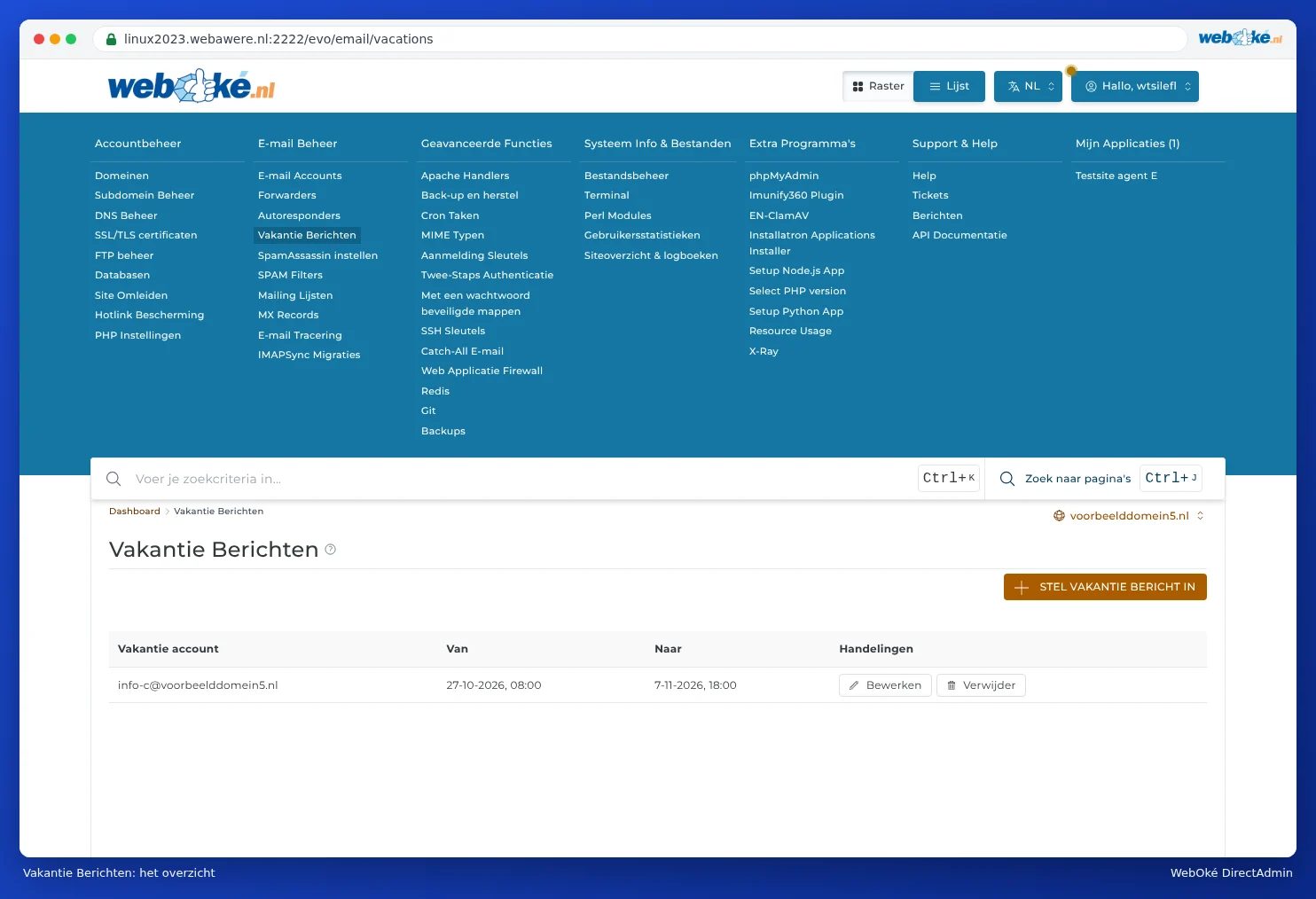
Under Frånvaromeddelanden ser du per mailbox från och till när ett frånvaromeddelande gäller. Där ändrar du meddelandet eller tar bort det, till exempel om du kommer tillbaka tidigare.
Ett bra frånvaromeddelande
- Ange dagen du är tillbaka.
- Ange en adress eller ett telefonnummer för brådskande ärenden.
- Håll det kort och sakligt. Skriv inte in privat information: även spammare får meddelandet.
Tips: Har du ingen tillgång till DirectAdmin, till exempel som medarbetare? Då kan du även ställa in ett automatiskt svar direkt i webmailen, med ett filter i webmailens inställningar. Se Webmail öppna.
Vanliga frågor
Jag testar mitt frånvaromeddelande, men får det bara en gång.
Det beror på svarsfrekvensen: den som redan har fått meddelandet får det inte igen förrän efter den tiden. Testa med en annan adress, inte från adressen själv.
Meddelandet skickas inte.
Kontrollera datumen och tiderna under Från och Till. Meddelandet fungerar bara inom den perioden.