
Kapitel 13 · 13.4
En befintlig webbplats importera till Installatron
Finns det redan en webbplats på ditt paket som du har lagt upp manuellt, eller vill du flytta en webbplats från en annan leverantör? Då kan du importera den till Installatron. Därefter kan du uppdatera den i Installatron, göra säkerhetskopior av den och klona den, precis som en webbplats du har installerat med Installatron.
Två typer av import
- Webbplatsen ligger redan på ditt webbhotellspaket hos WebOké, till exempel för att du har lagt upp den med FTP. Installatron kopplar då bara ihop den, själva webbplatsen ändras inte.
- Webbplatsen ligger hos en annan leverantör. Installatron hämtar då filerna och databasen via FTP och lägger dem på ditt paket. Din gamla webbplats finns kvar som vanligt.
Så importerar du
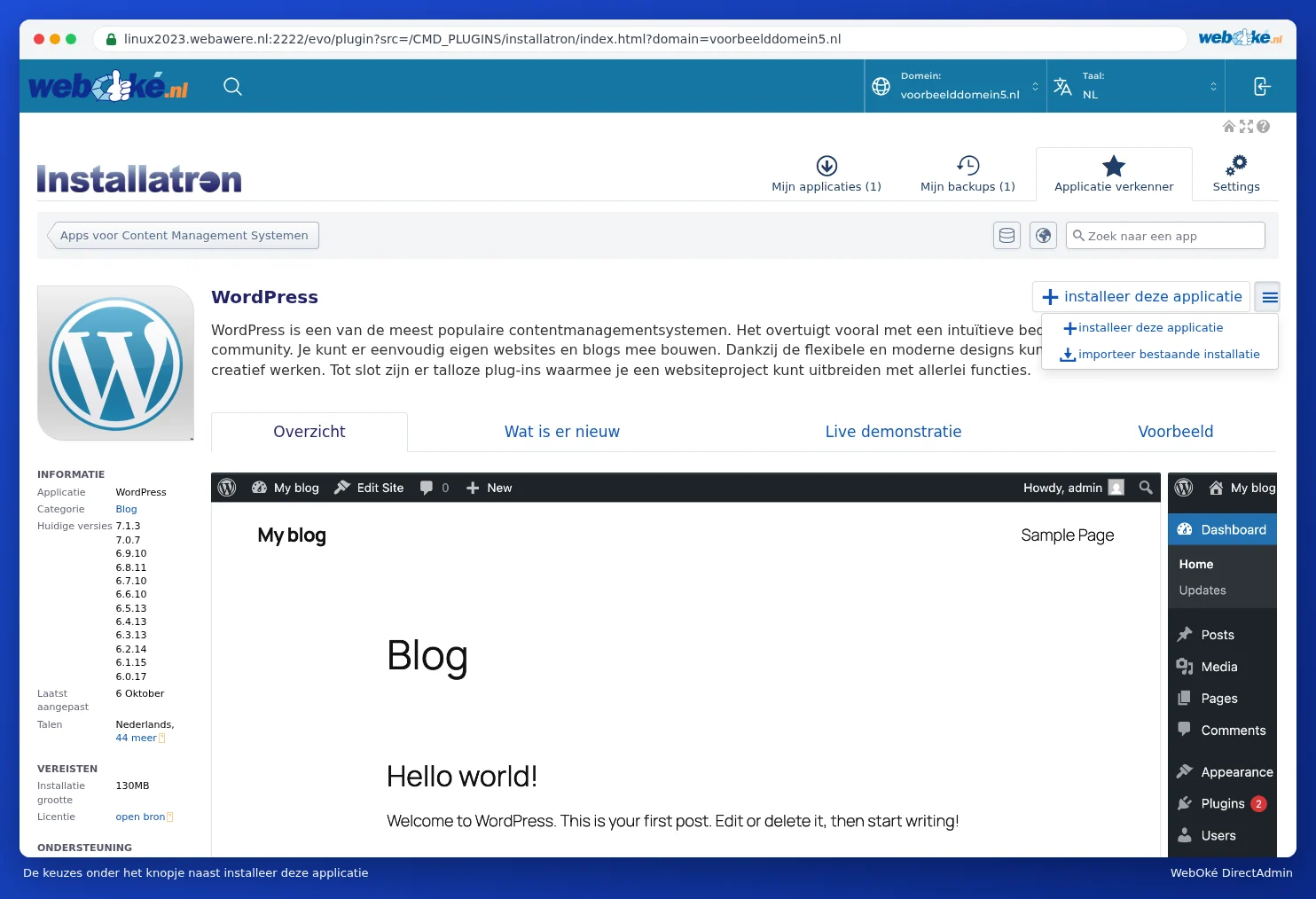
- Öppna Installatron och gå i Applikationsutforskaren till typen av webbplats, till exempel WordPress.
- Klicka bredvid +installera denna applikation på knappen med de tre strecken ≡ och välj importera befintlig installation.
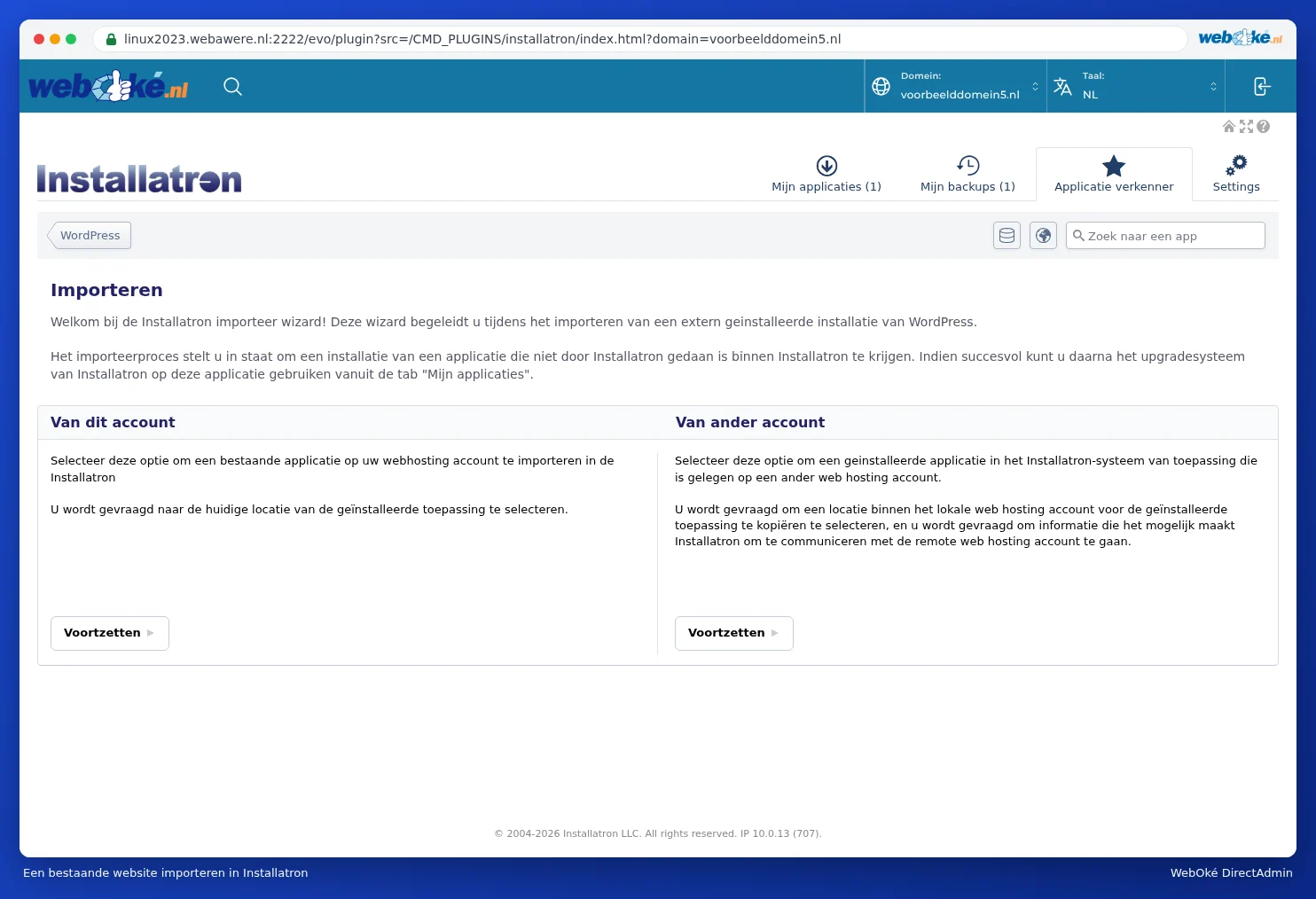
- Välj Från detta konto (webbplatsen ligger redan på ditt paket) eller Från annat konto (webbplatsen ligger hos en annan leverantör) och klicka på Fortsätt.
- Fyll i uppgifterna: vid Från detta konto domänen och mappen där webbplatsen ligger; vid Från annat konto även uppgifterna för att komma åt den gamla servern (till exempel FTP) och platsen på ditt paket dit webbplatsen ska läggas.
- Starta importen. Därefter finns webbplatsen under Mina applikationer.
Enklast: importera med Website Manager
I Mitt WebOké kan du också göra det med Website Manager: klicka på Importera webbplats och välj Webbplatsen ligger redan på mitt webbhotellspaket eller Webbplatsen ligger hos en annan leverantör. För WordPress hos en annan leverantör behöver du ofta inga FTP-uppgifter: ditt WordPress-administratörslogin räcker (se Kan jag göra detta i Mitt WebOké också? Website Manager).
Tips: Flyttar du en webbplats till WebOké? Efter importen finns din webbplats på ditt paket, men din domän kanske fortfarande pekar till din gamla leverantör. Testa först din webbplats (se Testa min webbplats innan domänen har flyttats) och ändra först därefter DNS eller namnservrarna.