
Kapitel 7 · 7.10
E-postlistor
Med E-postlistor skapar du en adress, till exempel medlemmar@dindomän.se, som du skickar ett mejl till som når alla prenumeranter på listan. Det är praktiskt för en liten förening, ett team eller en grupp volontärer. DirectAdmin använder programmet Majordomo för detta.
Obs: En e-postlista är inte avsedd för nyhetsbrev eller reklam till många mottagare. All mejl som listan skickar räknas med i sändgränsen för ditt paket (se Sändningsgränser och meddelandet 'message limit reached'), och utan avregistreringslänk och korrekt formatering hamnar sådan mejl snabbt i skräpposten. För nyhetsbrev rekommenderar vi en specialiserad tjänst, till exempel Laposta, Brevo eller Mailchimp.
Skapa en e-postlista
- Gå i DirectAdmin till E-posthanterare och sedan E-postlistor. Välj domän uppe till höger om det behövs.
- Klicka på SKAPA E-POSTLISTA.
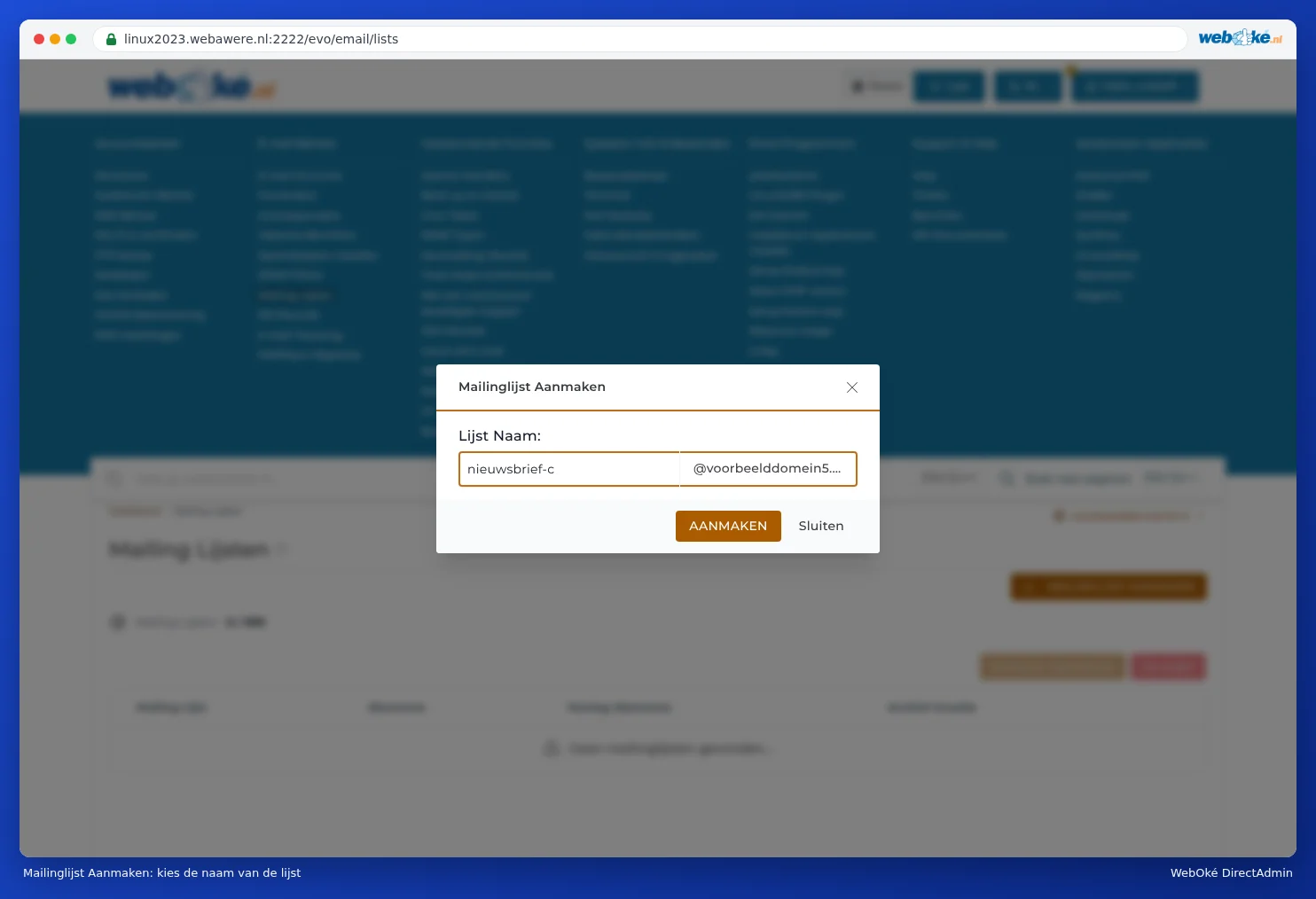
- Skriv under Listnamn: delen före @, till exempel medlemmar.
- Klicka på SKAPA.
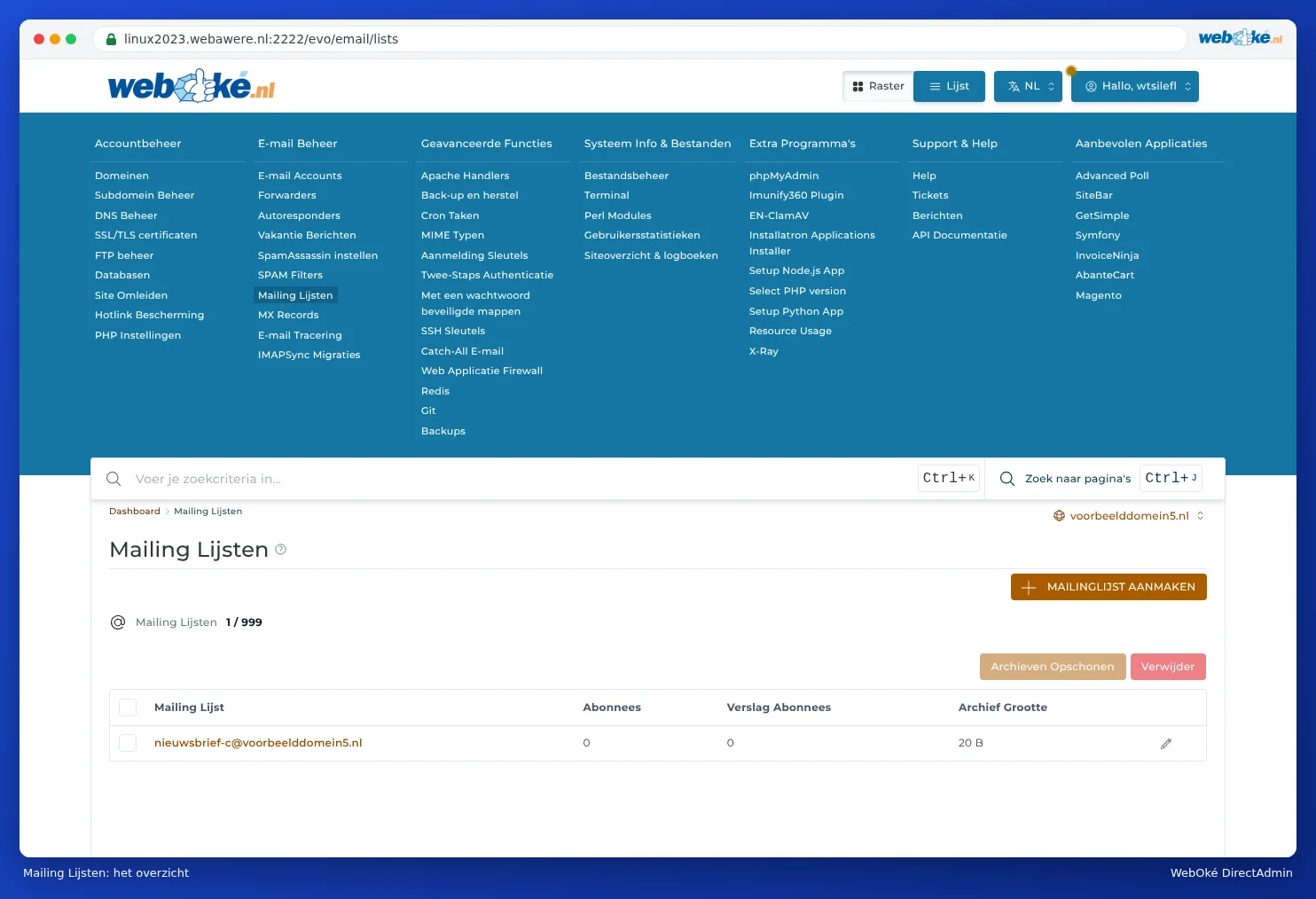
Listan visas sedan i översikten, med antal prenumeranter.
Lägga till och ta bort prenumeranter
Klicka på listans namn. Du kommer till Visa e-postlista. Klicka på LÄGG TILL PRENUMERANT för att lägga till adresser. För att ta bort någon från listan markerar du adressen och klickar på Ta bort.

Det finns två typer av prenumeranter:
- Prenumeranter: får varje mejl separat, så fort det skickas.
- Digest-prenumeranter (digest): får mejlen samlade i ett sammanfattande meddelande.
Skicka ett mejl till listan
Skicka helt enkelt ditt mejl till listans adress, till exempel medlemmar@dindomän.se. Majordomo skickar det vidare till alla prenumeranter.
Inställningar för listan
Klicka på pennikonen bredvid listan i översikten E-postlistor. Du kommer då till Ändra e-postlista. Namnen på inställningarna är direktöversatta från Majordomo och kan därför verka lite märkliga. De viktigaste:

- Moderera (1): detta är moderering. Sätter du den till Ja måste listans administratör godkänna varje meddelande innan det går ut till prenumeranterna.
- Begränsa inlägg (2): bestämmer vem som får mejla till listan. Lämnar du den tom kan vem som helst, även en spammare, mejla alla prenumeranter via din lista. Fyll här i listans eget namn (till exempel medlemmar), så får bara listans prenumeranter posta. Mejl från andra skickas då för godkännande till administratören.
- Maxlängd (3): maximal storlek på ett meddelande, i byte. Standardvärdet är 100000, ungefär 100 kB. Ett mejl med ett foto eller en pdf blir snabbt större och kommer då inte fram. Öka värdet om du vill skicka bilagor, men håll det måttligt.
- Prenumerationspolicy (4) och Avregistreringspolicy: är som standard satta till Öppna. Då kan vem som helst anmäla och avanmäla sig via mejl. Vill du själv bestämma vem som står på listan, välj ett annat alternativ.
- Administratörslösenord: lösenordet för listans administratör, för den som hanterar listan via mejl. Dela inte ut det.
- Meddelandefot: en text som läggs till under varje meddelande, till exempel hur man avanmäler sig.
Klicka på SPARA efter att du har ändrat.
Rensa arkiv
Majordomo sparar ett arkiv av mejlen som har skickats via listan. Kolumnen Arkivstorlek visar hur mycket utrymme det tar. Med Rensa arkiv frigör du det utrymmet igen.
Vanliga frågor
En del mejl till listan kommer inte fram.
Oftast är meddelandet större än Maxlängd, eller så får avsändaren inte mejla till listan (Begränsa inlägg). Sådan mejl skickas då för godkännande till listans administratör.
Kan jag använda en lista som en delad adress för några kollegor?
Det går, men en vidarebefordran med flera mottagare är enklare för det (se Vidarebefordrare: skicka vidare e-post till en annan adress).