
Kapitel 4 · 4.5
Underdomäner skapa och ta bort
Se det i en kort film
Ett underdomän är en adress framför ditt domännamn, till exempel shop.dittdomän.nl eller test.dittdomän.nl. Du använder det för en separat del av din webbplats, en webbshop, en testversion eller en andra WordPress. Du behöver inte köpa ett nytt domännamn för det. I ditt paket kan du skapa många underdomäner.
Skapa ett underdomän
- Välj uppe till höger i domänväljaren den domän som underdomänet ska skapas under.
- Klicka i menyn under Kontohanterare på Underdomänhantering.
- Klicka på LÄGG TILL UNDERDOMÄN.
- Skriv vid Underdomän (1) endast den första delen, till exempel shop. Domännamnet läggs automatiskt till efter.
- Välj vid Dokumentrot (2) i vilken mapp filerna ska placeras. Låt Standard stå kvar om du är osäker (se nedan).
- Klicka på LÄGG TILL UNDERDOMÄN.

Underdomänet finns nu i listan. I kolumnen Dokumentrot ser du i vilken mapp underdomänets filer placeras.
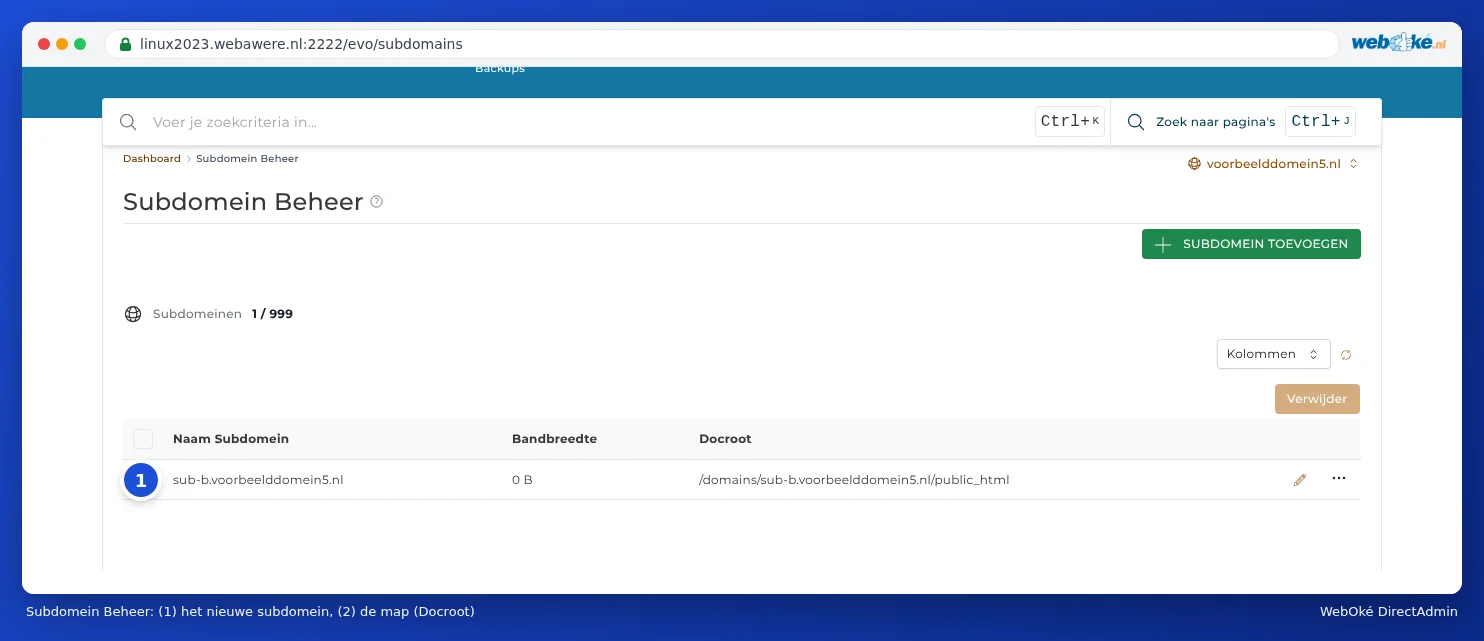
Var placerar jag filerna?
Det beror på vad du väljer vid Dokumentrot:
| Val | Underdomänets mapp | När? |
|---|---|---|
| Standard | domains/shop.dittdomän.nl/public_html: en egen mapp bredvid din huvuddomän. | Nästan alltid. Underdomänet hålls snyggt separat från din huvudwebbplats. |
| Äldre (en undermapp i huvuddomänen) | domains/dittdomän.nl/public_html/shop: en mapp i huvuddomänens webbplats. | Om du är van vid det sedan tidigare. Obs: innehållet syns då även på dittdomän.nl/shop. |
| Anpassad | En mapp du väljer själv. | Se Een andere map voor je website (documentroot). |
Allt du placerar i den mappen visas på shop.dittdomän.nl. Du ser mappen i listan i kolumnen Dokumentrot.
WordPress eller en annan applikation på ett underdomän installerar du med Installatron: välj där underdomänet vid domänen (se Installera i en undermapp eller på ett underdomän).
När fungerar underdomänet?
DirectAdmin lägger till underdomänet i DNS direkt. Det kan ändå ta lite tid innan det fungerar överallt, oftast några minuter till en timme. Öppna gärna underdomänet först efter tio minuter. Har du redan testat innan det fanns, kommer din dator eller internetleverantör ihåg att det inte fanns. Då tar det längre tid, upp till några timmar. Läs mer om den väntetiden i När börjar en ändring gälla? Väntetid och TTL.
Obs: Använder du en annan parts namnservrar, till exempel Cloudflare? Då måste du lägga till underdomänet där själv som en A-post eller CNAME-post. DirectAdmin lägger bara till det i WebOkés DNS (se DNS i Mitt WebOké och hos externa namnservrar som Cloudflare).
Https på underdomänet
Även ett underdomän behöver ett SSL-certifikat. DirectAdmin begär det automatiskt så snart underdomänet pekar mot servern. Går det inte, titta då i Certifikat för www, underdomäner och wildcard och Let's Encrypt fungerar inte: orsaker och lösningar.
Ta bort ett underdomän
- Gå till Underdomänhantering.
- Markera underdomänet.
- Klicka på Ta bort.
- Markera Ta bort kataloginnehåll endast om underdomänets filer också ska tas bort.
- Klicka på BEKRÄFTA.

Tips: Är du osäker på om du fortfarande behöver filerna? Låt dem då ligga kvar. Du kan alltid ta bort mappen senare i Filhanterare.
Vanliga frågor
Kan jag skapa flera underdomäner med varsin egen WordPress?
Ja. Skapa en egen WordPress-installation per underdomän i Installatron, var och en med en egen databas.
Kan jag låta ett underdomän omdirigeras till en annan webbplats?
Ja. Om en annan part (till exempel en webbutiksplattform) ber om att underdomänet ska peka mot deras server, skapa då inget underdomän i Underdomänhantering utan bara en CNAME-post i DNS-administration (se CNAME-poster och punkten på slutet). Vill du bara omdirigera besökare till en annan adress, skapa då underdomänet, välj det i domänväljaren och lägg till en omdirigering med Webbplatsomdirigeringar (se Webbplatsomdirigeringar: vidarebefordra ett domän eller en sida).
Fungerar *.dittdomän.nl (ett wildcard)?
Ett wildcard-underdomän kan du inte skapa själv i Underdomänhantering. A-posten med en asterisk finns redan som standard i din DNS. Vill du att alla okända underdomäner ska leda till din webbplats, be då om det via ett ärende.