
Kapitel 3 · 3.3
Backupkoder, och vad gör du om du har tappat bort din authenticator
Återställningskoder (backupkoder) är reservkoder för de tillfällen då du inte har tillgång till din authenticator-app, till exempel för att telefonen är trasig, borttappad eller urladdad. Varje kod fungerar bara en gång. Skapa dem så snart du har aktiverat Tvåstegsautentisering (se Tvåstegsautentisering konfigurera).
Skapa återställningskoder
- Gå till din Profil och klicka på fliken Tvåstegsautentisering.
- Scrolla till Återställningskoder (1).
- Klicka på Lägg till koder (2).
- Spara koderna direkt på ett säkert ställe.
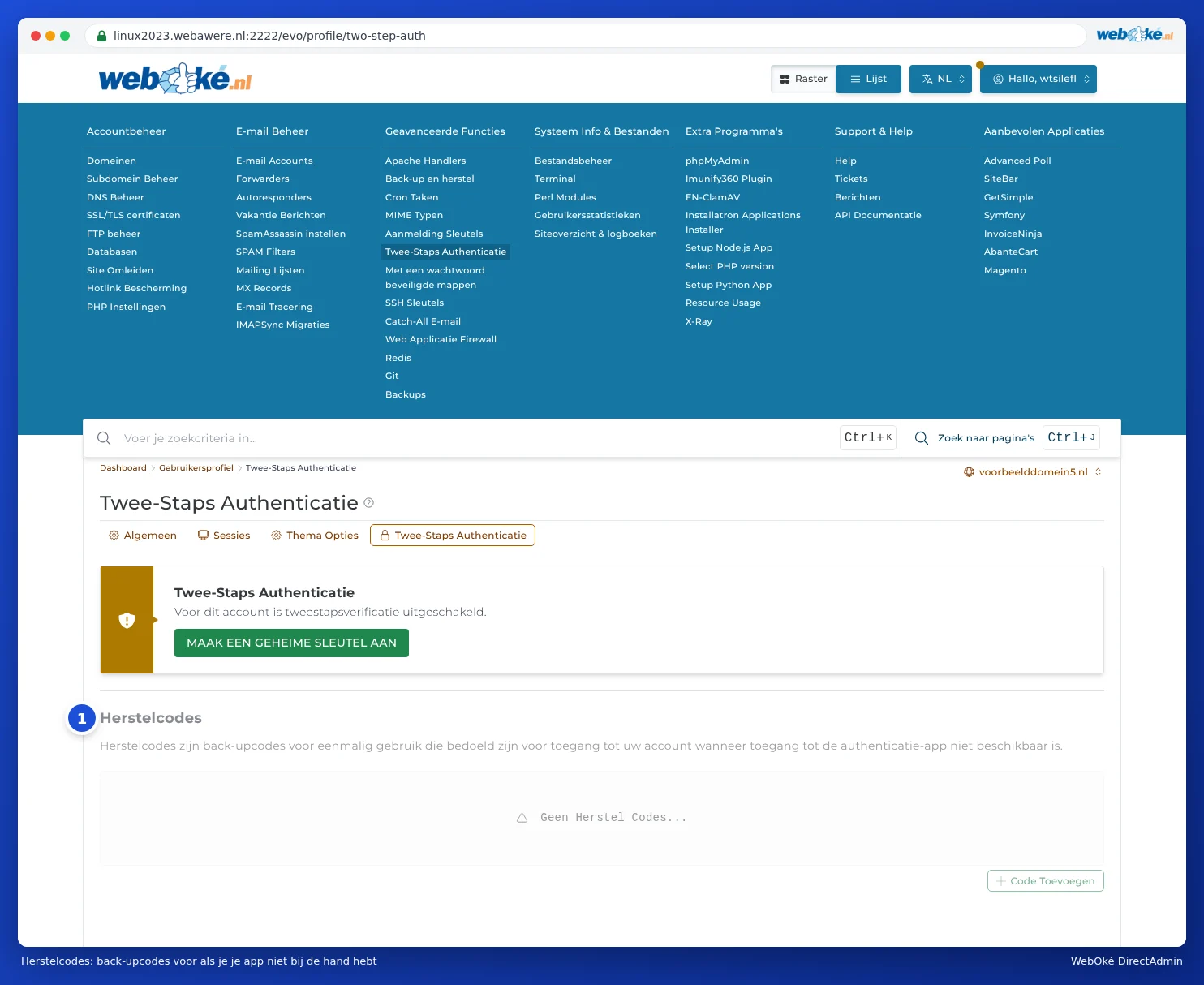
Så länge Tvåstegsautentisering är avstängd är blocket grått och du kan inte skapa några koder än. Då visas texten Inga återställningskoder....
Var sparar du återställningskoder?
- I din lösenordshanterare, vid posten för DirectAdmin.
- På papper, på ett ställe där du också förvarar andra viktiga papper.
- Inte enbart på samma telefon som din authenticator-app: tappar du bort den förlorar du också koderna.
Logga in med en återställningskod
Om DirectAdmin frågar efter koden från din app vid inloggning kan du i stället skriva in en av dina återställningskoder. Stryk sedan över koden: den fungerar bara en gång. Ställ därefter så snart som möjligt in Tvåstegsautentisering igen med din nya telefon, och skapa nya återställningskoder.
Har du tappat bort authenticatorn och saknar återställningskoder?
Ingen panik. Prova i den här ordningen:
- Logga in via Mitt WebOké. Gå till Mina produkter och klicka på DirectAdmin vid ditt paket (se Logga in via Mitt WebOké). Kommer du in så, gå till Profil och fliken Tvåstegsautentisering, och ställ in den på nytt med din nya telefon.
- Återställ dina gamla konton. Använde du en app med säkerhetskopiering i molnet (som Microsoft Authenticator, Authy eller en lösenordshanterare)? Installera appen på din nya telefon och logga in: dina koder kommer då ofta tillbaka automatiskt.
- Skapa ett ärende. Går det inte, skapa då ett ärende i Mitt WebOké via Supportcenter och Skapa ärende. Ange vilket paket det gäller. Vi kan stänga av Tvåstegsautentisering åt dig, så att du kan ställa in den på nytt efteråt. Eftersom ditt ärende kommer från ditt eget Mitt WebOké vet vi att begäran verkligen kommer från dig.
Obs: Be aldrig om detta via vanlig e-post eller telefon utan att vara inloggad i Mitt WebOké. På så sätt förhindrar vi att någon annan utger sig för att vara dig.