
Kapitel 14 · 14.1
PHP-versionen välja (Select PHP version)
Se det i en kort film
De flesta webbplatser, som WordPress, Joomla och webbshoppar, körs på PHP. PHP är programmeringsspråket som den programvaran är skriven i. Av PHP kommer en ny version varje år, och varje version får bara uppdateringar i några år. Hos WebOké väljer du själv vilken PHP-version ditt paket använder. Det gör du i DirectAdmin under Select PHP version.
Var hittar du det?
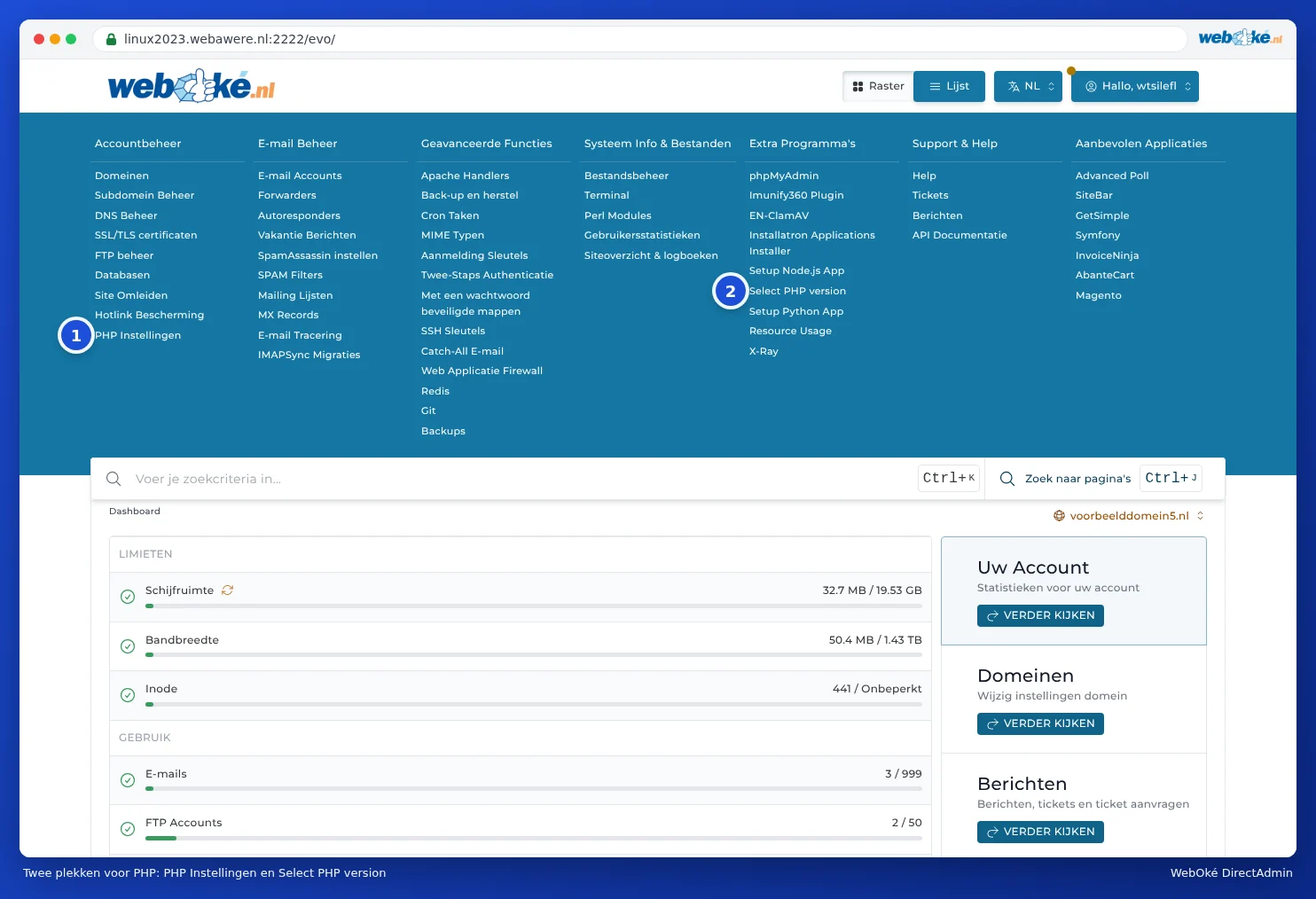
I DirectAdmin finns det två delar med PHP i namnet. Det skapar ofta förvirring:
- Select PHP version (2), under Extrafunktioner. Här väljer du PHP-versionen, tilläggen och de viktigaste alternativen. Det här är den delen du nästan alltid behöver.
- PHP Instellingen (1), under Kontohanterare. Med den här skriver du över enskilda inställningar för en domän. Skillnaden kan du läsa om i PHP Instellingar i DirectAdmin eller Select PHP version: vad är skillnaden?.
Byta PHP-version
- Logga in på DirectAdmin (se Logga in via Mitt WebOké).
- Klicka under Extrafunktioner på Select PHP version. Du kan också trycka Ctrl+J och skriva "PHP" (se Snabbsökning med Ctrl+K och Ctrl+J).
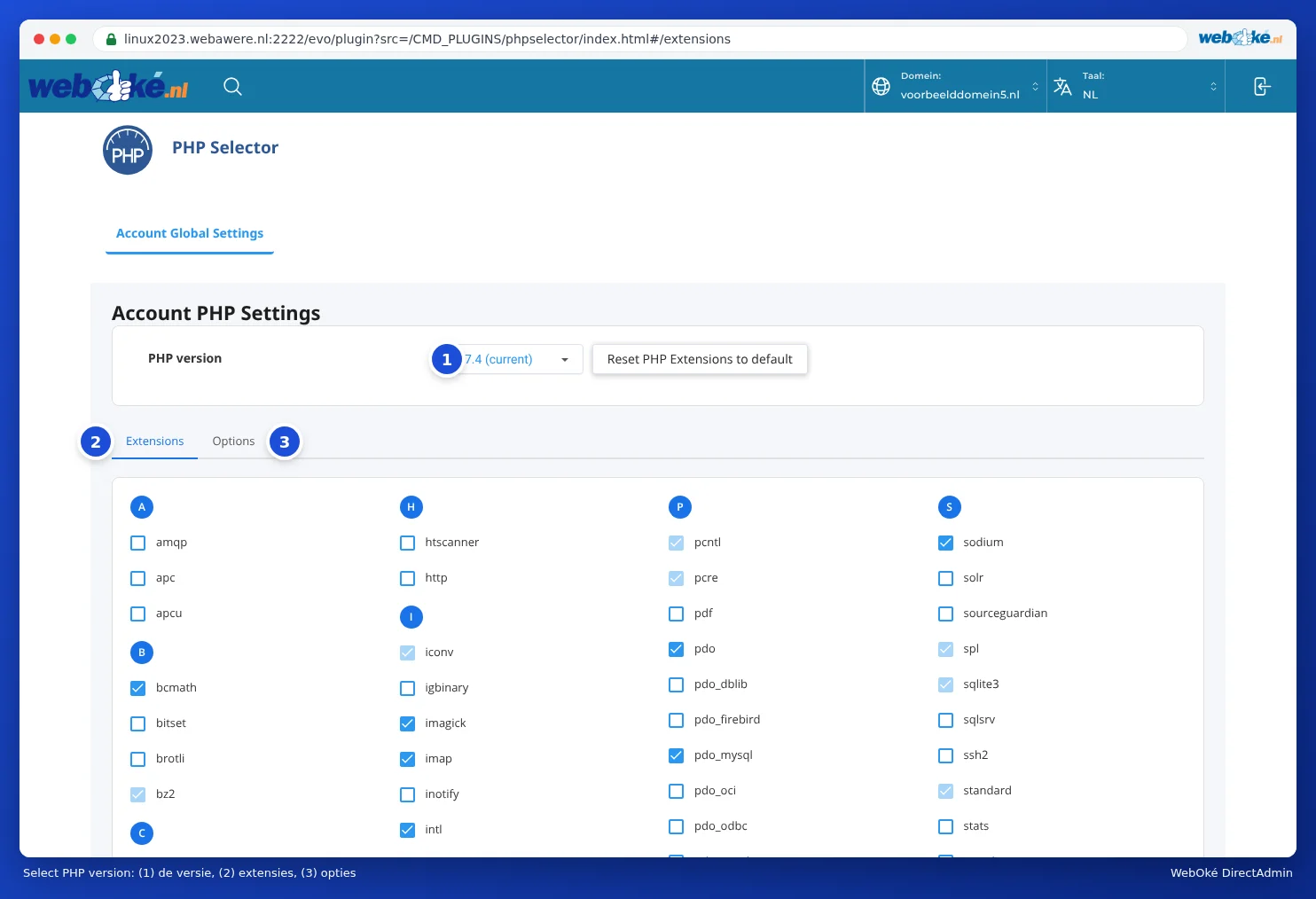
- Skärmen PHP Selector öppnas. Vid PHP version (1) visas versionen du använder just nu, med (current) efter.
- Klicka på versionen och välj i listan den version du vill ha.
- Bredvid versionen visas knappen Apply. Klicka på den. Först då ställs den nya versionen in på riktigt; väljer du bara en version i listan och lämnar sidan, ändras ingenting.


Den nya versionen aktiveras direkt, för alla webbplatser i ditt paket. Öppna därefter genast din webbplats och klicka dig igenom några sidor, även administrationen (till exempel wp-admin). Fungerar något inte, återställ då den gamla versionen och läs Fouten na een PHP-upgrade en het foutlog vinden.
Vilken version ska du välja?
På våra servrar kan du välja mellan PHP 5.2 till och med 8.5. Att de gamla versionerna fortfarande finns kvar betyder inte att de är klokt att använda. Vårt råd:
- Välj den nyaste versionen som din webbplats stöder. För en uppdaterad WordPress-sajt är det oftast PHP 8.3 eller 8.4. Kolla vid tvivel på webbplatsen för tillverkaren av din programvara eller ditt tema.
- En nyare version är snabbare och säkrare. Gamla versioner får inte längre säkerhetsuppdateringar från PHP:s utvecklare.
- Körs din webbplats fortfarande bara på en gammal version, som 5.6 eller 7.4? Då är det dags att uppdatera den. Låt din webbyggare göra det, eller låt oss göra det: se nedan.
Obs: Versionen gäller för hela ditt paket: alla domäner och underdomäner i det. Har du en gammal webbplats som inte kan hänga med, tillsammans med en ny som kan det? Då kan du sätta en mapp på en annan version med en rad i .htaccess (se PHP-inställningar per mapp och via .htaccess), eller ge den gamla sajten ett eget paket.
Inställningar hör till en version
Tilläggen och alternativen (se PHP-tillägg av och på och PHP-alternativ: upload_max_filesize, memory_limit och max_execution_time) ställer du in per PHP-version. Har du till exempel höjt memory_limit vid PHP 7.4 och byter till PHP 8.3, gäller inställningarna för PHP 8.3 där. Kontrollera därför efter ett byte även flikarna Extensions och Options.
Går det här också i Mitt WebOké?
Ja. AI-assistenten i Mitt WebOké kan ändra PHP-versionen för ditt paket åt dig. Fråga till exempel: "Sätt min webbplats på PHP 8.3". Assistenten visar först vad som kommer att ändras (paket, nuvarande version, ny version). Först när du klickar på Godkänn och utför sker det. Att återställa går alltid, även det via assistenten.
Går din webbplats sönder så fort du höjer PHP-versionen, och vill du inte lösa det själv? Då kan vi uppdatera den åt dig med PHP-uppgraderingen: ett fast pris, och lyckas det inte, får du pengarna tillbaka.
Vanliga frågor
Jag ser ingen php.ini någonstans. Var finns den?
Du behöver ingen egen php.ini. Allt du skulle sätta i php.ini ställer du in under Select PHP version på fliken Options (se PHP-alternativ: upload_max_filesize, memory_limit och max_execution_time).
Hur ser jag vilken PHP-version min webbplats använder?
I Select PHP version står (current) efter den nuvarande versionen. I WordPress ser du det också under Verktyg, Webbplatsdiagnos, fliken Info, under Server.
WordPress säger att min PHP-version är föråldrad.
Välj då en nyare version som beskrivet ovan. Ta först en säkerhetskopia (se Backup och återställning: skapa en egen backup i DirectAdmin) och uppdatera WordPress, ditt tema och dina plugins. Gamla plugins är den vanligaste orsaken till att en webbplats går sönder på en ny version.