
Kapitel 16 · 16.6
Frigör utrymme: städa upp gamla backuper
Backuper som finns i ditt eget paket tar upp lagringsutrymme. Blir ditt paket fullt slutar din webbplats och din e-post att fungera som de ska. Kontrollera därför då och då om det finns gamla backuper som kan tas bort.
Var finns backuper i ditt paket?
| Typ | Var? | Städa upp |
|---|---|---|
| Backuper från Backup och återställning | Mappen backups i ditt paket | Med Filhanterare (se nedan) |
| Installatron-backuper | I ditt paket, hanteras av Installatron | I Installatron (se Backuper göra och återställa i Installatron) |
| Backuper från plugins, till exempel en backupplugin i WordPress | Oftast i mappen för din webbplats, till exempel wp-content | I pluginet självt, eller med Filhanterare |
| WebOké Backups | På separata lagringsservrar | Inte nödvändigt: räknas inte in i ditt lagringsutrymme och tas automatiskt bort efter 30 dagar |
Ta bort en backup med Filhanterare
- Klicka i menyn under Systeminformation & filer på Filhanterare (se Öppna Filhanteraren: mapparna i ditt paket).
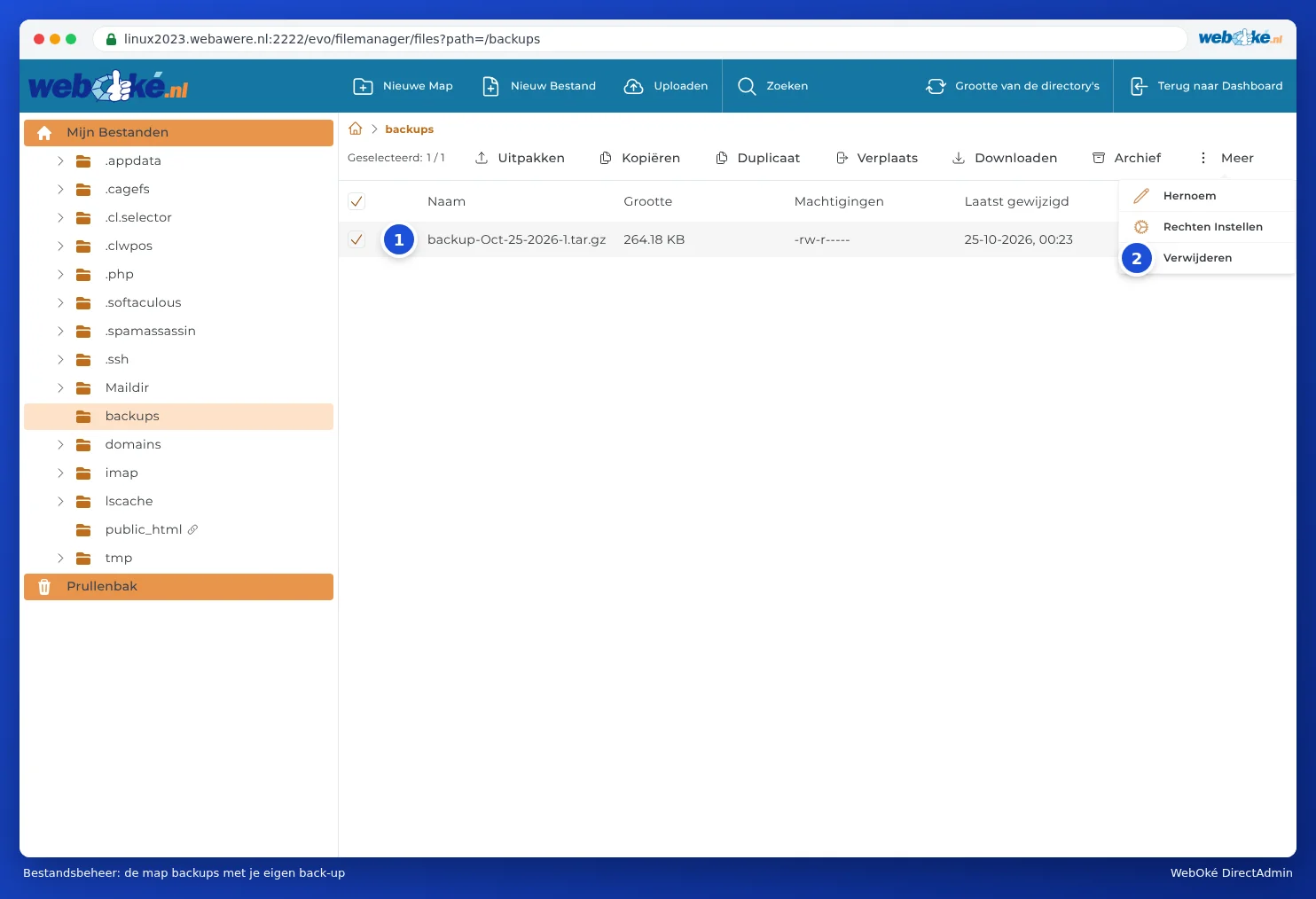
- Öppna mappen backups.
- Markera backupfilen som kan tas bort (1).
- Klicka på Mer i raden högst upp och välj Ta bort (2).
- Ett fönster Ta bort objekt öppnas. Är Flytta till papperskorgen ikryssat flyttas filen först till papperskorgen. Avmarkerar du det tas filen bort permanent direkt. Klicka på TA BORT.
- Flyttades filen till papperskorgen? Öppna då Papperskorg längst ner till vänster, markera filen och välj Ta bort permanent. Så länge den ligger i papperskorgen räknas den fortfarande in i ditt lagringsutrymme.
Tips: Vill du ändå spara backupen? Ladda först ner den (se Backup och återställning: skapa en egen backup i DirectAdmin) och ta sedan bort den från servern.
Installatron-backuper
Installatron kan skapa en backup av din webbplats vid varje automatisk uppdatering. Har du en webbplats med många bilder växer det snabbt. I Installatron ställer du in hur många backuper som ska sparas, och du tar bort gamla backuper (se Backuper göra och återställa i Installatron). Eftersom WebOké Backups redan skapar en backup varje natt kan du gott hålla antalet Installatron-backuper lågt.
Varför ser jag inte utrymmet direkt?
Användningen av ditt paket beräknas inte om varje sekund. Efter uppstädningen kan det ta en stund innan du ser det lediga utrymmet på instrumentpanelen igen. Ser du fortfarande för lite utrymme efter en dag, läs då Lagringsutrymmet är fullt: var finns utrymmet?.