
Kapitel 16 · 16.5
Kan jag göra det här i Mitt WebOké? WebOké Backups
WebOké Backups är vårt eget backupsystem. Varje natt gör vi en komplett backup av ditt paket: dina filer, databaser, e-postkonton och inställningar. Dessa backuper sparar vi krypterade på separata lagringsservrar i ett annat datacenter, skilt från servern där din webbplats körs. Du kan själv, gratis och utan att kontakta oss, återställa något från backuperna av de senaste 30 dagarna.
Vad innehåller backupen?
- Alla filer i din hemkatalog, alltså även dina webbplatser.
- Dina databaser, med databasanvändare, deras lösenord och behörigheter.
- Dina e-postkonton och dina e-postinställningar (alias, filter, autosvar).
- DirectAdmin-konfigurationen: domäner, underdomäner och omdirigeringar.
- DNS-zoner, SSL-certifikat, cronjobb, FTP-konton och din PHP-version.
Av ett e-postpaket sparar vi e-postkontona och DirectAdmin-inställningarna.
Öppna WebOké Backups
- Logga in på Mitt WebOké.
- Klicka i menyn till vänster på Mina produkter (1).
- Klicka högst upp i raden med flikar på WebOké Backups (2). Du hittar den även i undermenyn till Mina produkter. Du kan också gå direkt till mitt.weboke.nl/backups, eller klicka på Backups i DirectAdmin (se Avsnittet Backuper).
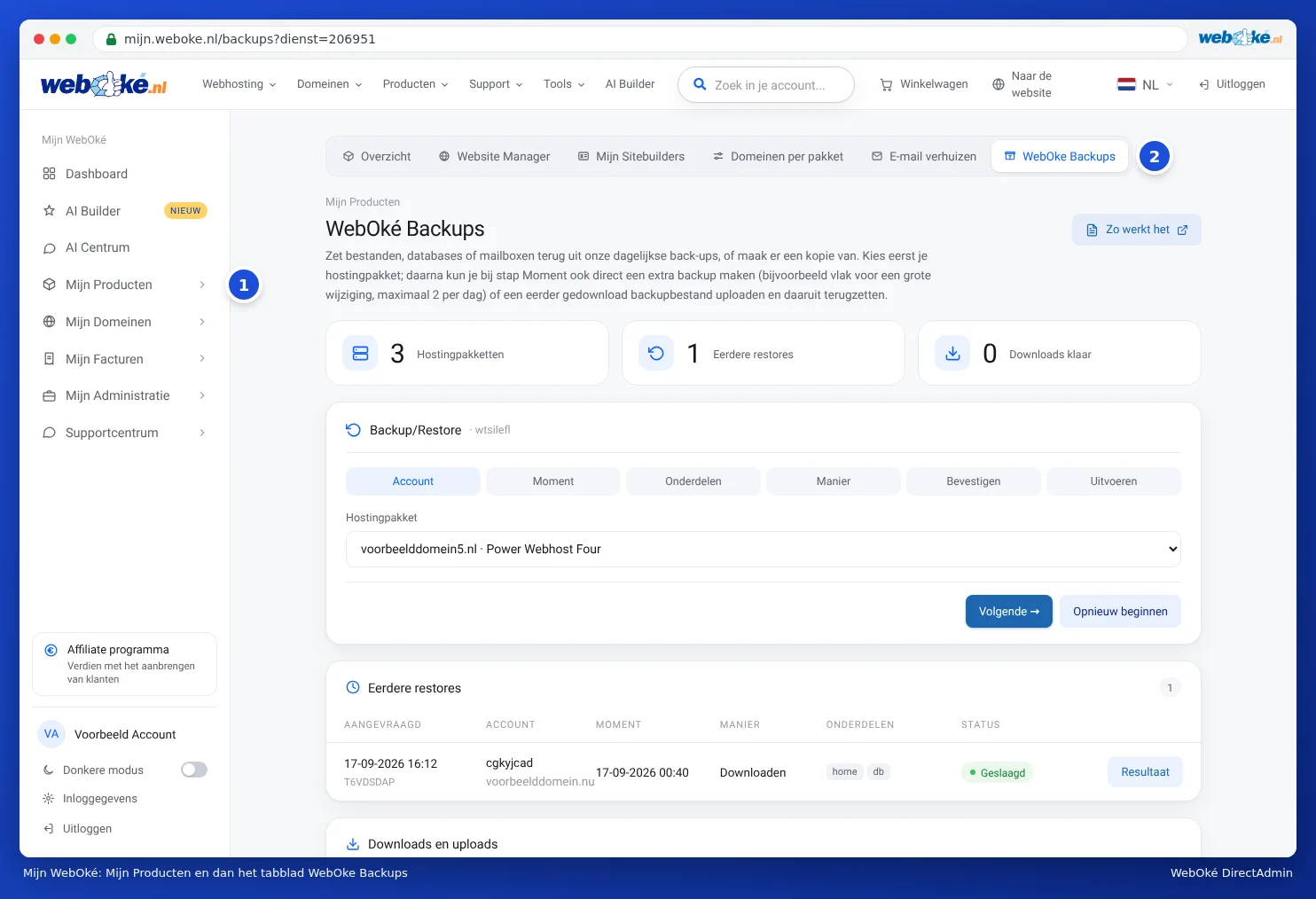
Med knappen Så fungerar det öppnar du förklaringen i vår kunskapsbank. Därunder finns guiden du använder för att återställa, följt av dina tidigare återställningar, dina nedladdningar och uppladdningar samt en kort förklaring av återställningssätten.
Guiden i sex steg
- Konto: välj paketet du vill återställa något från.
- Tidpunkt: välj backupen, med datum, tid och storlek. Som standard är den senaste vald. Här kan du också med Skapa ny backup nu direkt skapa en extra backup, eller med Ladda upp återställa en tidigare nedladdad backupfil.
- Block: markera vad du vill återställa. För filer väljer du hela hemkatalogen eller bara vissa mappar och filer: du bläddrar genom backupen som i Filhanteraren, eller söker på namn. Med Fullständigt konto markerar du allt på en gång.
- Sätt: välj hur du vill återställa (se nedan).
- Bekräfta: kontrollera sammanfattningen. Väljer du Fullständig återställning skriver du kontonamnet (ditt DA-användarnamn) som bekräftelse. Klicka på Starta återställning.
- Utför: du ser steg för steg vad som händer. Du kan lugnt stänga sidan: du får ett mejl när återställningen är klar.
De fyra sätten att återställa
| Sätt | Vad händer? | När? |
|---|---|---|
| Fullständig återställning | Exakt läget vid den valda tidpunkten. Allt som har lagts till eller ändrats efter det försvinner. Du väljer om vi först ska göra en säkerhetsbackup av det nuvarande läget (rekommenderas, är på som standard). | Efter en hackning eller en misslyckad uppdatering, när du verkligen vill tillbaka till då. |
| Återställ bara det som saknas eller har ändrats | Backupen återställs, men filer, mejl och tabeller som är nyare finns kvar. | Om du av misstag har tagit bort något. |
| Som kopia bredvid det nuvarande | Ingenting ändras på din nuvarande webbplats, databas eller e-postkonto. Backupen hamnar i en ny mapp, en ny databas eller ett nytt e-postkonto. För WordPress, Joomla, Nextcloud och Laravel anpassar vi automatiskt kopians inställningar. | Om du först vill titta i lugn och ro på vad som fanns i backupen. |
| Ladda ner | Ingenting ändras på servern. De valda delarna packas som en .tar.gz-fil som finns tillgänglig för nedladdning i 48 timmar. | Om du vill spara en egen kopia. |
Obs: Vid Fullständig återställning töms kontot först. Du ser i förväg vad som försvinner och vad som skapas på nytt, och vi frågar en gång till om du är säker. Låt säkerhetsbackupen vara aktiverad: då kan du alltid gå tillbaka till läget strax innan återställningen.
Göra en extra backup
Ska du göra en stor förändring, till exempel en större uppdatering av din webbplats? Gör då i förväg en extra backup med Skapa ny backup nu i steget Tidpunkt. Det kan göras max 2 gånger per dag och 15 gånger per månad. Så snart backupen är klar visas den nya tidpunkten i listan.
Nedladdningar, uppladdningar och tidigare återställningar
- Under guiden finns Nedladdningar och uppladdningar. Ett nedladdningspaket finns tillgängligt i 48 timmar. Ett tidigare nedladdat paket kan du senare återställa igen med Ladda upp i steget Tidpunkt. Även uppladdningar tas bort efter 48 timmar.
- Under Tidigare återställningar visas varje återställning med datum, en återställningskod på åtta tecken, tidpunkten, sättet och statusen. Med Resultat öppnar du rapporten. Nämn återställningskoden om du ställer en fråga om en återställning till oss.
- Pågår en återställning visas högst upp En återställning pågår med knappen Följ live.
Vanliga frågor
Hur länge sparas backuperna? För varje natt de senaste 30 dagarna finns det en backup.
Finns WebOké Backups även för mitt paket? Ja. WebOké Backups finns för alla kunder med ett hosting eller e-postpaket.
Hur lång tid tar en återställning? En mapp eller databas är oftast tillbaka inom en minut. Ett komplett konto med mycket e-post kan ta längre tid.
Jag har av misstag tagit bort ett e-postkonto i DirectAdmin. Går det att få tillbaka? Ja. Ett borttaget e-postkonto kan du alltid återställa med WebOké Backups. Välj i guiden under Tidpunkt en backup från innan borttagningen, markera under Block E-post (e-postkonton) med e-postkontot du vill ha tillbaka, och välj som sätt Återställ bara det som saknas eller har ändrats. E-postkontot kommer tillbaka med e-posten som fanns i det.
Jag ser inte WebOké Backups i min meny. Då har ditt konto inget aktivt hosting eller e-postpaket, eller så är du inloggad som en extra användare utan åtkomst till produkter. Logga in som huvudkonto eller skapa ett ärende.