
Kapitel 10 · 10.4
Efter flytten: MX-poster och dina enheter
Har din mail kopierats? Då måste ny mail hädanefter komma till WebOké, och din dator och telefon behöver fungera med din nya mailbox. Så här slutför du flytten.
Steg 1: ny mail till WebOké
Var mail för din domän kommer in bestäms av MX-posterna i din domäns DNS (se MX-poster: var tas din e-post emot?). Hur du ställer in dem rätt beror på din situation:
- Du flyttar din domän till WebOké. Då går dina namnservrar till WebOké och MX-posterna ställs in rätt automatiskt. Du behöver inte göra något. Praktiskt att veta: kopiera din mail strax före flytten, och en gång till efteråt.
- Din domän stannar hos en annan leverantör, men mailen ska komma till WebOké. Ändra då MX-posterna hos den leverantören så att de pekar till servern för ditt paket. Vilket värde du behöver ser du i DirectAdmin under MX-poster (1).
- Din domän och DNS ligger redan hos WebOké. Då är MX-posterna redan korrekt inställda. Kontrollera det under MX-poster.
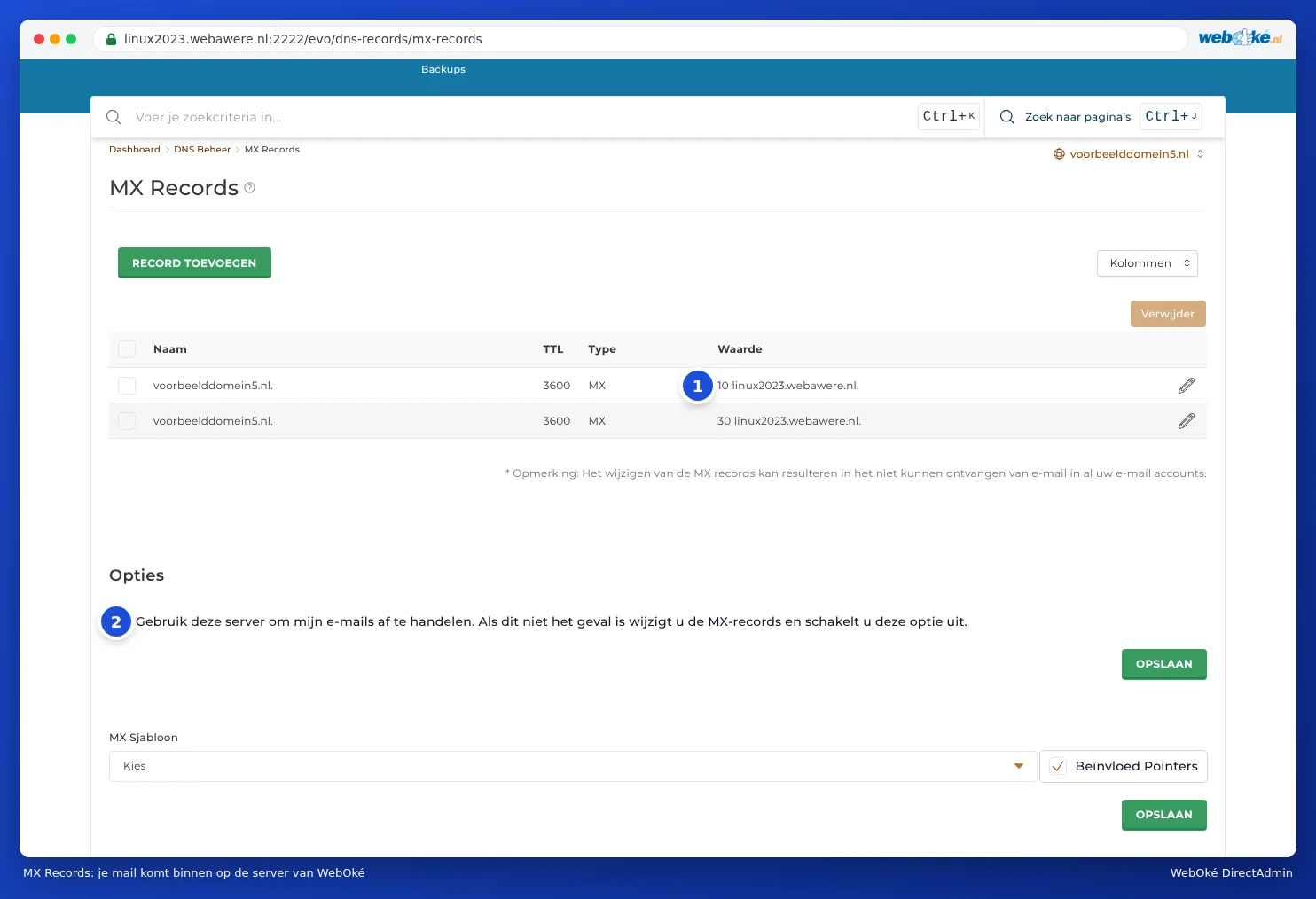
Obs: Längst ner under MX-poster finns alternativet Använd denna server för att hantera min e-post (2). Om din mail kommer till WebOké måste det vara aktiverat. Stäng av det bara om din mail kommer in hos en annan leverantör, som Microsoft 365 eller Google Workspace (se E-post hos Microsoft 365 eller Google Workspace, webbplats hos WebOké).
En ändring i DNS är inte känd överallt direkt. Under den övergångsperioden kan det fortfarande komma mail till din gamla leverantör (se När börjar en ändring gälla? Väntetid och TTL). Kopiera därför en gång till efter en dag.
Steg 2: kopiera en gång till
Kör flytten en dag efter att du ändrat MX-posterna eller flyttat din domän igen, i Mitt WebOké (se Flytta e-post via Mitt WebOké) eller i DirectAdmin (se IMAPSync-migreringar i DirectAdmin). Mail som redan kopierats hoppas över. Bara de senaste nya meddelandena läggs till.
Steg 3: ställ in dina enheter
Ställ in din mailbox hos WebOké på din dator, telefon och surfplatta. I kapitel 8 hittar du det för varje program, med alla servrar och portar i Alla inställningar på ett ställe: servrar, portar och säkerhet. Några tips:
- Välj IMAP, så att din mail är densamma på alla dina enheter (se IMAP eller POP3: vad är skillnaden?).
- Lägg till mailboxen hos WebOké som ett nytt konto. Ta sedan bort det gamla kontot från ditt mailprogram, så att du inte mejlar via din gamla leverantör av misstag.
- Fick du ett felmeddelande om fel lösenord på ditt gamla konto? Ta bort det gamla kontot snabbt då. En enhet som försöker logga in med fel lösenord gång på gång på vår server kan leda till att ditt IP-adress tillfälligt blockeras (se Problem med att logga in).
- Arbetade du med POP3 och ligger det fortfarande mail endast på din dator? Dra de mapparna i ditt mailprogram till din nya IMAP-mailbox.
Steg 4: kontrollera och säg upp
- Skicka ett testmejl till din egen adress från en annan adress, till exempel från din telefon via 4G eller en gratis mailtjänst. Kommer det fram till din mailbox hos WebOké?
- Skicka ett mejl från din nya mailbox till en annan adress. Kommer det fram ordentligt, och inte i skräpposten? Om inte, läs Min e-post hamnar i mottagarens skräppost.
- Fungerar allt bra efter några veckor, säg då upp din gamla mailbox. Fram till dess ligger din gamla mail kvar där också.
Tips: Flyttar du din webbplats också? Läs då även Min domän fungerar inte efter en flytt eller ändring och Testa min webbplats innan domänen har flyttats.